

讓外部與會者以預約編號簽到
唯一一組可以交給沒有帳戶的人的代碼:6 位數、每個預約各不相同,而且 Offision 寄出的每一封預約電郵都印著它。如何啟用、代碼會送到哪裡、面板如何使用它。約需十分鐘。
面板上其他的簽到方式,無論是 QR Code、員工卡、密碼還是人臉,辨識的都是「人」,每一種背後都需要一個帳戶,通常手上還要有手機或某種硬件。
預約編號一樣都不需要。它辨識的是「預約」:預約建立時產生的 6 位數字,每個預約各不相同,並且會自動送往主辦人的電郵、每位與會者的邀請電郵,以及 App 上的預約本身。沒有東西要安裝、沒有資料要登記,你也毋須親自派發——當客戶開口問「我要怎麼進去」時,答案早已寄到他手上。
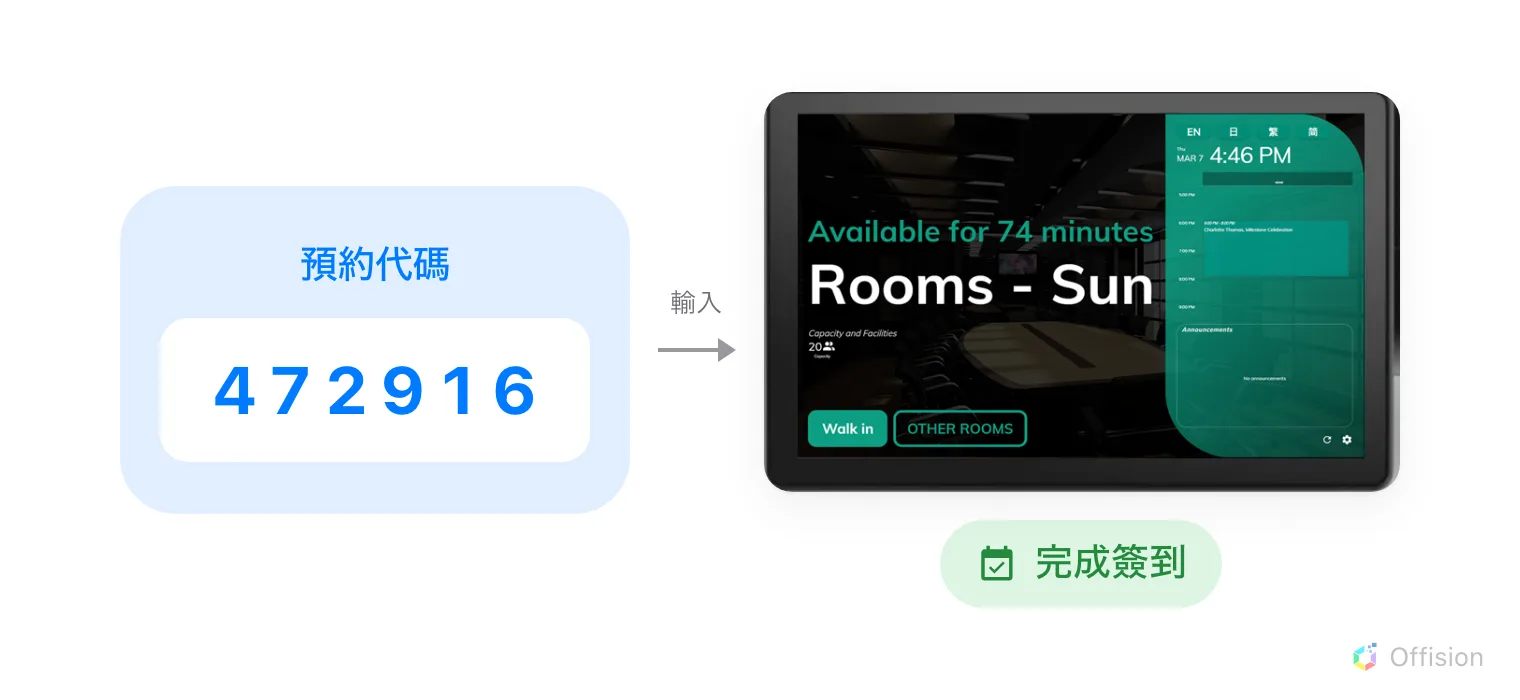
在面板輸入 6 位數,該預約便完成簽到。代碼辨識的是預約而不是人,所以對方毋須帳戶。
1. 啟用「預約編號」作為簽到方式
簽到方式在用戶識別設定中為整個機構統一設定。請開啟預約編號。
開啟登入方式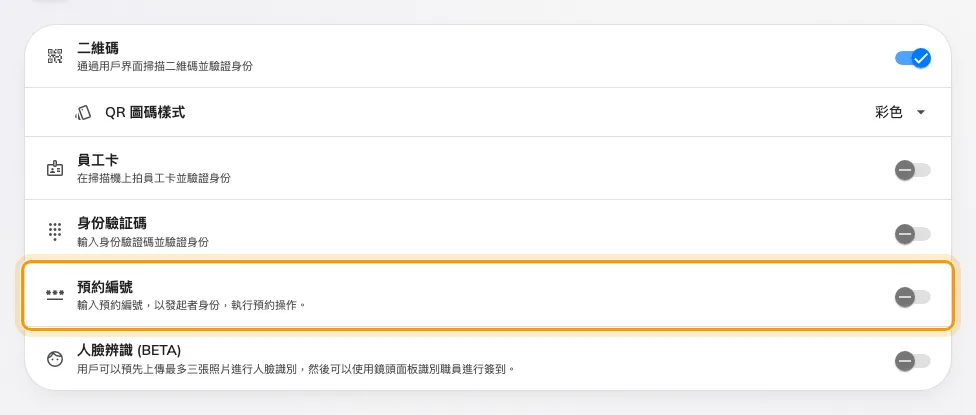
「預約編號」與其他需要帳戶的簽到方式並列。
請至少保留另一種簽到方式。預約編號要有預約才會存在,因此不會提供給臨時走到空置會議室的人;若把其他方式全部關閉,「登記並進入」的功能就無法運作,這正是頁面上方警告所指的情況。
2. 決定編號的位數
預約編號長度可設定 3 至 8 位,預設為 6 位,這也是合適的選擇:面板數字鍵盤預期的是這個位數,電郵印出的也是。
只有在面板需要讓人快速操作時才縮短,而且要能接受較短的編號更容易被猜中。
開啟電郵提醒設定
郵件提醒頁面「設定」卡片上的「預約編號長度」。
位數只影響此後才產生的編號。已經建立的預約會保留原本發出的那一組。
3. 允許與會者使用編號
這一步決定與會者究竟看不看得到編號,也最容易被忽略,因為它不在剛才的簽到設定裡,而在會議室所套用的政策上。
開啟該政策,在第一頁的簽到/登出之下,確認允許與會者於預約面板簽到、簽退或延長預約已開啟。預設是開啟的,但已被收緊過的政策正是最可能被關掉的那一種。
開啟預約規則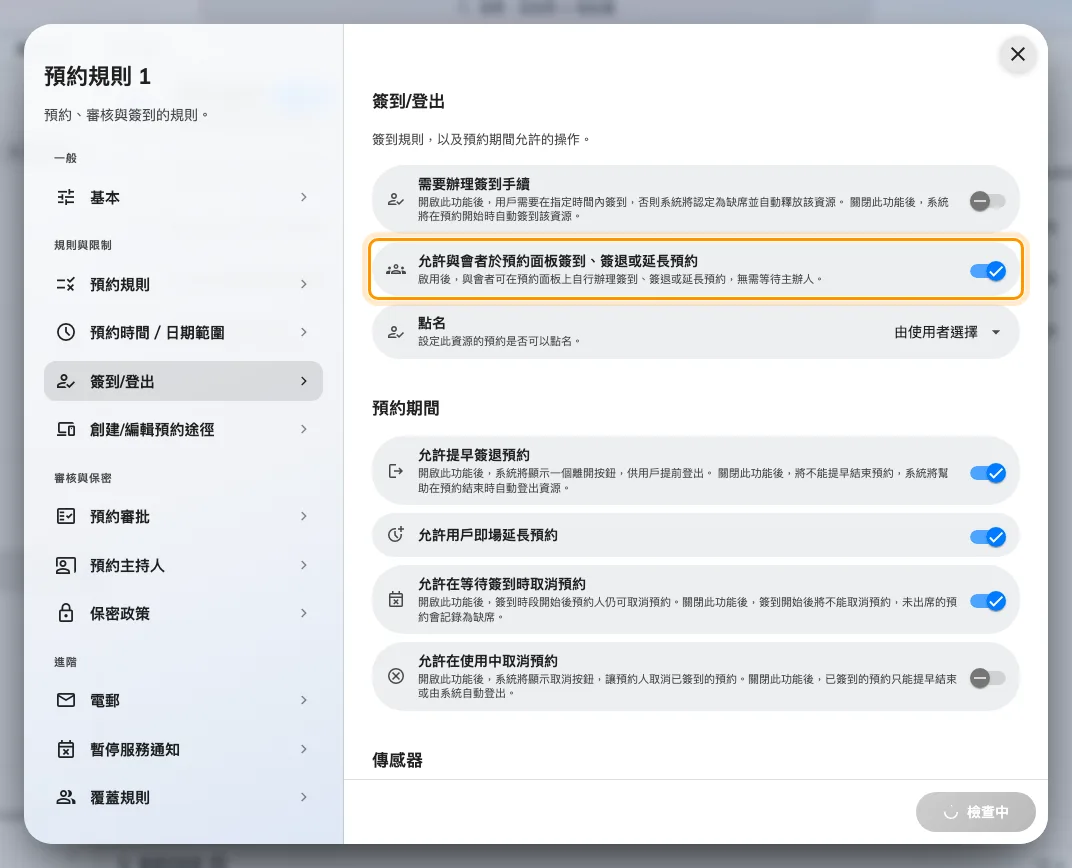
關閉時只有主辦人收到編號,開啟後所有與會者都會收到。
保持關閉的話,編號只會寄給主辦人,與會者收到的邀請不含編號——會議室並沒有故障,他們只是沒有東西可以輸入。開啟後,獲邀的每一位都會收到。
順道確認該政策沒有停用預約郵件通知。若已停用,邀請根本不會寄出,也就沒有編號可找。
4. 以電郵邀請對方
照平常的做法,在與會者欄位輸入對方的電郵地址,選擇透過電子郵件邀請。系統會將其記錄為外部人員——一位沒有帳戶的與會者,系統不會、也毋須為他建立帳戶。
5. 編號會出現在哪裡
你毋須把它寄去任何地方。只要步驟 1 已開啟,每一封預約電郵都會印上編號,就在「您可以使用以下預約編號簽到」一句之下,字級很大。
| 電郵 | 寄給誰 | 何時寄出 |
|---|---|---|
| 預約已建立 | 主辦人 | 完成預約時 |
| 預約內容更新 | 主辦人 | 預約有任何改動時 |
| 會議邀請 | 每位與會者 | 獲邀時 |
| 會議資訊更新 | 每位與會者 | 預約有改動時 |
寄給主辦人的那兩封一定會有編號;寄給與會者的兩封則只在步驟 3 已開啟時才有。若政策停用了預約郵件通知,四封都不會寄出。
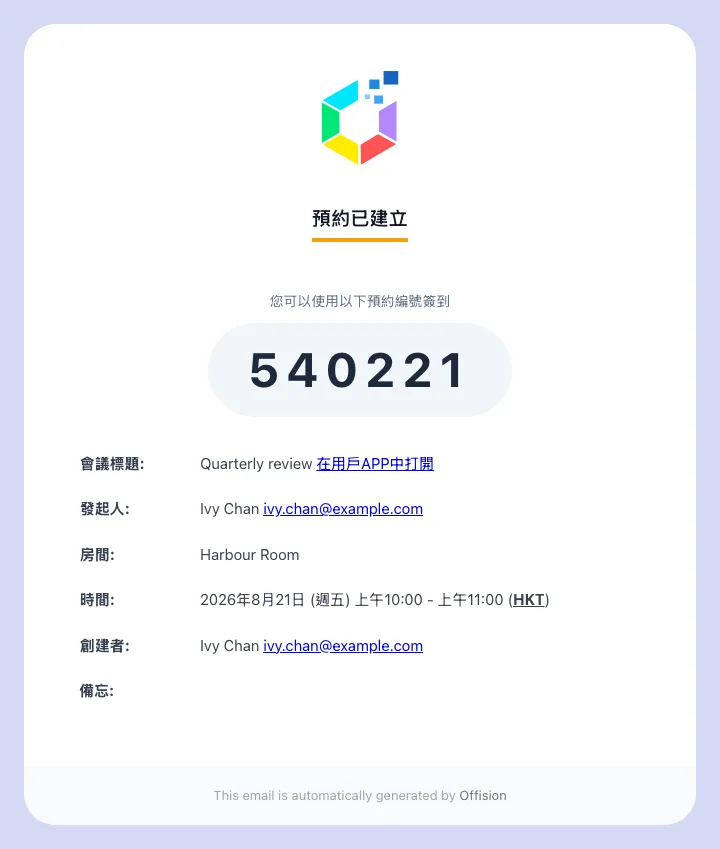
主辦人自己收到的確認電郵,內文載有編號。
與會者的邀請電郵除了同一組數字,還會以檔案形式附加行事曆邀請,會議因此可直接加入對方自己使用的行事曆,並在該處回覆出席與否。會議室一律附加;辦公桌與設備則視政策設定而定。
若該預約仍待批核,編號旁邊會標示「核准後生效。」——編號已經存在,但在面板上還不能用。
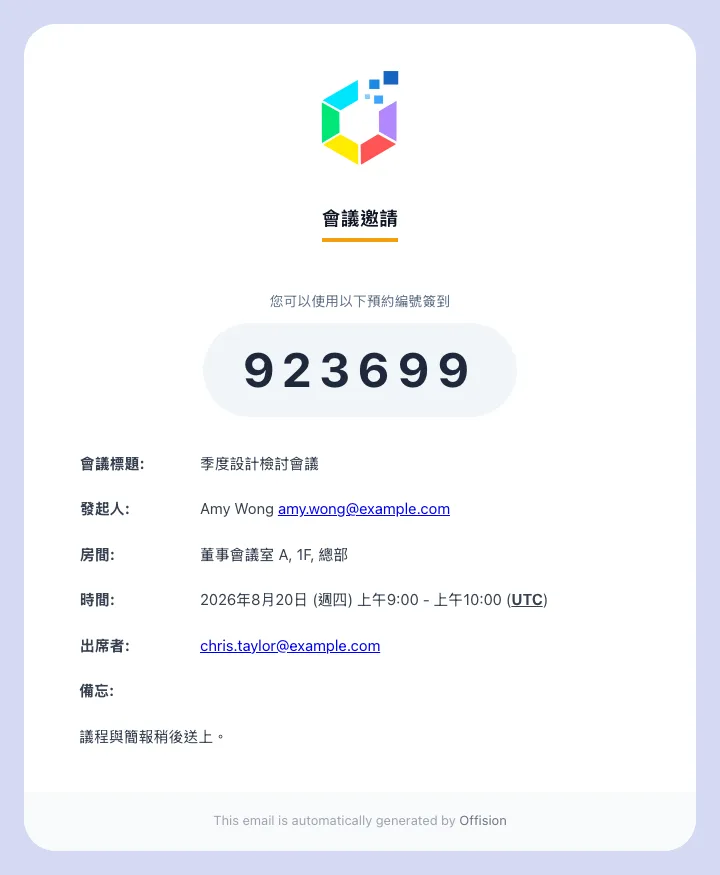
邀請電郵:內文是編號,附件是行事曆檔案。
編號也會顯示在預約本身上。 在 App 開啟該預約,會看到一列預約代碼;有人來電查問時,主辦人從這裡讀出來最快。顯示條件相同:主辦人一律看得到,與會者則只在步驟 3 已開啟時才看得到。可以把查看並分享你的預約代碼發給對方參考。
6. 在面板上簽到
與會者在門外輕觸簽到。若啟用了多於一種方式,面板會先詢問選擇身份認證方式,預約編號是青綠色的那一格。
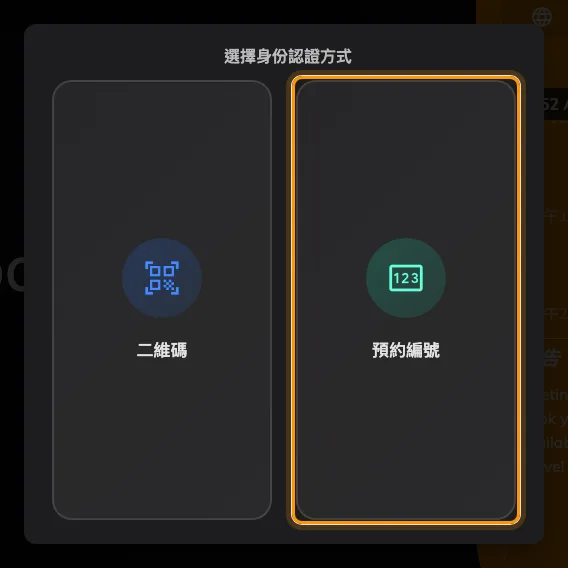
預約編號與其他需要帳戶的方式並列。
接著出現數字鍵盤,下方會提示編號可以在哪裡找到。
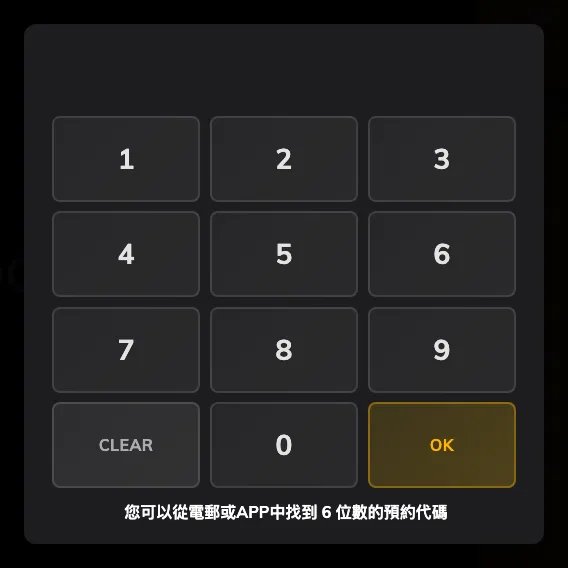
數字鍵盤,下方標明所需位數。
有四件事值得先知道:
- 同一組編號也能簽退和延長預約,不只是簽到。與會者若需要多二十分鐘,可以直接在面板上延長。
- 簽到紀錄會計在主辦人名下。 編號辨識的是預約,而面板記下的是該預約的主辦人,因此出席紀錄不會出現實際操作那位與會者的名字。
- 輸入錯誤不會被鎖定。 沒有次數限制,也沒有等待時間;被拒絕的編號只會把鍵盤清空。
- 重複預約整個系列共用一組編號,不是每次一組。同一批外部成員的例會很方便,但把編號交給只該進來一次的人之前,值得先知道這一點。
7. 確認是否成功
預約該會議室,把一個自己讀得到的地址加為與會者,然後開啟郵件。內文應有編號,並附上行事曆檔案。在面板輸入該編號,預約便會完成簽到。
若郵件內沒有編號,原因幾乎都出在步驟 3:設定沒有開啟,或該會議室套用的政策與你剛才編輯的並非同一個。