

讓佈局的選擇變成佈置工作
將會議室佈局連結至預約服務,讓使用者選取特定佈局時自動建立場地佈置工作、在會前預留準備時間,並將工單派發至總務團隊。
在預設情況下,預約時選擇會議室佈局僅是記錄桌椅排列形式。若將佈局與 預約服務 相互連結,使用者選取該佈局時,系統會自動建立場地佈置工單、指派給總務團隊,並在會議開始前自動預留準備時間以封鎖房間。
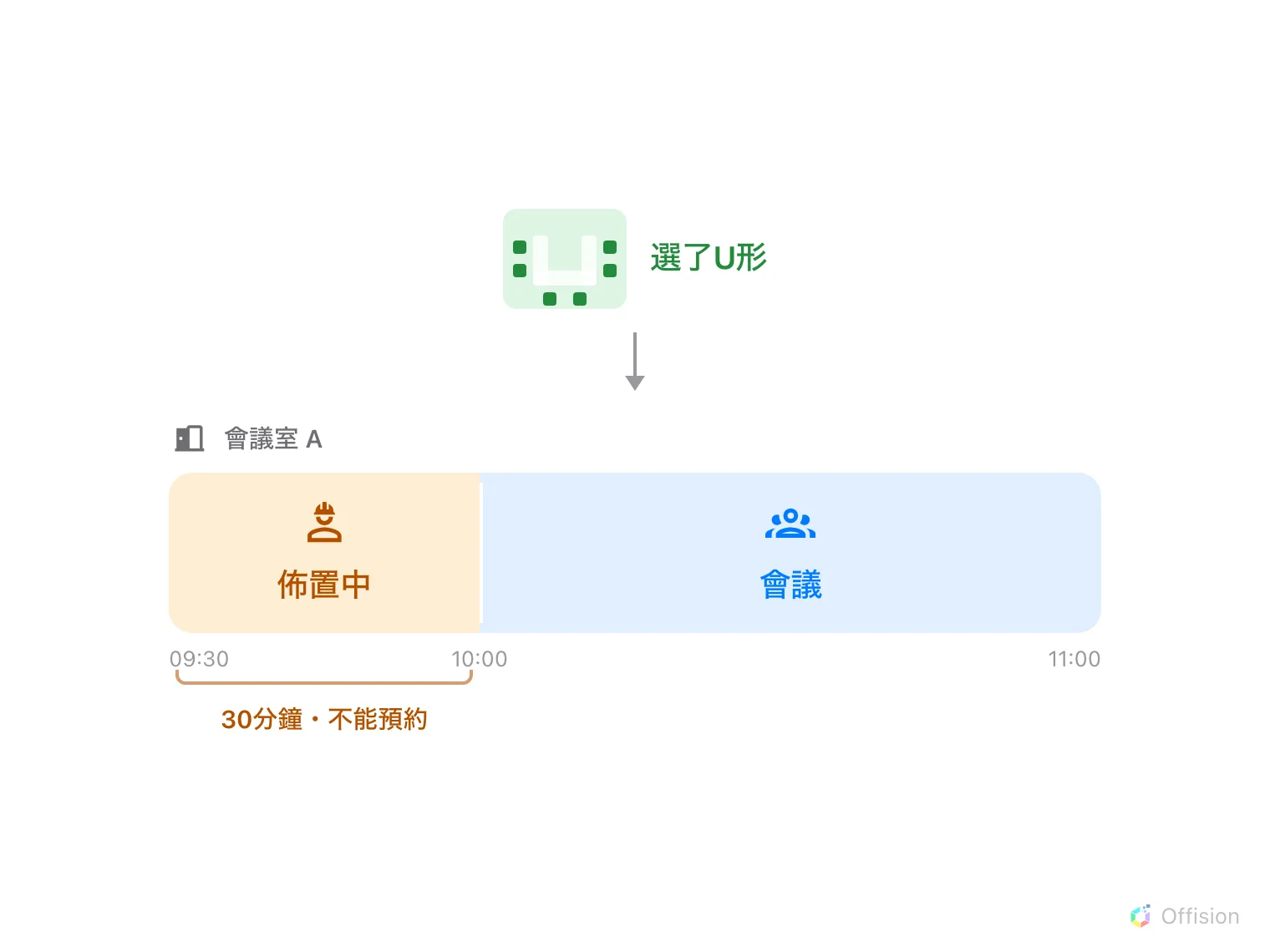
選取已連結服務的佈局時,系統會在會議開始前自動保留場地準備時間。
1. 將佈局選項連結至預約服務
在管理後台導覽至 預約 › 房間預設。
開啟房間佈局- 選取目標佈局集合,按一下 編輯。
- 選取需要搬動桌椅的佈局項目(例如 U 型或課堂型)。
- 開啟 連結預約服務 開關。
- 在 佈局服務 下拉選單中,選取對應的場地佈置服務。
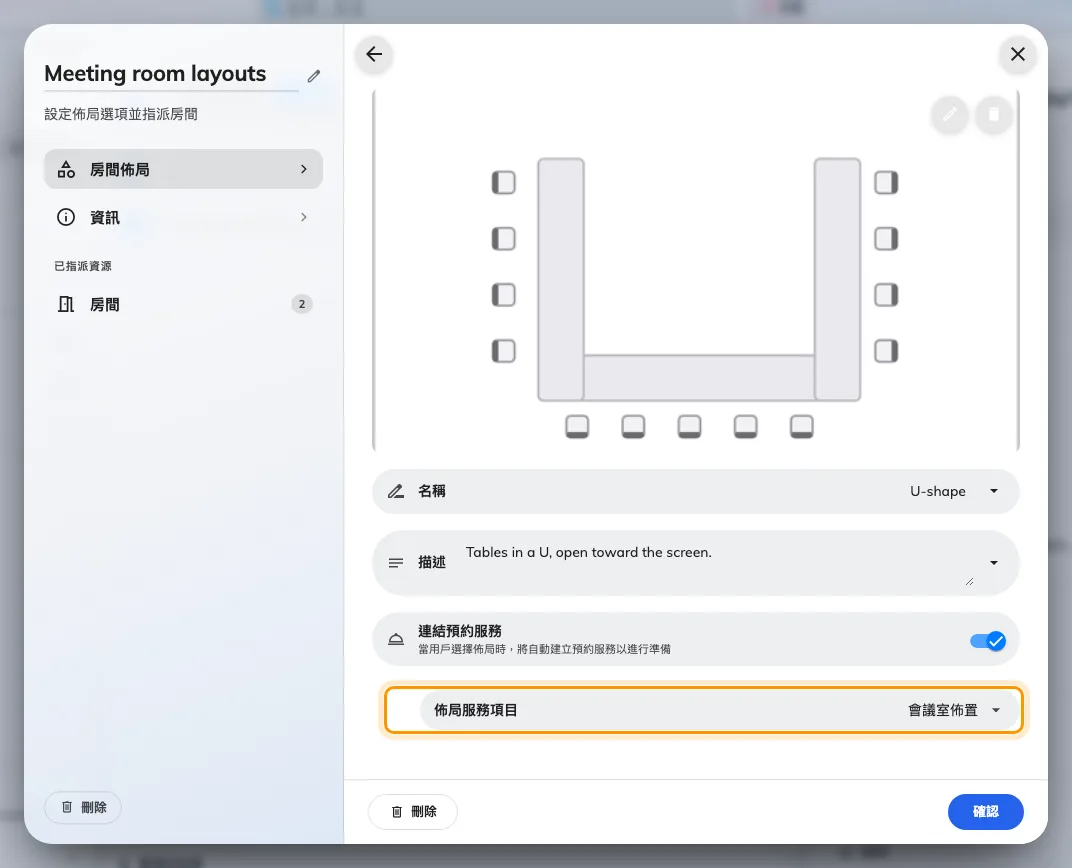
將 U 型佈局連結至場地佈置預約服務。
2. 支援自訂上傳佈局
若預設集合開啟了 允許使用者上傳佈局,請在上傳開關旁設定 佈局服務。如此一來,使用者自行上傳圖面時,系統亦會自動附加對應的佈置工單。
3. 準備時間與會議室佔用時段
連結的服務若設定了 準備時間,該時段將直接在會議開始前從會議室可用時段中扣除:
- 房間預留:若服務設定 30 分鐘準備時間,會議開始前 30 分鐘將自動封鎖,其他使用者無法預約該區間。
- 使用者提示:在預約 App 中挑選佈局時,選項旁會標示 準備時間 徽章,清楚提示所需的會前時間。
- 預約衝突檢查:若前一場會議與本會議間隔不足 30 分鐘,系統將直接提示時段衝突,除非該服務開啟了連續預約豁免。
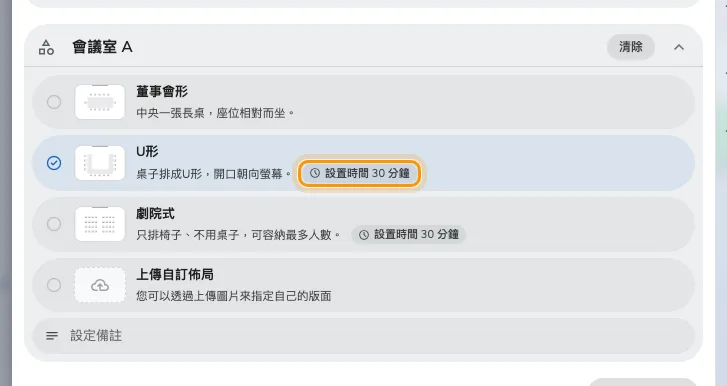
使用者預約表單中,佈局選項旁顯示所需的準備時間徽章。
4. 自動派工與審核流程
使用者提交包含連結服務的預約後:
- 系統自動於 服務 › 已請求的服務 產生對應工單。
- 依照服務的自動指派設定,將工單分派給總務或場地管理同仁。
- 若該場地佈置服務設定了需要審核,整筆預約亦會自動進入審核流程。
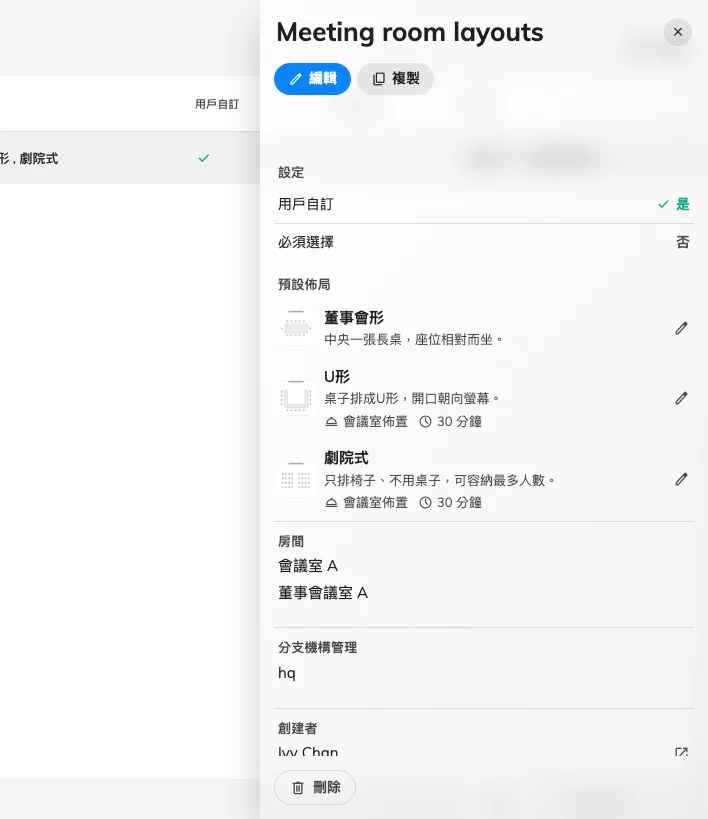
佈局詳細資訊面板,呈現已連結服務名稱、準備時間與審核規定。
5. 驗證設定
完成設定後的檢查流程:
- 以一般使用者帳號建立會議預約,並挑選已連結服務的佈局。
- 在管理日曆上確認會議開始前已自動排入準備時間區塊。
- 進入 服務 › 已請求的服務,確認佈置工單已順利建立並指派。