

決定預約在日曆上長什麼樣的三件事
了解預約區塊顏色、文字欄位排版與左側狀態邊框的判定規則,以及使用者日曆與管理日曆在視覺呈現上的差異。
在尚未自訂外觀的預約日曆上,多數預約區塊都以一律的灰色顯示,難以在第一時間一眼區分團隊例會與重要客戶簡報。
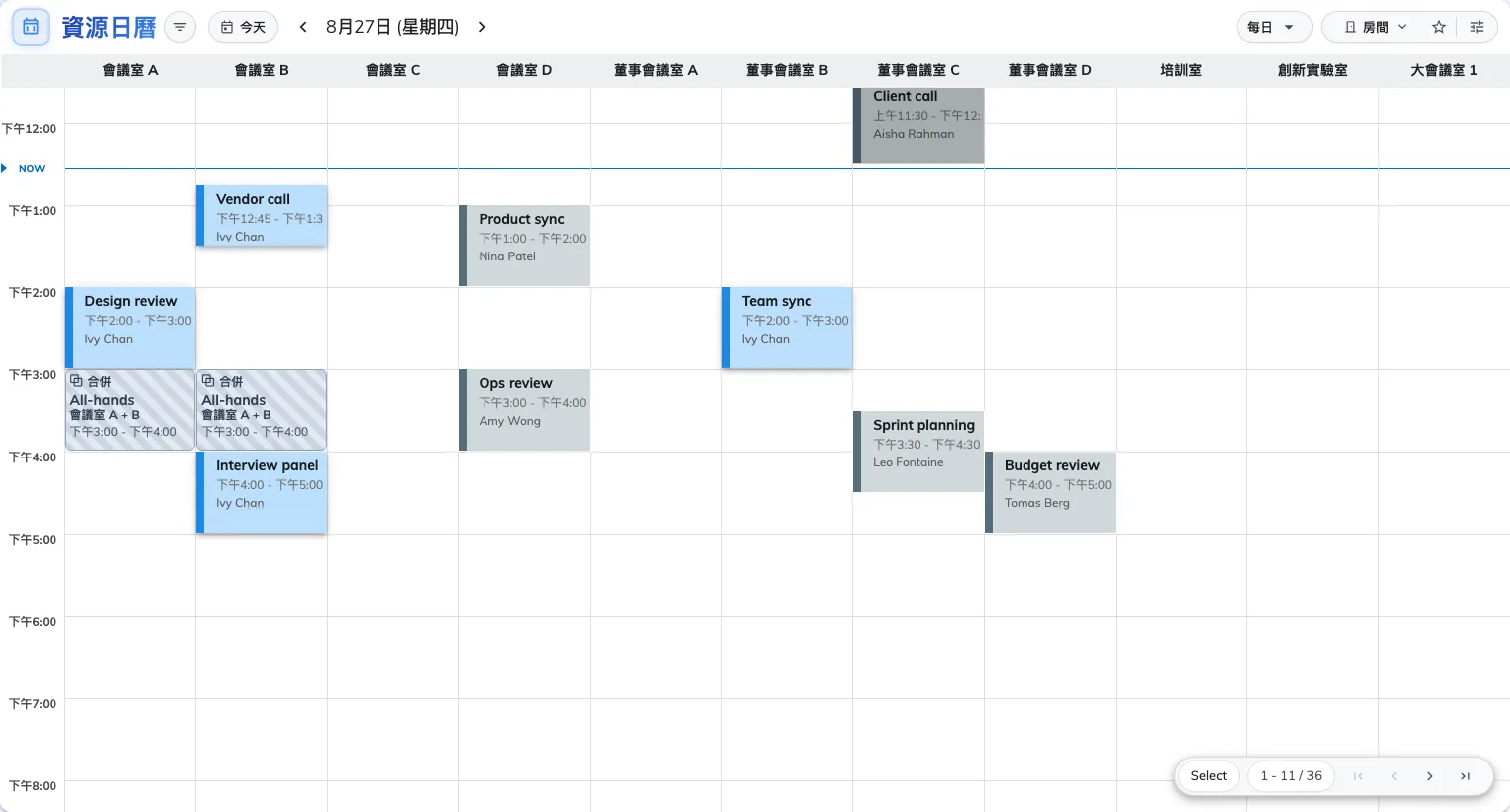
尚未設定前的資源日曆:只有自己的預約帶有個人顏色,其他同事的預約皆呈現中性灰色。
日曆上的預約區塊外觀,主要由「區塊顏色」、「顯示欄位(文字行)」與「左側狀態邊框」三項核心要素決定。
1. 預約區塊顏色的決定機制
日曆卡片的背景顏色遵循明確的權限與隱私規則:
- 預設個人顏色:資源日曆卡片外觀所設定的預設顏色,僅會套用在 未指定預約目的之個人預約 上。其他同事檢視時,為兼顧隱私與視覺干擾,此類預約一律以中性藍灰色呈現。
- 預約目的顏色:當預約被指定了特定 預約目的(例如外部客戶會議、內部培訓或部門例會)且該目的設定了代表色時,該顏色會直接呈現給 全公司的所有檢視者。
- 待審核預約:任何等待管理員核准的預約,即使具備預約目的顏色,仍會維持藍灰色顯示,提示該時段尚未正式確認。
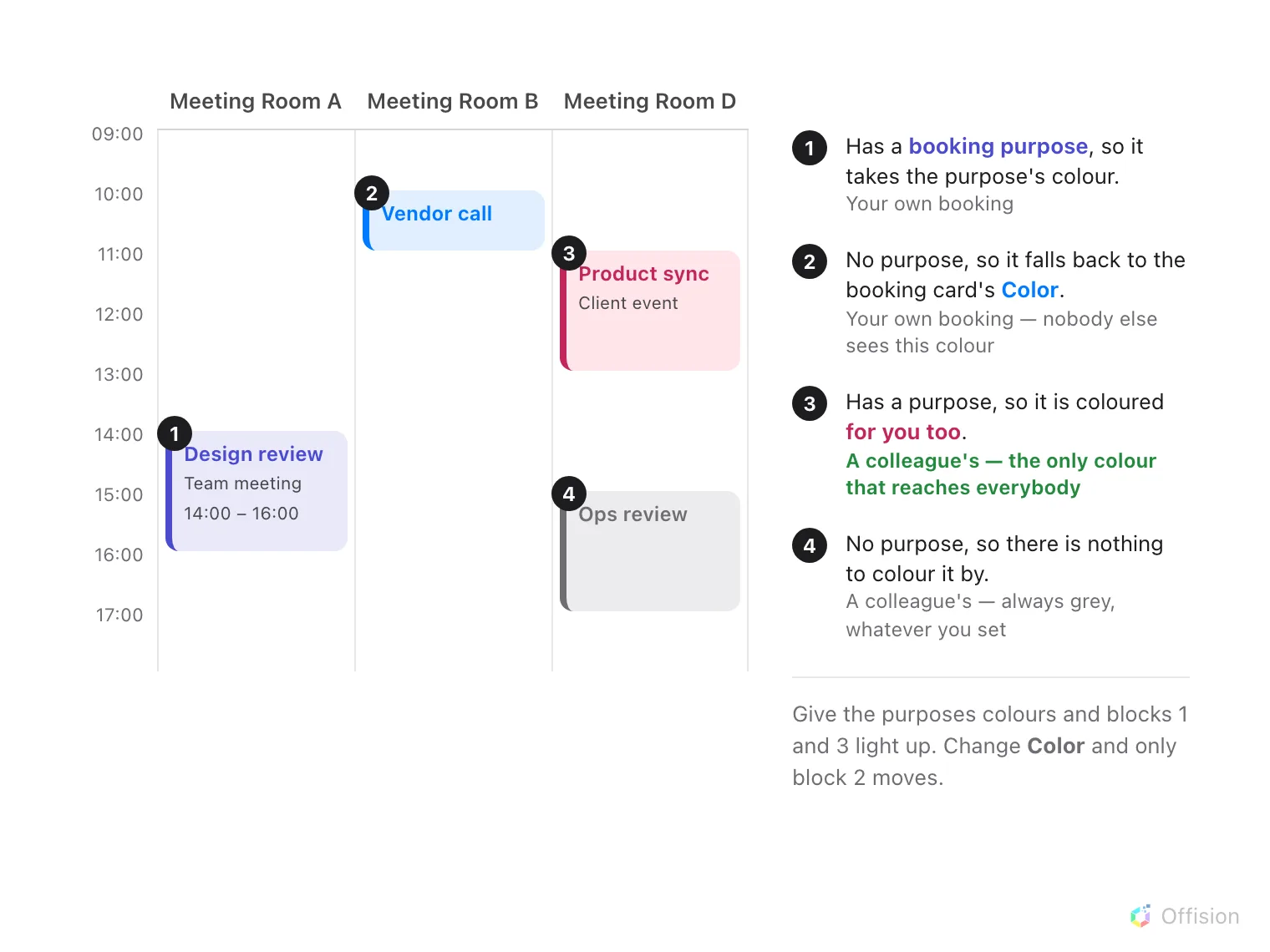
只有設定了預約目的的顏色,才會同步顯示在所有同事的日曆上。
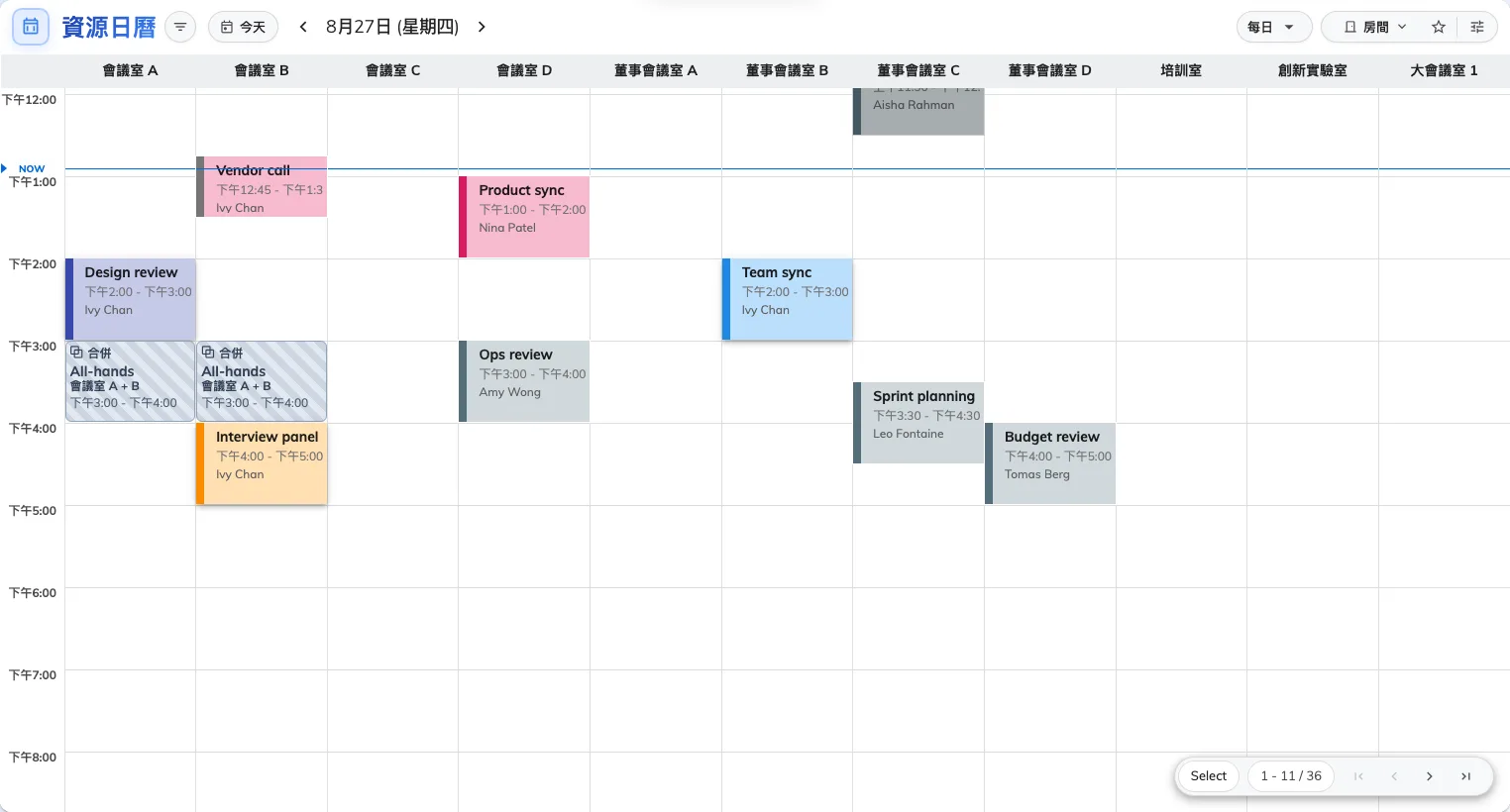
為各預約目的指派顏色後的資源日曆呈現效果。
2. 顯示文字欄位與排列順序
在 界面自訂 › 資源日曆 的 欄位 區塊中,可調整卡片上印出的文字資訊:
- 拖曳調整順序:清單中由上而下的排列順序,即為卡片由上而下的顯示內容(例如:會議主題、發起人、部門)。
- 空白欄位自動縮減:若特定欄位無資料,卡片會自動略過該行,不會留下空白行。
- 目的獨立覆寫:個別預約目的可自訂獨立的欄位清單。例如:外部訪客預約可顯示訪客公司名稱,內部專案會議則顯示專案代碼。
3. 使用者日曆與管理日曆的差異
使用者前端 App 的資源日曆與管理後台的管理日曆具備不同的視覺策略:
- 管理日曆:供管理員綜覽全公司營運狀態,因此不論由誰發起,所有區塊一律顯示其預約目的顏色。
- 左側狀態邊框:管理日曆區塊的左側邊緣會顯示一條直條色帶,標示預約的即時運作狀態(例如:已確認、進行中、等待簽到等)。此色條屬於系統內建狀態指標,無法由外觀樣式修改。
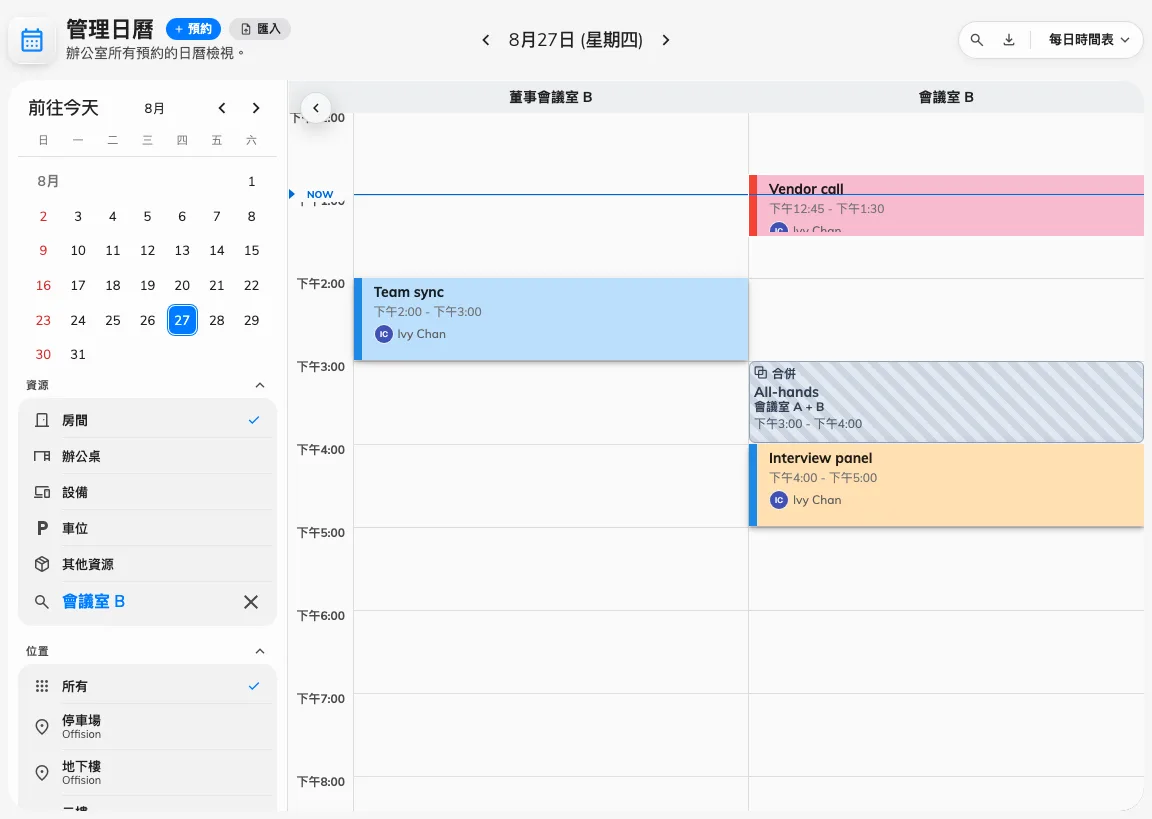
管理後台的管理日曆:顯示全域預約目的顏色與左側狀態邊框。
相關功能設定
- 主旨隱私保護:如需對一般同仁隱藏會議主題或發起人資訊,請參閱 資源日曆的顯示密度與隱私。
- 設定預約目的:如需新增預約目的並配置專屬顏色,請參閱 依用途將日曆以顏色分類 與 預約目的所改變的設定。