

簽到與缺席的運作方式
錯過會議室簽到時,你的個人預約不會從我的日曆消失。管理日曆會保留縮短後的缺席紀錄, 而資源日曆會將剩餘時間釋放給其他人預約。本文說明簽到時段、自動釋放設定及連續缺席規則。
沒有簽到,預約會消失嗎?
不會。當會議室要求簽到而你錯過簽到期限時,你的個人預約仍會保留原定的開始與結束時間。系統只會將會議室的佔用時段縮短到釋放的那一刻,並將剩餘時間開放給其他人預約。
| 日曆 | 缺席後顯示的內容 |
|---|---|
| 我的日曆 | 保留你原定開始與結束時間的個人預約 |
| 資源日曆 | 篩選排除 缺席 時,會隱藏這筆預約區塊,釋放後的時間可供其他人預約 |
| 管理日曆 | 顯示從開始時間到釋放時間為止的縮短預約,狀態標示為 缺席 |
管理日曆 會保留釋放前的資源佔用紀錄。如果你在 資源日曆 的篩選中勾選 缺席,也能看到這筆紀錄。這筆紀錄僅代表會議室在釋放前曾被保留,不代表有人實際使用過會議室。若要了解手動取消預約的差異,請參閱取消預約。
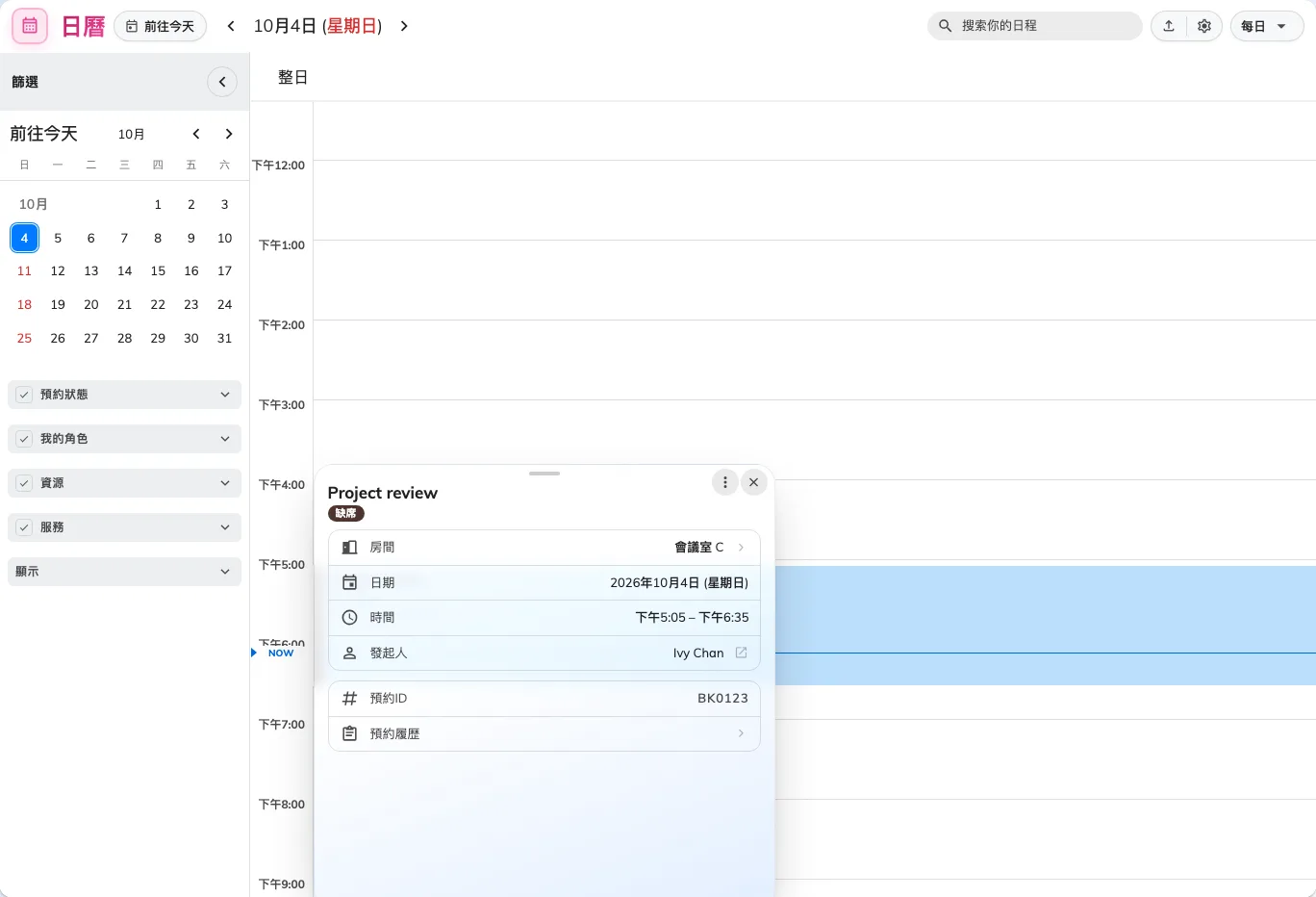
缺席後,我的日曆仍保留預約原定的開始與結束時間。
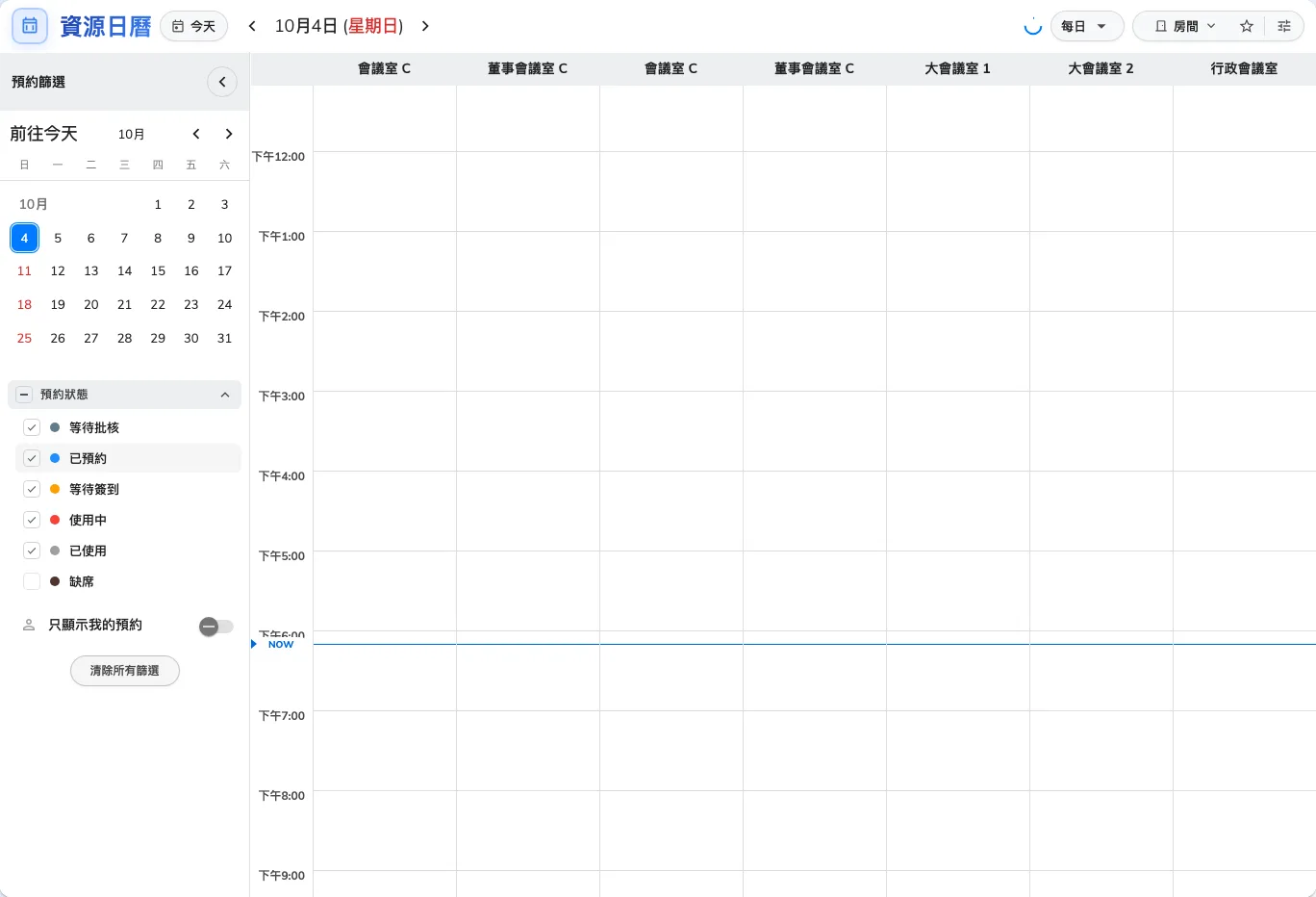
資源日曆排除缺席後會隱藏該筆預約區塊,釋放後的時間重新開放預約。
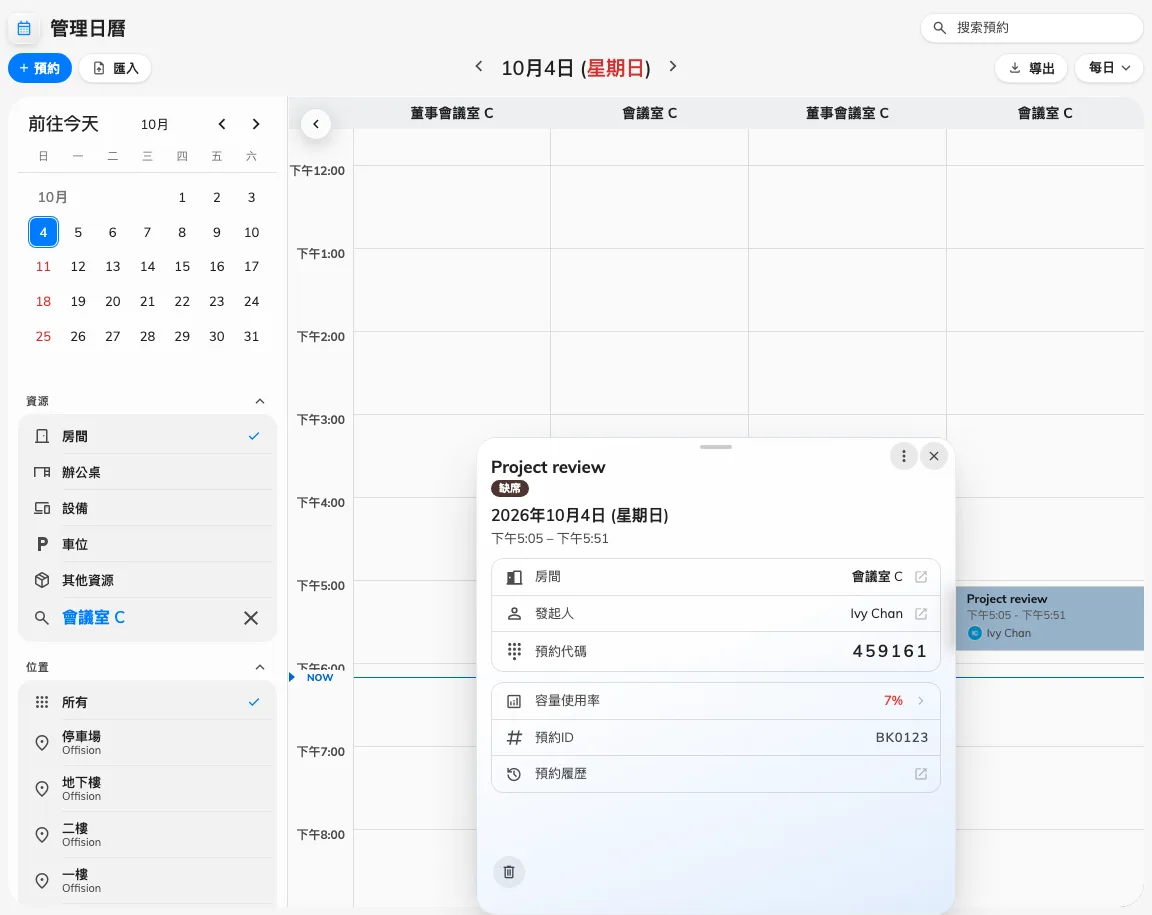
管理日曆顯示縮短後的缺席預約,以及已釋放的剩餘時間。
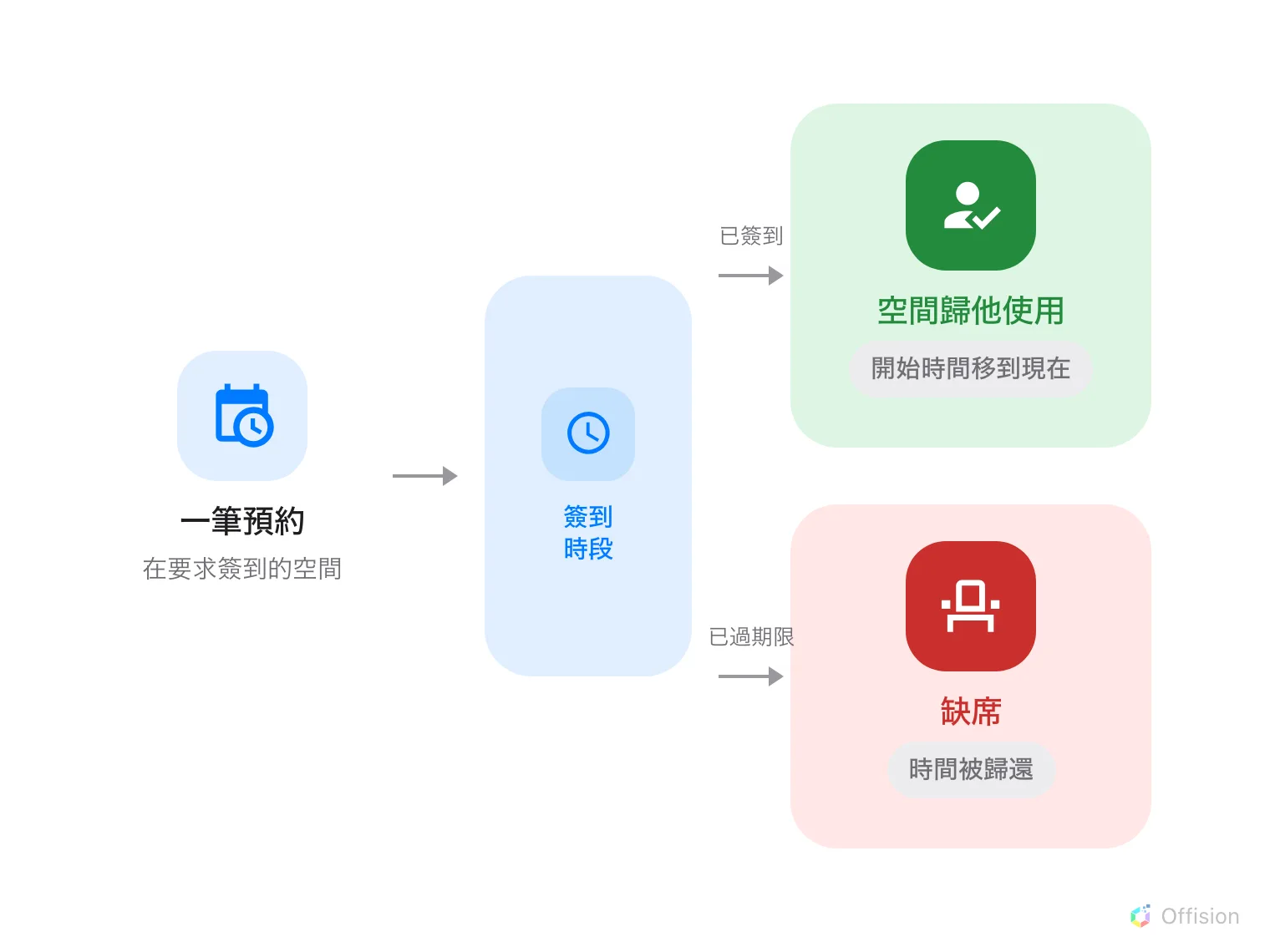
需要簽到的預約有兩種結果:在時限內完成簽到並使用空間,或逾時未簽到而轉為缺席並釋放空間。
簽到是用來確認有人實際使用已預約資源的步驟。在要求簽到的資源上,若超過期限仍無人簽到,系統會將該筆預約記錄為 缺席,並釋放剩餘的資源佔用時間。
如何設定簽到與自動釋放時間
系統中沒有直接叫做「自動釋放」的設定。請在資源政策的 簽到/登出 群組中,設定 允許延後簽到時間(分鐘)。這個數值同時決定了最晚簽到時間與自動釋放會議室的期限。
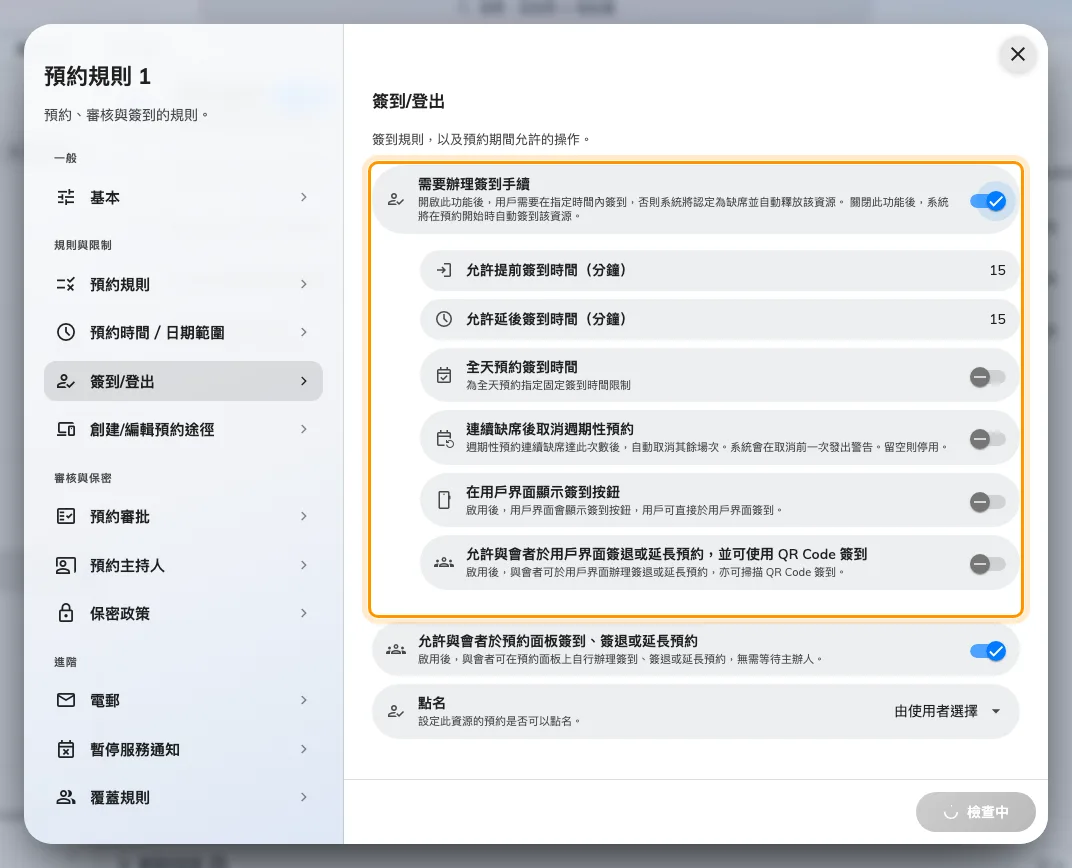
開啟「需要辦理簽到手續」後,即可設定開始時間前後允許簽到的分鐘數。
如果關閉 需要辦理簽到手續,系統會在預約開始時自動將預約轉為使用中,並將空間完整保留到預約結束,即使沒有人到場也不會釋放(此自動轉換不會產生簽到操作或點名出席紀錄)。
若現有預約已進入等待簽到狀態,此時關閉 需要辦理簽到手續(或因變更政策、預約目的而不再要求簽到):
- 已達開始時間的預約會在下一次狀態更新時轉為使用中,且不會產生簽到或出席紀錄。
- 尚未到達開始時間的預約會退回已預約狀態,直到開始時間才轉為使用中。
- 尚未寄出的 等候報到提醒 會自動取消發送;但已記錄為缺席、已縮短時段或已取消的預約不會還原。
簽到時段的計算方式
簽到時段的兩個數值都是從預約的 開始時間 起算:
- 允許提前簽到時間(分鐘):預約開始前幾分鐘開放簽到。
- 允許延後簽到時間(分鐘):預約開始後幾分鐘截止簽到並釋放空間。
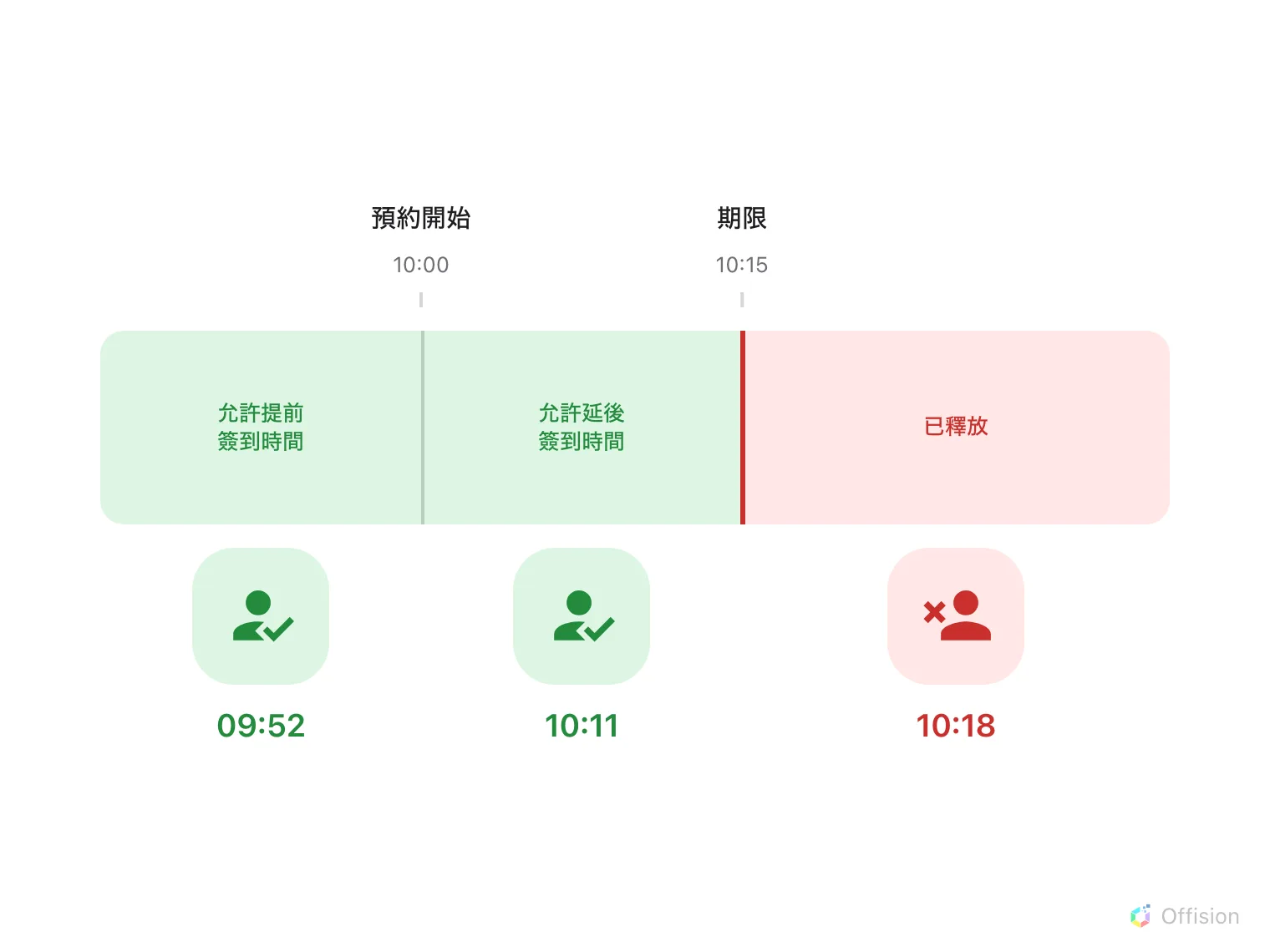
簽到時段從預約開始時間之前開放,並在開始後的截止時間到達時釋放空間。
在以下三種情況下,簽到截止時間會比 允許延後簽到時間(分鐘) 更早結束:
- 預約本身的結束時間較早: 系統以預約結束時間為準。例如政策寬限 15 分鐘,但預約只有 10 分鐘時,簽到時限就是 10 分鐘。
- 全天預約使用固定時刻: 若設定了 全天預約簽到時間,全天預約會以該指定時刻為截止時間,而不是從午夜 00:00 起算分鐘數。
- 跨多個資源的預約採用最嚴格的政策: 當一筆預約包含多個資源時,系統會套用所有資源中最小的提前與延後分鐘數。
簽到或釋放後的日曆與時段變化
當會議室因缺席而被釋放後,剩餘時間會立即開放給其他人預約。如果會議室與 Microsoft 365 或 Google Workspace 同步,縮短後的資源佔用時段也會同步更新到該會議室的日曆,而 我的日曆 中的個人預約則維持不變。
簽到與簽退也會更新資源的實際佔用時間:
- 完成簽到: 資源佔用的開始時間會更新為簽到當下的時間。
- 提早簽退: 資源佔用的結束時間會更新為簽退當下的時間。
如果你在預約開始時間 之前 提早簽到,但前一場會議仍在使用該房間,你的資源佔用開始時間會設為前一場會議的結束時間。同樣地,若一筆預約同時包含一間空房與一間使用到 11:10 的房間,開始時間會設為 11:10。
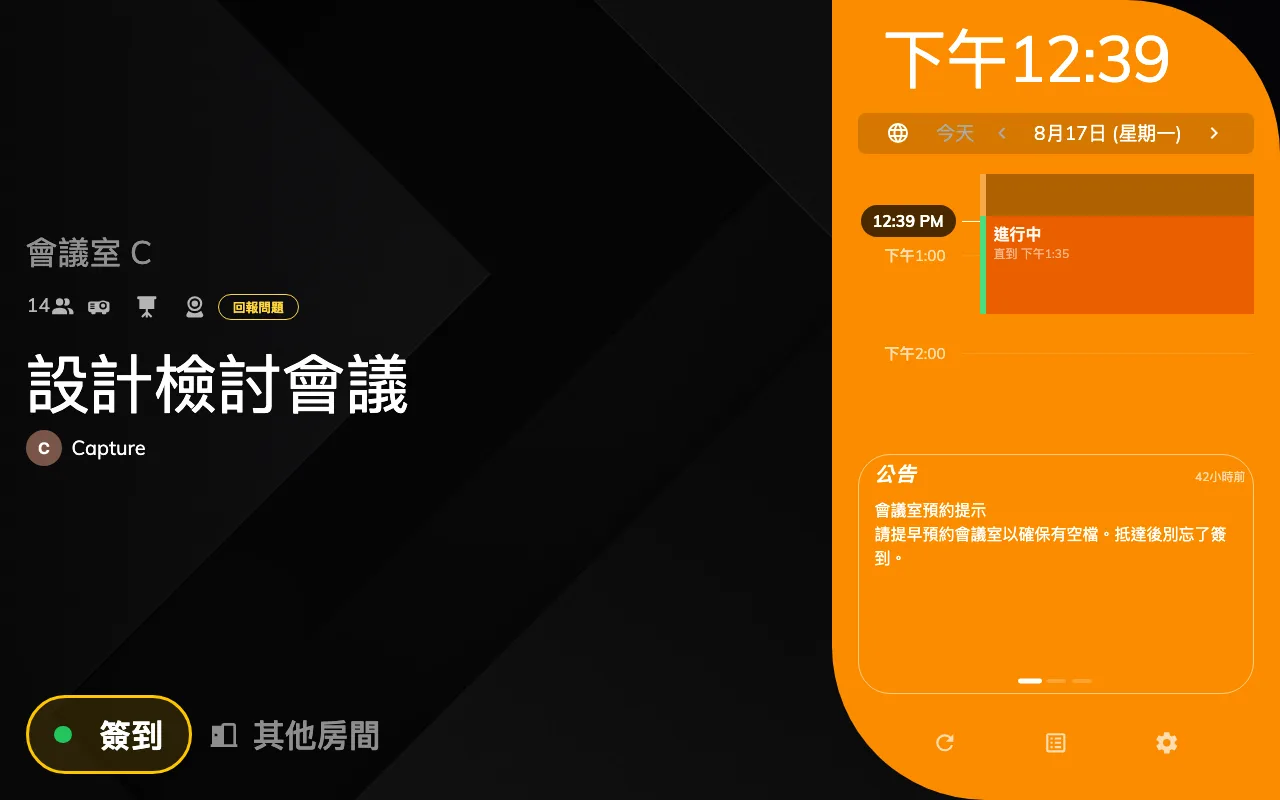
等待簽到期間,會議室預約面板會顯示「簽到」按鈕。
逾時未簽到只是提早釋放空間的三種方式之一。這三種方式分別由不同的設定控制,其中只有自動登出會使用感應器:
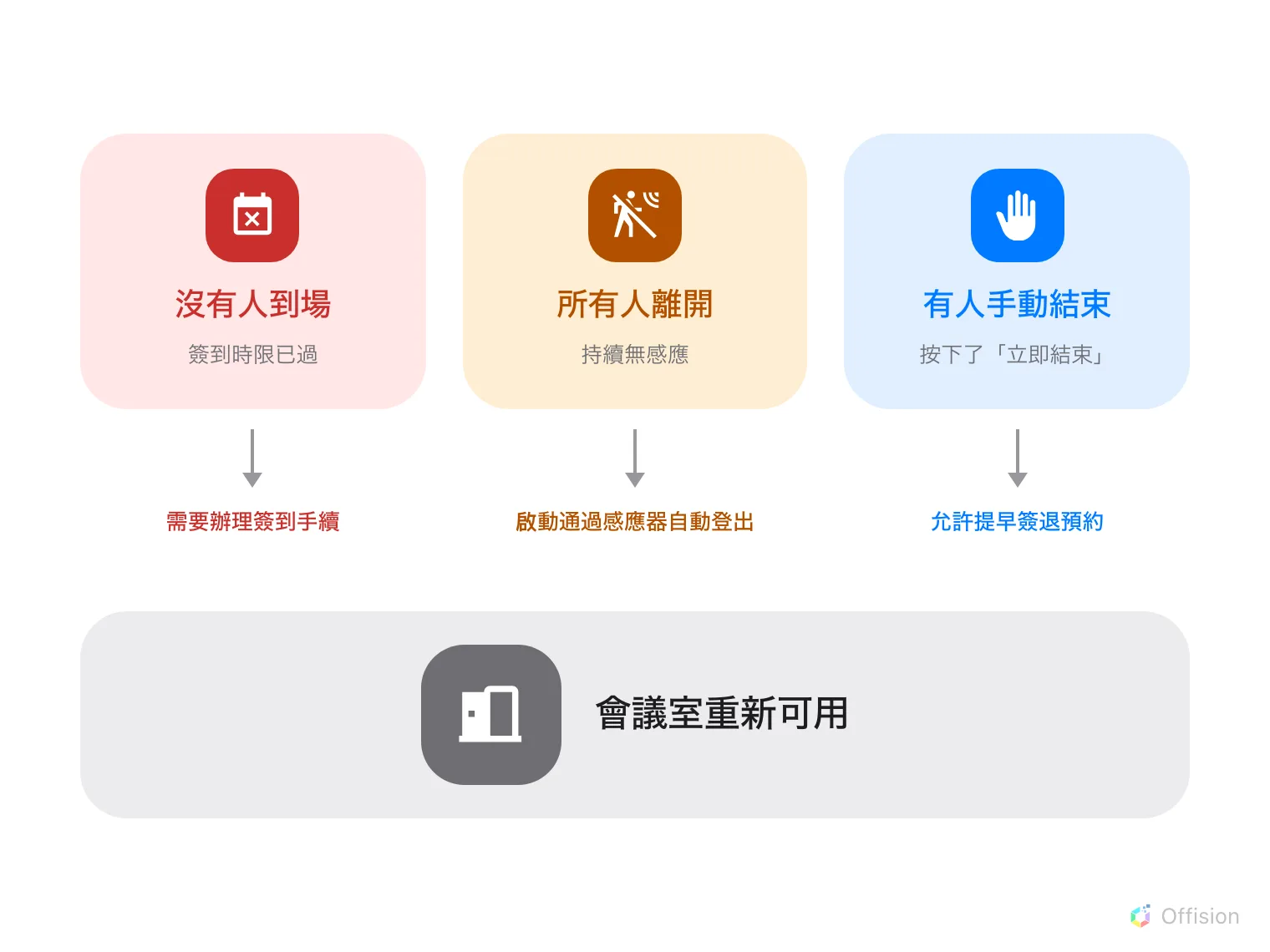
三種不同的設定各自控制何時將未使用或提早結束的會議室釋放出來。
簽到與缺席提醒通知
系統會在簽到時段的開始與結束時通知主辦人:
- 等候報到提醒:在開放簽到時發送。
- 缺席電子郵件提醒:在超過簽到期限、空間被釋放時發送。
這兩種提醒都會透過電子郵件與 App 內通知發送。管理員可以為整個組織關閉電子郵件提醒,但 App 內通知無法關閉,一律會發送 — 詳見提醒。
開啟電郵提醒設定設定簽到期限時請一併考量提醒通知,讓主辦人在收到提醒後有合理的時間完成簽到。
即場預約與週期性預約的特殊規則
- 面板上的即場預約不需要簽到。 使用者站在面板前直接預約當下的空房時,系統會自動完成簽到。
- 連續缺席可自動取消週期性預約。 開啟 連續缺席後取消週期性預約 後,若系列預約連續未簽到達指定次數,系統會自動取消剩餘場次,並在達到上限的前一次缺席時先發信警告主辦人。
- 不會自動停權個人帳號或倒扣配額。 除了取消週期性預約外,系統不會累計個人缺席次數,也不會自動禁止使用者預約或扣減配額。每次缺席只會釋放當次預約並記錄於缺席報表中,由管理員決定後續處理。
簽到設定不控制的項目
- 缺席不會退還配額。 空間釋放後,已扣除的預約配額不會退回。只有在退款期限內取消預約才會退還配額 — 請參閱預約規則參考。
- 預約開放時程是另一項功能。 它決定未來日期 何時開放預訂,與釋放無人簽到的空間無關。
- 允許提早簽退預約與延長預約 各有獨立的政策設定,不受簽到時段影響。
- 誰可以按簽到按鈕 由各簽到方式(面板、App、員工卡、PIN 碼、感應器)決定,請參考下方各篇文章。
支援的簽到方式
- 在預約面板簽到 —— 在會議室門口的觸控面板上簽到。
- 用 QR Code 簽到,以及證明你人在現場 —— 掃描 QR Code,並透過 GPS 或辦公室 Wi-Fi IP 驗證位置。
- 感應員工卡簽到 —— 在面板讀卡機感應一次員工卡即可簽到。
- 讓外部與會者以預約編號簽到 —— 讓外部來賓輸入預約 PIN 碼簽到。
- 讓感應器替預約簽到、登出與延長 —— 透過人體感應器自動完成簽到、簽退與延長。
- 掃描辦公桌的貼紙簽到 —— 用手機 App 掃描貼在辦公桌上的 QR 貼紙。
- 決定人們用哪種方式取用辦公桌 —— 比較手機 App 加 GPS、印刷貼紙、辦公桌互動機、電子紙標籤與桌面面板。
- 什麼才算缺席 —— 了解報表如何記錄缺席。