

感應員工卡簽到
開啟方式、為每個人登記卡號、接上讀卡機。之後一次感應就完成會議室當下需要的動作,不會再跳出第二個畫面。
員工卡是進出會議室最快的方式:不必輸入、不必掃描,也不需要手機。它同時是大多數人本來就帶在身上的唯一憑證,所以往往是真正被使用的方式。
它也是唯一一次動作就完成全部流程的方式。卡片說明你是誰,面板接著執行會議室當下需要的動作,不會再問第二次。
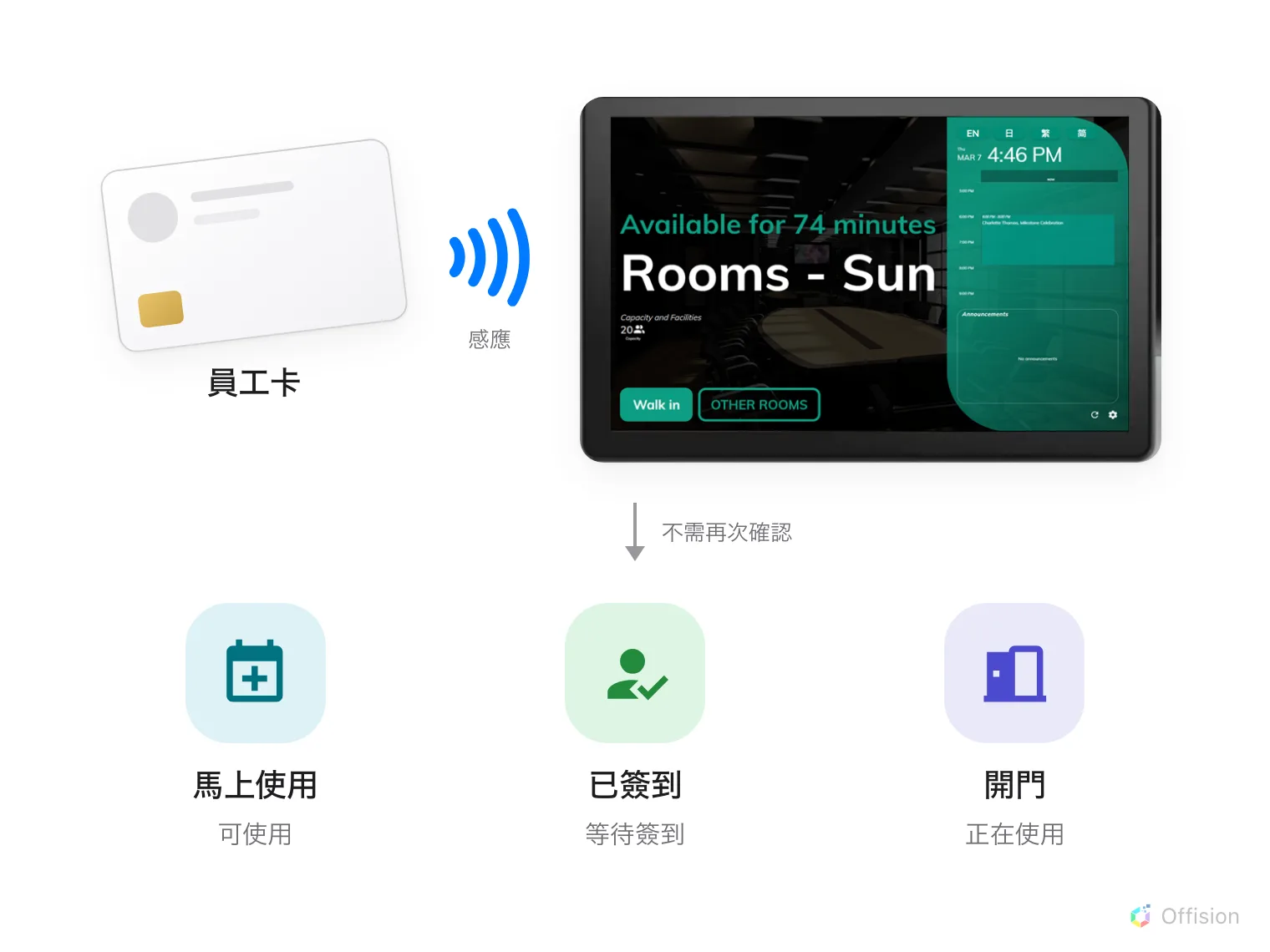
感應一次。結果由會議室的狀態決定,而不是由選單決定。
要設定的有四項,分別在四個畫面上。
1. 為整個組織開啟 員工卡
簽到方式為整個組織設定一次。開啟 用戶識別設定,把 員工卡 — 「在掃描機上拍員工卡並驗證身份」 — 打開。
開啟登入方式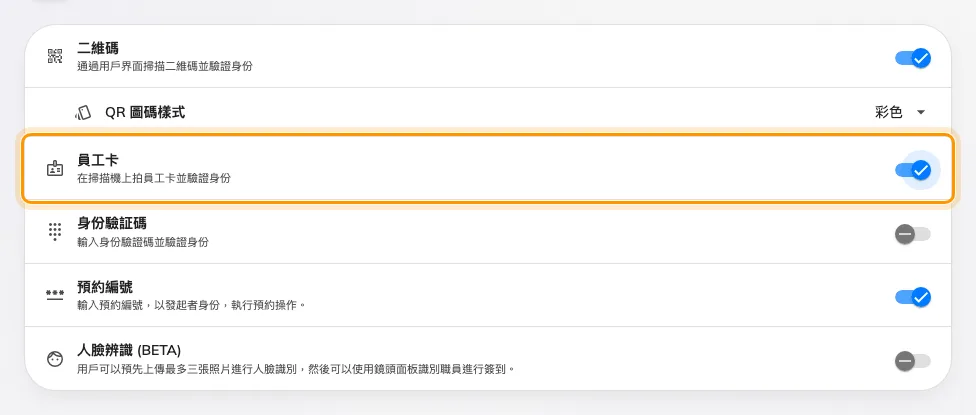
員工卡,以及其他需要手機或鍵盤的方式。
至少要保留一種方式,全部關閉時頁面不會儲存。同時保留 二維碼 也值得:沒有卡片的來訪者就靠它。
2. 決定這台面板是否跟隨組織設定
打開面板的設定,切到 登入方式 頁。第一個開關是覆蓋系統用戶識別設定。
保持關閉,面板就沿用步驟 1 的設定。打開之後,面板自己的清單會取代組織的清單,員工卡 也在其中 — 大廳那台只收卡片、其他樓層照收全部方式,就是這樣做出來的。預約編號是例外:它由組織統一設定,無法在單一裝置上覆蓋。
開啟面板設定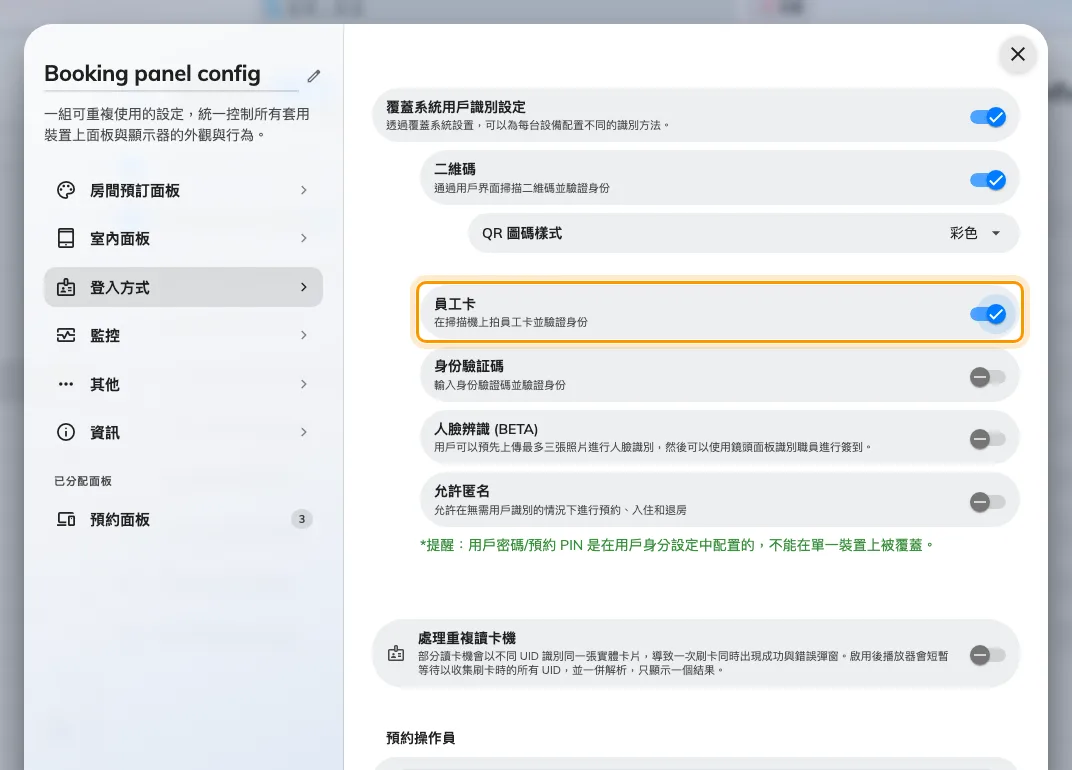
覆蓋開啟後,這台面板的方式會取代組織的設定。
一份設定由所有指派的面板共用,因此儲存時會跳出確認視窗列出即將變更的裝置。同意前先看一遍。
3. 為每個人登記卡號
只有卡片上的號碼登記在某個人名下,感應才等於身分。每個人有三個欄位 — 門禁卡 1、門禁卡 2、門禁卡 3 — 而一組卡號在整個帳戶中只屬於一個人。
這件事在目錄模組處理,不在這裡,因為卡片屬於人而不是屬於會議室:
開啟門禁卡4. 接上讀卡機
需不需要外接東西,取決於面板是哪一種。
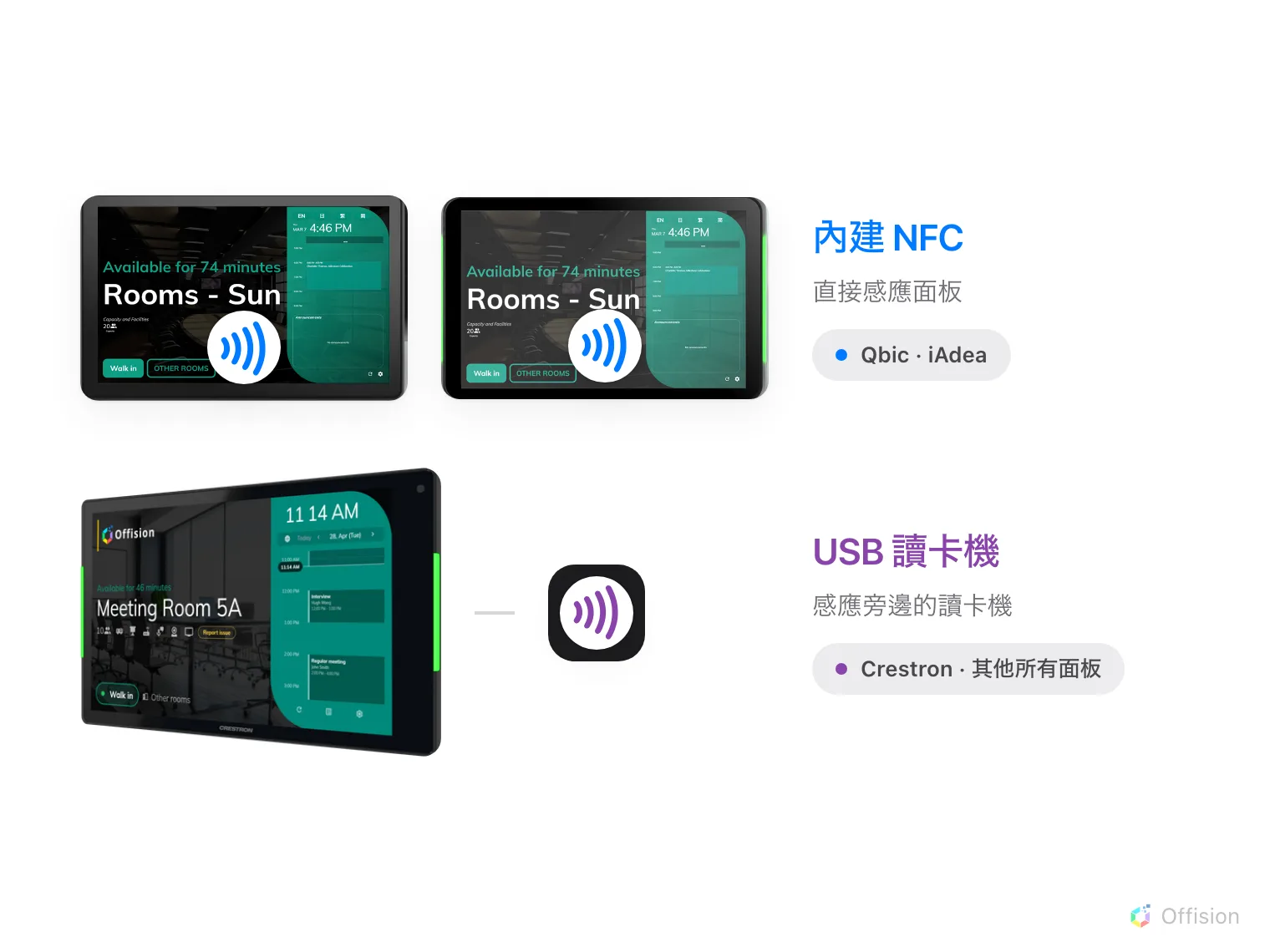
Qbic 與 iAdea 自己讀卡。其他面板都需要讀卡機。
| 面板 | 讀卡方式 | 感應位置 |
|---|---|---|
| 執行 Offision 應用程式的 Qbic Android 面板 | 內建 NFC | 面板本身 |
| 執行 Offision 應用程式的 iAdea Android 面板 | 內建 NFC,包含 HID Global 卡片 | 面板本身 |
| 其他全部 | USB 讀卡機 | 讀卡機 |
不是每一台 Qbic 和 iAdea 面板都配了讀卡機,HID 版更是另一組料號。哪些型號有、您這台需不需要 H 版,以及每一台的感應位置在面板的哪裡,都在 Offision 支援哪些預約面板硬體。
USB 讀卡機不需要驅動程式,也沒有要設定的項目。它的行為就像鍵盤:輸入卡號再送出 Enter,面板把這當成一次感應。只要是這種方式的讀卡機都可以用 — 大多數都是,但在採購一百台之前,還是值得先看一下包裝上的說明。
5. 允許卡片操作這個會議室
最後一個開關在會議室的政策上:允許已登記智能卡啟動 — 「允許用戶以已登記的智能卡,辦理報到,退房及延長預約。」 — 它告訴面板卡片可以對這個資源執行動作,與前面所有設定各自獨立。
開啟預約規則6. 確認是否成功
用自己的名義預約會議室,等到簽到時段開始,在面板上感應自己的卡片。預約應該不需要再按任何按鈕就完成簽到,面板也應該顯示為使用中。
接著把另外兩種狀態也試一次,因為那是沒有人會去試的部分:在空閒的會議室感應,應該會開啟馬上使用的表單;在自己的會議進行中感應,應該會出現延長與退房的選擇 — 若該面板開啟了 會議進行中刷卡直接開門,則會直接開門。
如果感應完全沒有反應,請依照感應員工卡但面板沒有反應 逐項排查。
這裡不會決定的事
- 誰可以預約這個會議室。 卡片只讓人使用自己已有的預約,不會給予建立預約的權限。
- 與會者是否可以使用。 除非政策另有允許,否則只有發起人可以對預約執行動作 — 請參閱在預約面板上簽到。
- 開門。 接上門鎖的面板會在簽到的同時解鎖;沒有門禁硬體的面板照樣可以完成簽到。請參閱連接 AXIS 門鎖。
- 是否必須簽到。 那是資源政策上的 需要辦理簽到手續。