

在公眾假期讓辦公室休息
假期屬於預約時間帶,而且會讓整天休息,無論每週時間表為那一天畫了什麼。您可以同步某個國家的公共日曆、匯入 .ics 檔案,或手動加入日期 — 也要知道這三者當中哪些能在每週同步後保留下來。
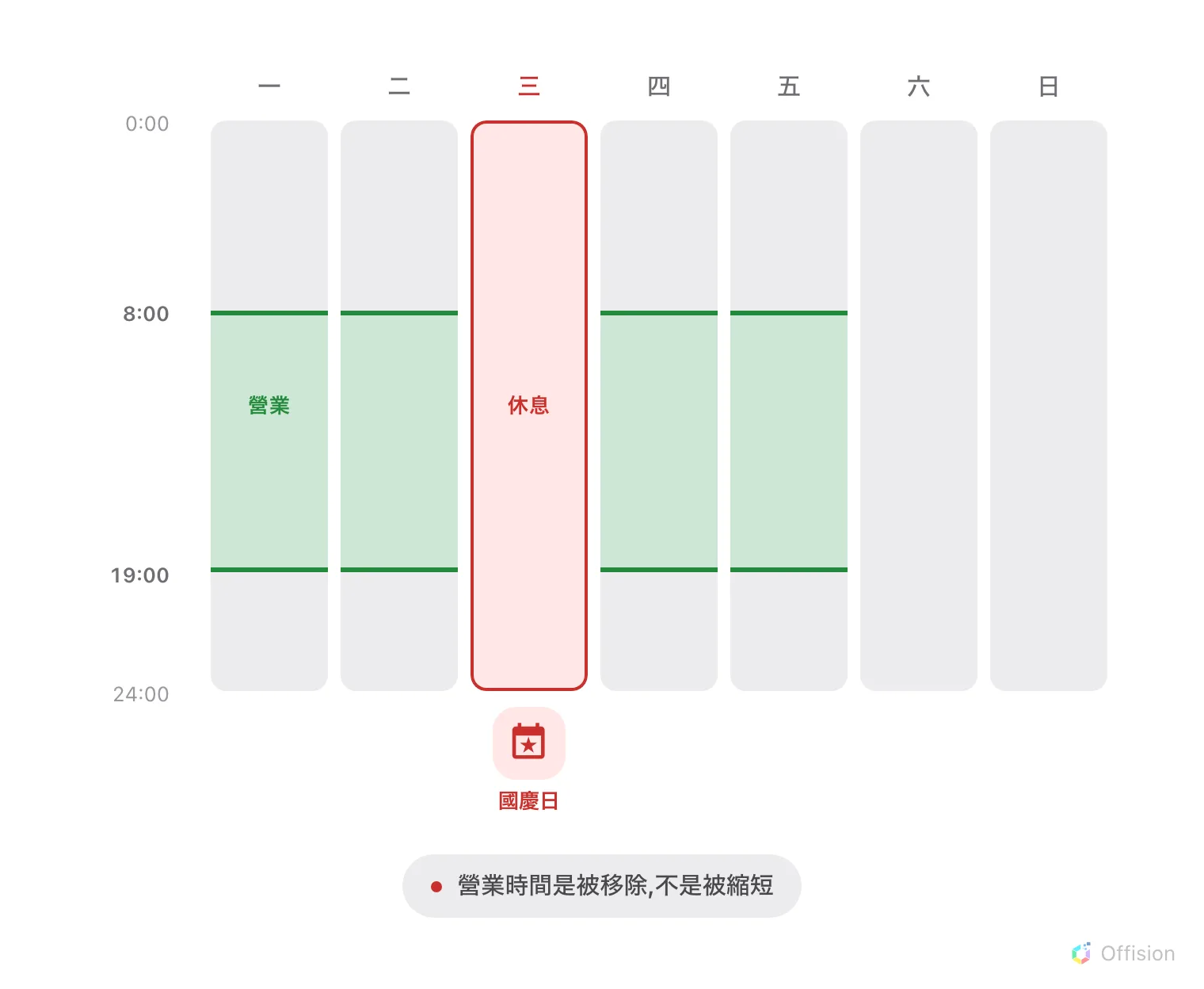
假期會讓整天休息。每週時間表為那個星期幾畫的時段完全不適用。
1. 開啟假期頁面
假期不是獨立的畫面,而是時間帶編輯器裡的一頁,就在它所覆蓋的每週時間表旁邊。
開啟預約時間帶在清單中選擇時間帶,按 編輯,然後開啟 假期 — 編輯器頁面導軌上的第二個項目,位於 設定 和 建議時段 之間。
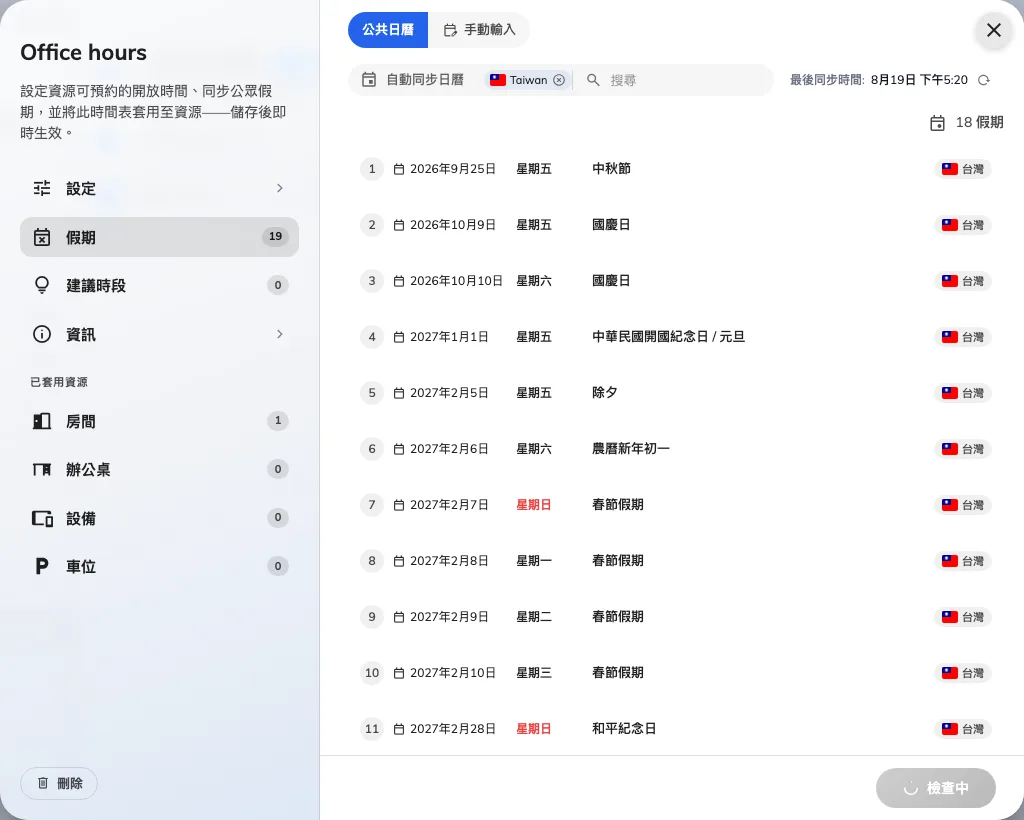
預約時間帶的假期頁面。
這一頁分成兩層: 公共日曆 訂閱某個國家的假期,手動輸入 保存您自行輸入或匯入的日期。一個時間帶可以只用其中一種,也可以兩種同時使用。
2. 同步某個國家的公眾假期
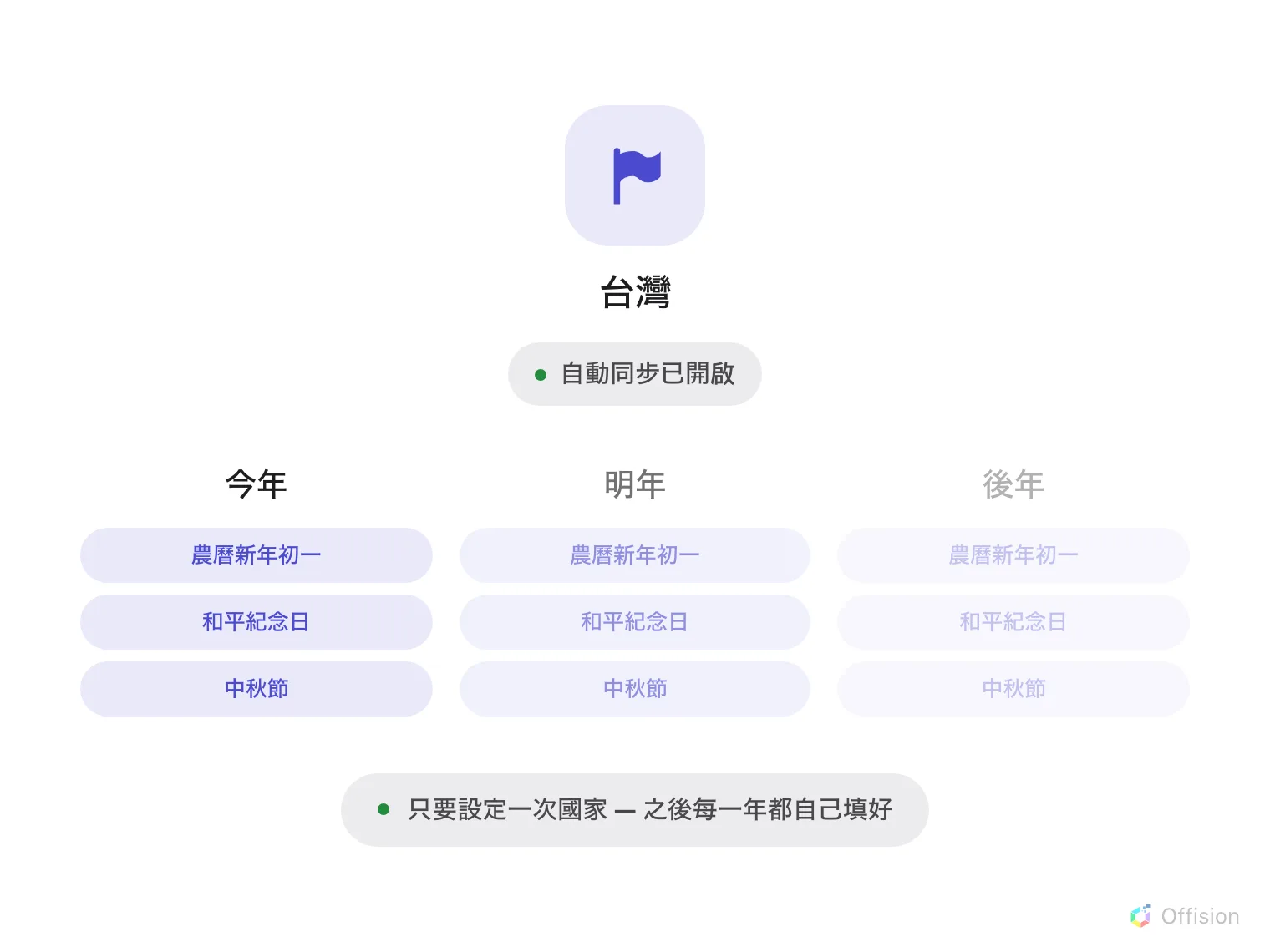
只要選一次國家。同樣的假期會出現在之後的每一年,不需要任何人輸入。
在 公共日曆 下,選擇這個時間帶要跟隨哪些國家的假期,然後按選擇公共日曆並載入。
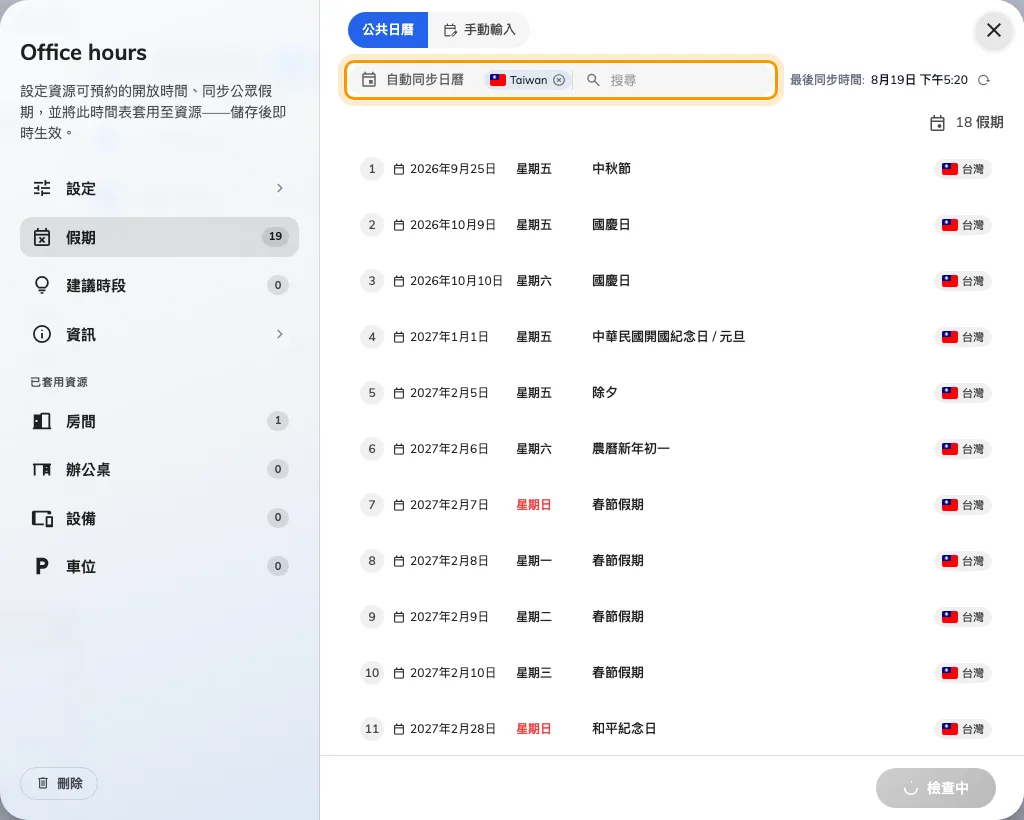
訂閱某個國家假期的公共日曆選擇器。
載入的日期會列在 自動同步公眾假期 下,每一筆都標示 已同步。它們在這裡是唯讀的: 時間帶會重新抓取,所以就算改了也不會保留。
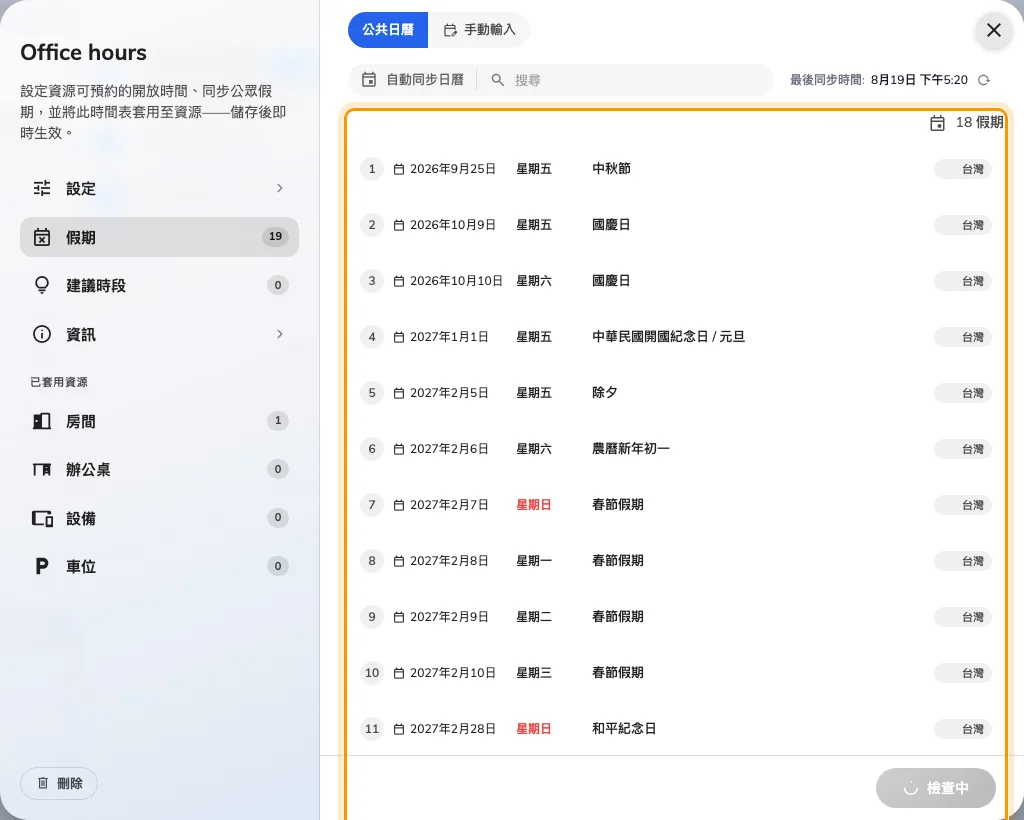
已同步的假期,以及它們來自哪個國家。
以下三個地方值得比較,因為假期名稱的語言並不相同:
| 國家 | 假期名稱的樣子 |
|---|---|
| 英國 | 只有英文 — Christmas Day、Boxing Day,沒有其他語言可以使用 |
| 台灣 | 繁體中文和英文並列 — 農曆新年初一 / Chinese New Year’s Day |
| 日本 | 日文和英文並列 — 元日 / New Year’s Day |
只有在該國家有對應語言時,名稱才會以當地語言送來。其他國家在每個語言都會使用英文名稱,這是正確的而不是壞掉 — 那是來源唯一公布的名稱。
只會載入 全國性 的假期。地區性的假日和紀念日不會包含在內,所以各地不同的國家仍然需要手動加入那些日期。
3. 匯入 .ics 檔案
若是國家清單沒有涵蓋的公司行事曆 — 例如年度休假週或公司成立紀念日 —
請在 手動輸入 下使用 匯入 (.ics) 上傳 .ics 檔案。
系統會先問您檔案裡的活動名稱是用哪一種語言撰寫,好讓它們落在正確的語言, 接著問要 與現有合併 還是 覆蓋現有。合併會保留已經輸入的日期, 覆蓋則會整份取代手動清單。兩者都不會動到同步的那一層。
4. 手動加入日期
在 手動輸入 下加入日期,並為您發布的每一種語言填上 假日名稱。這也是修正同步日曆的方法: 您不能編輯已同步的那一列,但可以自行加入日曆漏掉的日期。
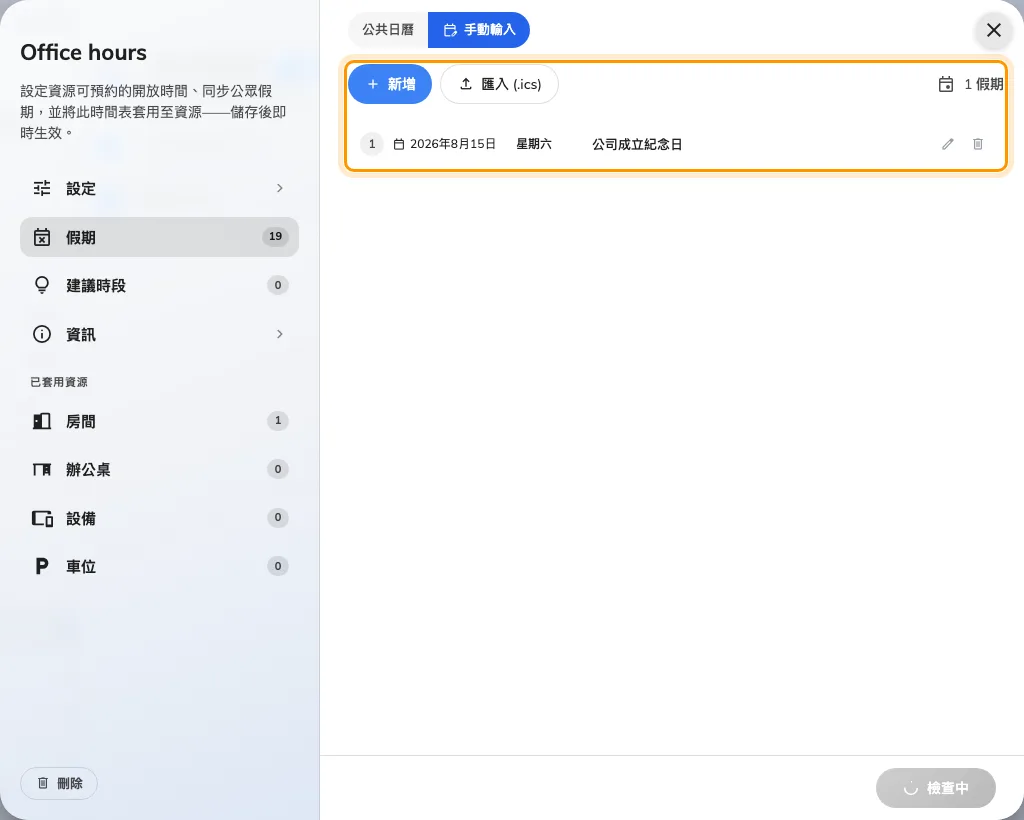
手動輸入,可以自行輸入日期或從檔案匯入。
同步的假期大約到一年後為止。再遠的日期不是不見了,只是還沒有抓取, 之後會自己出現。
5. 禁止在休息日預約
讓整天休息只是一半。除非會議室的預約政策關掉 允許在營業時間外預約, 否則假期不會擋下任何東西 — 這和讓每週時間表生效是完全相同的組合。
6. 確認是否生效
試著在您剛加入的假期預約該時間帶底下的會議室。預約應該會被拒絕,並顯示此時間不在營業時間內。。接著看看門邊的面板: 遇到假期時,它會顯示假期的名稱, 而不只是說會議室休息,這樣就能確認比對到的是正確的日期。
日期是以 時間帶本身的時區 比對,而不是訪客的時區。所以如果會議室在假期看起來仍然營業,請先檢查時間帶的時區,再去檢查假期清單。
這個設定不會決定的事
- 半天。假期是一整天,本身不帶時間。只放上午的休假要在每週時間表上畫, 而不是在這裡設定。
- 其他時間帶。假期屬於單一個時間帶。到訪時間、服務時間和工作時間是各自獨立的時間帶,各有自己的假期清單,也各在自己的畫面上。
- 建議時段。建議只是按星期幾提供的提示,假期當天一樣會顯示,被拒絕的只有真正的預約。固定時段則會遵守假期 — 休息的日子完全不會提供時段,請參閱將預約限制在固定時段。
- 假期要花多少配額。預約配額政策有一個會讀取這些日期的 假期 欄, 但費率本身是在預約配額政策裡設定。