

追查預約發生過什麼事
一個預約經歷過的每一次建立、修改、簽到與取消,全部列在同一個畫面。向來電者要預約ID,貼進去讀完整條紀錄,再下載成試算表。約需五分鐘。
有人的會議被移走了,卻沒有人承認移過。預約記錄就是把這件事說清楚的地方:一個預約經歷過的每一次建立、修改、簽到、延長與取消,都連同執行的人、以及他們是從 Offision 的哪個部分執行的,一併記了下來。
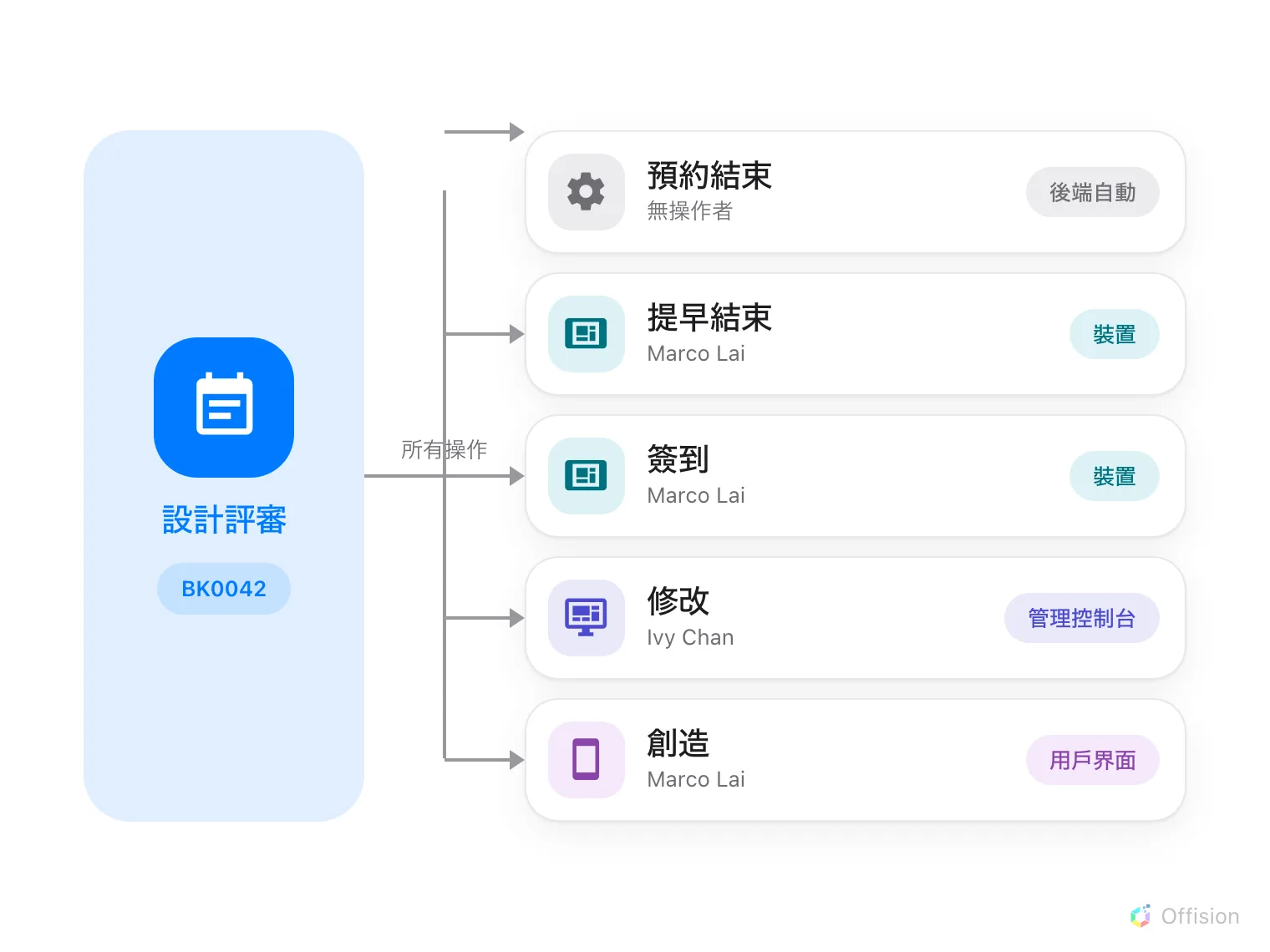
一個預約ID 收攏了所有操作——不論來自應用程式裡的使用者、控制台裡的管理員、會議室面板,還是 Offision 自己。
1. 開啟預約記錄
在預約模組左側的清單裡,但它不是釘選的項目,所以要先選顯示更多,預約記錄才會出現。
開啟預約記錄開啟後顯示的是整個機構,依最新操作排序,而且沒有套用任何日期篩選。這第一個畫面是 Offision 記錄過的所有預約的所有事情,所以它不是拿來瀏覽的,而是拿來查一件事的。
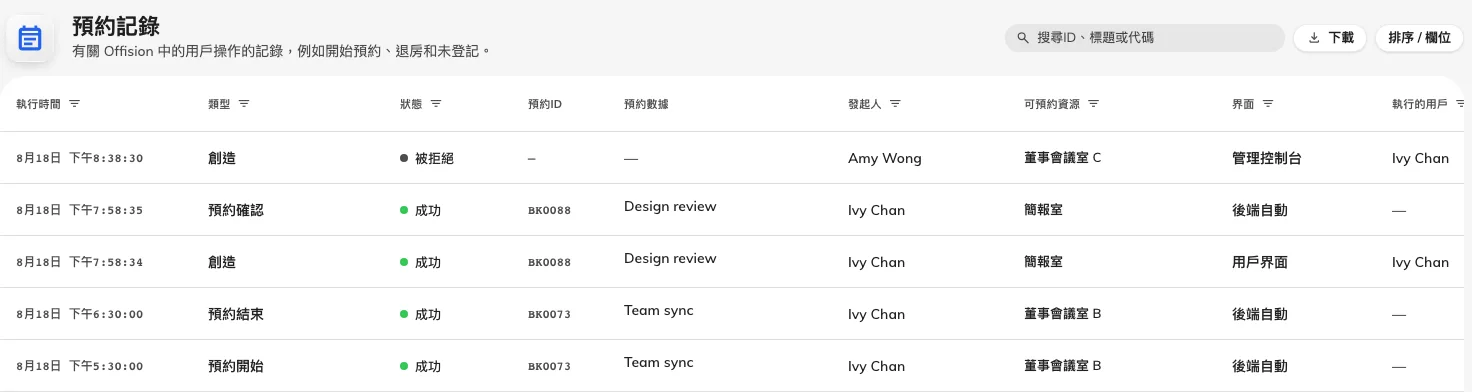
平常的預約記錄:一列就是一件發生過的事,最新的在最上面。
2. 向對方要預約ID
每個預約都帶著一個預約ID:BK 加上它的編號,補足四位數,例如 BK0042。它在預約存在期間固定不變,超過 9999 之後只是位數變長,不會有任何重新編號。
預約ID 之所以重要,是因為訂位的人也看得到同一個編號。它就在 Offision 應用程式裡預約詳細資料下方的預約ID那一列。所以接到查詢時,第一句該問的不是「哪一個會議」,而是「預約ID 是多少」。這一個字串取代了關於哪個星期二、哪一間大會議室的整段對話——而且在預約被刪除之後,它是唯一還能用的線索。
帶著預約ID 的是發起人那一份。打開同事的預約,應用程式只會顯示一張標著會議室與發起人的簡短卡片,沒有預約ID。所以要問的是訂位的本人,而不是把邀請轉寄給你的人。
3. 找出那個預約
右上角的搜尋欄寫著搜尋ID、標題或代碼,但它其實做得更多。三種東西都可以輸入,它會判斷你指的是哪一種:
| 你輸入的 | 它找到的 |
|---|---|
BK0042、bk 42 或只打 42 | 該預約ID 的預約 |
42 | 也包含簽到代碼為 42 的預約 |
| 其他文字 | 標題含有該文字的預約 |
輸入至少兩個字,符合的結果就會出現在下方。重複預約會以系列列出,個別日期縮排在它底下。選一個之後它會變成搜尋欄裡的標籤,下方的表格就只剩那個預約的紀錄。清掉標籤即可回到全機構。
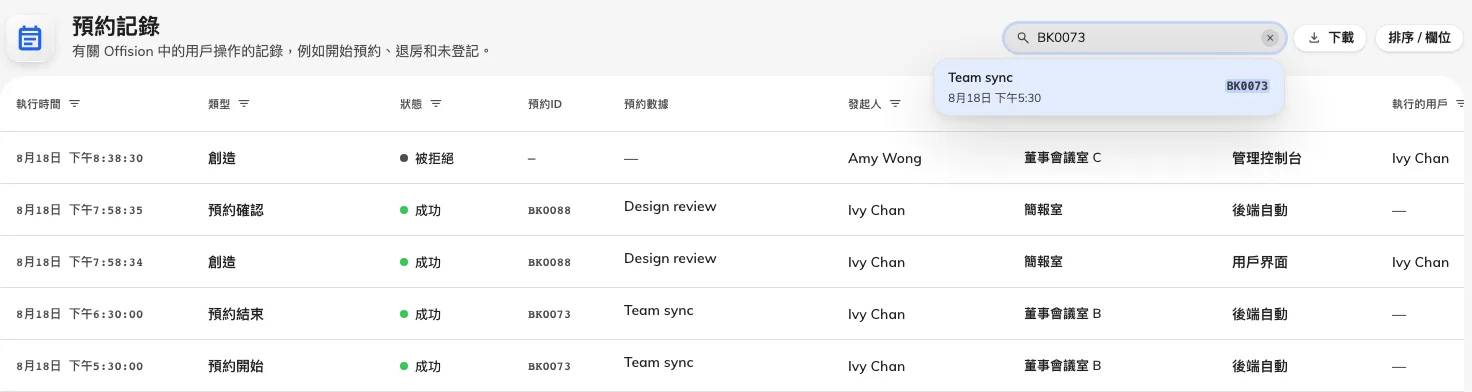
貼上預約ID。符合的預約會出現,選它就把記錄縮到那個預約。
有兩個方法可以少打字:
- 點表格裡任何一個預約ID,就會把記錄縮到那個預約,讓你從注意到的那一列直接進入它的完整歷史,不必回到搜尋欄。
- 已刪除的預約仍然有紀錄。 搜尋它的預約ID,會出現並標示預約已不存在;照樣選它,記錄就會顯示到刪除為止的所有事情。被問到的通常正是這個預約。
4. 讀這條紀錄
一列就是一件發生過的事。永遠是最新的在上面,沒有任何欄可以排序——這對一份記錄是刻意的。要縮小範圍靠篩選,而每個欄標題都各自帶著自己的篩選:執行時間是日期範圍,類型、狀態、界面是勾選清單,其餘則是人員、資源與裝置的選擇器。
多數答案落在這四欄:
- 執行時間 — 精確到秒,足以分出兩個幾乎同時的變更誰先誰後。
- 類型 — 做了什麼。創造、修改、刪除、簽到、提早結束、延長、批准 / 拒絕。
- 狀態 — 怎麼結束的。成功是綠點,錯誤是紅點,被拒絕與運行中是灰點。值得讀的是被拒絕:有人試過,而某條規則說不行。是哪條規則寫在描述裡。
- 界面 — 操作從哪裡來,通常就是這一欄結束爭論。
| 界面 | 操作的來源 |
|---|---|
| 管理控制台 | 管理員,在管理控制台裡 |
| 用戶界面 | 本人,在 Offision 應用程式裡 |
| 裝置 | 會議室面板 |
| 訪客APP | 訪客,用他自己的裝置 |
| 外部 | 沒有 Offision 帳戶的人 |
| 外置日曆 | Microsoft 365 或 Google Workspace 同步 |
| 第三方API | 另一套系統,透過外部 API |
| 工作流程 | 你自己建的自動化 |
| 後端自動 | Offision 自己 |
要記住的是後端自動。沒有人碰過的預約一樣會長出列來——預約開始、預約結束、標記為缺席、被系統拒絕、從外部日曆同步。這就是為什麼一條紀錄幾乎總是比任何人對那個預約的記憶還長,也是為什麼「我根本沒動過」和五列歷史可以同時成立。
選取一列會在右側以面板開啟同樣的欄位。只想讀一列時,這比加寬欄位快。
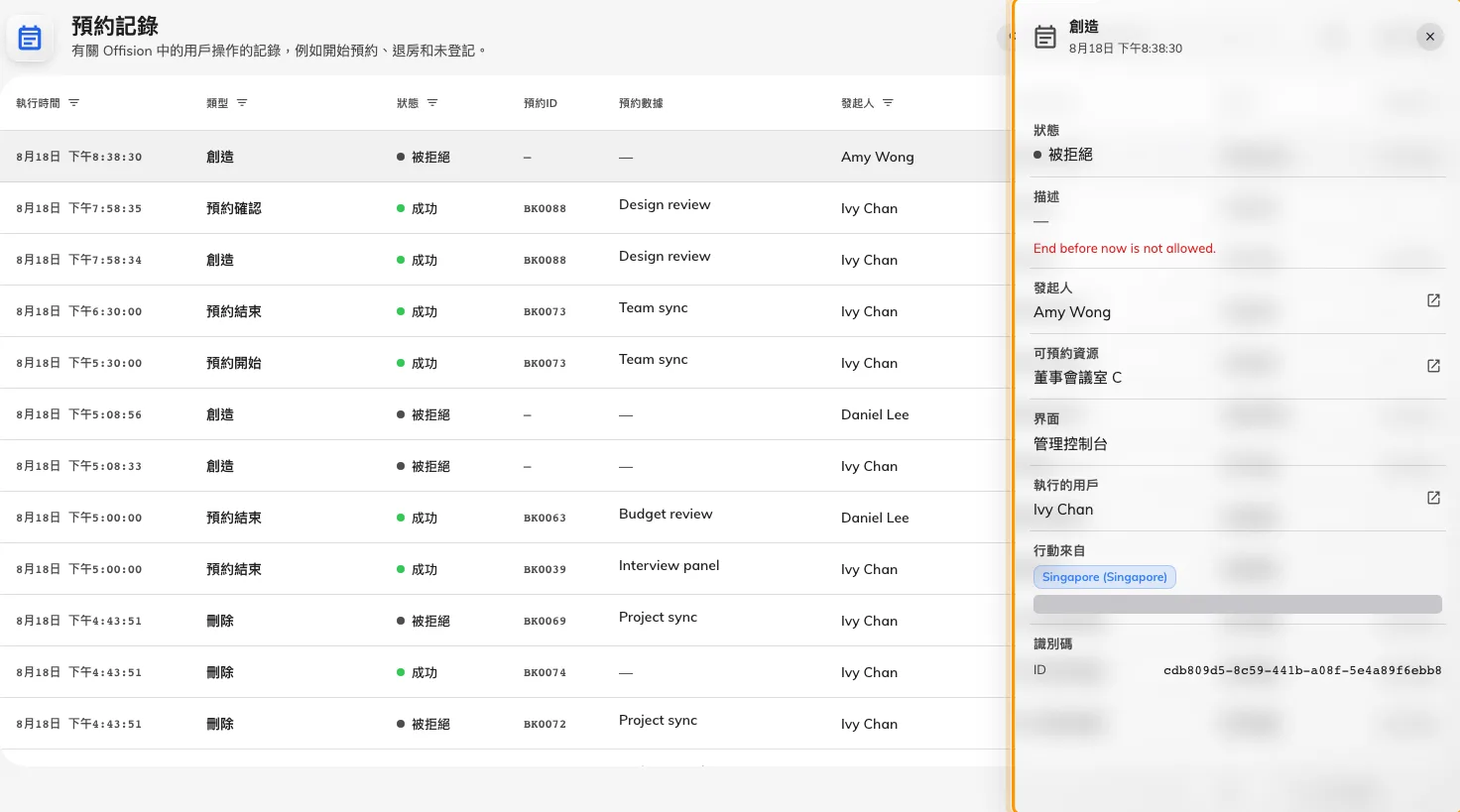
把一列當成面板來讀。
5. 叫出調查需要的欄位
有六個欄位要在排序 / 欄位裡打開才會出現,其中兩個正是你真正要找的。
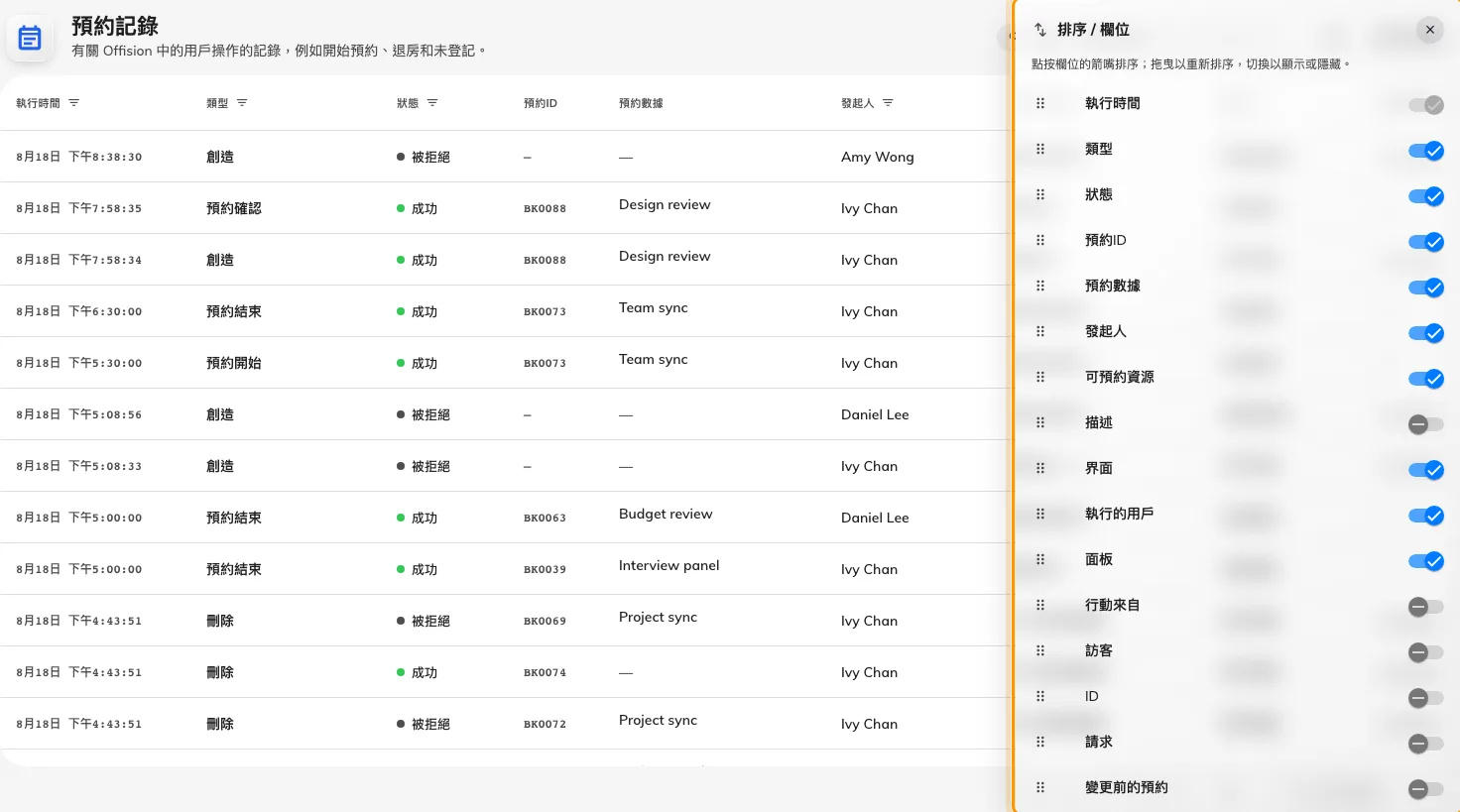
欄位選擇。拖曳可調順序,勾選即顯示。
| 欄位 | 它多告訴你的 |
|---|---|
| 變更前的預約 | 這一列改動之前的預約樣貌——唯一能看出一次修改到底改了什麼的方法 |
| 行動來自 | 操作來源的城市、國家與 IP 位址 |
| 描述 | 完整的說明,以及拒絕該列的那條規則 |
| 訪客 | 由訪客執行時,是哪一位訪客 |
| 請求、ID | 原始指令與該列自己的 ID——技術支援會問的東西 |
勾選與拖曳的順序會記在你的帳戶上,所以換一台機器版面也跟著走。
6. 下載
下載會開啟期間選擇器——本星期、上個月、過去30天等等,或在兩個月的日曆上自訂範圍。它的確認按鈕同樣寫著下載。檔案涵蓋你選的日期,加上當時仍套用的所有篩選(包含預約標籤),所以先用預約ID 縮小範圍,拿到的就只有那個預約的歷史。
若只想送出幾列,選取它們,再用從底部浮出的工具列裡的下載。
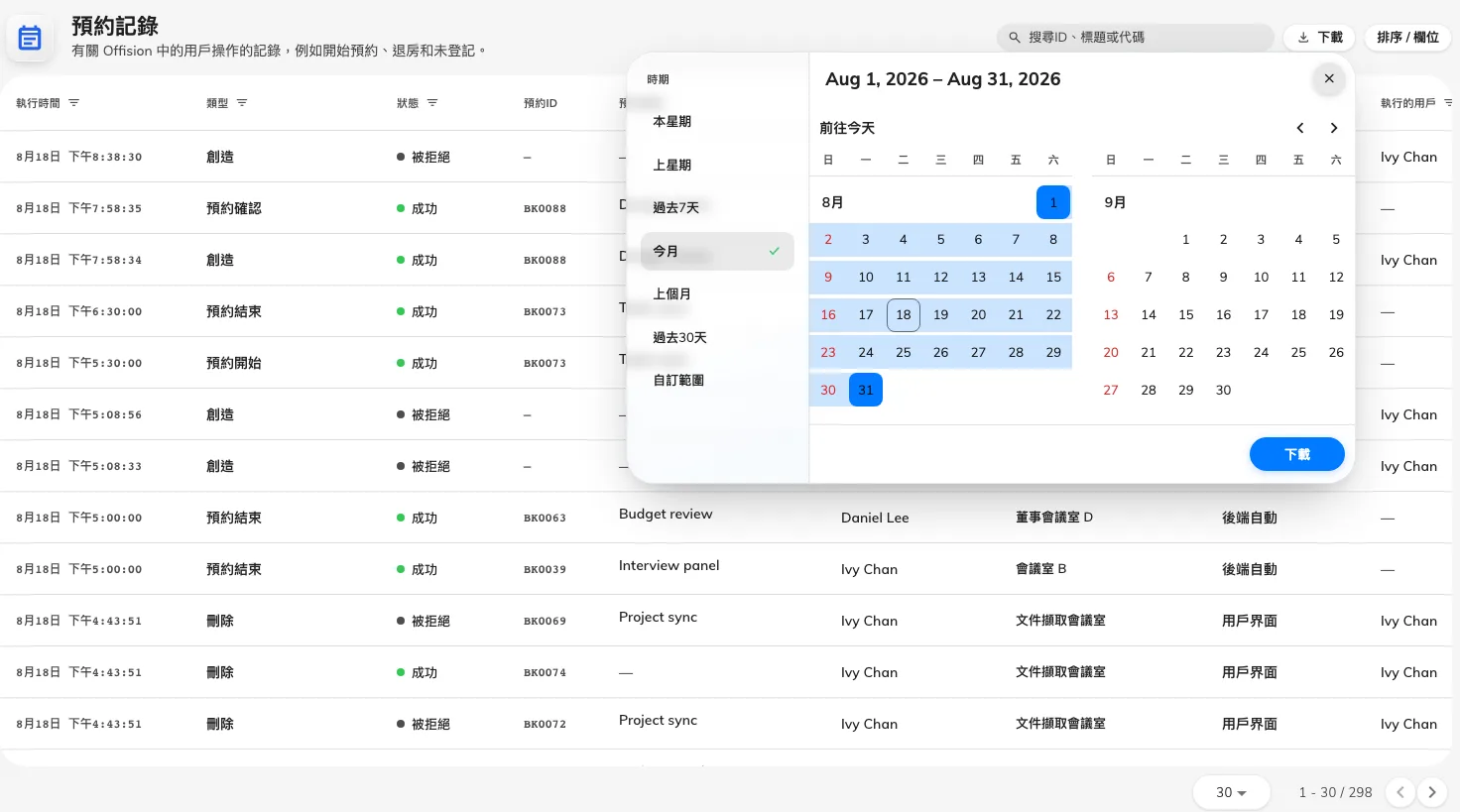
選擇要下載的期間。
7. 確認拿到的是對的預約
打開檔案,確認兩件事。預約ID 欄每一列都應該和來電者給你的編號相同。而最舊的一列——也就是最下面那一列——應該是創造。如果不是,代表你選的期間開始得比預約建立還晚:清掉日期範圍,再下載一次。
預約記錄不會顯示的東西
- 登入、密碼與使用者管理。 那些屬於審計追蹤,放在系統設定裡,不在這裡。
- 會議室發生的事。 記錄的是預約發生的事——把會議室暫停服務不會變成一列。
- 審批為什麼是那個結果。 決定會以批准 / 拒絕出現,但審批者的意見留在審批那一側。
- 任何你能改的東西。 這一頁是唯讀的,這裡沒有任何東西可以復原。唯一的修復手段在別處 —— 從預約本身打開的歷程提供強制變更狀態,請參閱預約狀態代表什麼。