

預約之前先看看自己的配額
了解預約表單上的配額扣除資訊、如何直接在個人日曆顯示剩餘額度,以及如何查詢過去的配額交易與退還記錄。
當組織啟用了預約配額管理時,預約會議室或辦公桌都會扣除您被分配到的點數或配額餘額。您不必手動計算成本:預約表單在提交前會自動估算扣款,您也可以在個人日曆上即時顯示每日的剩餘額度。
預約表單上的扣款資訊說明
選取需要消耗配額的資源後,預約對話方塊底部按鈕上方會出現配額提示橫幅:
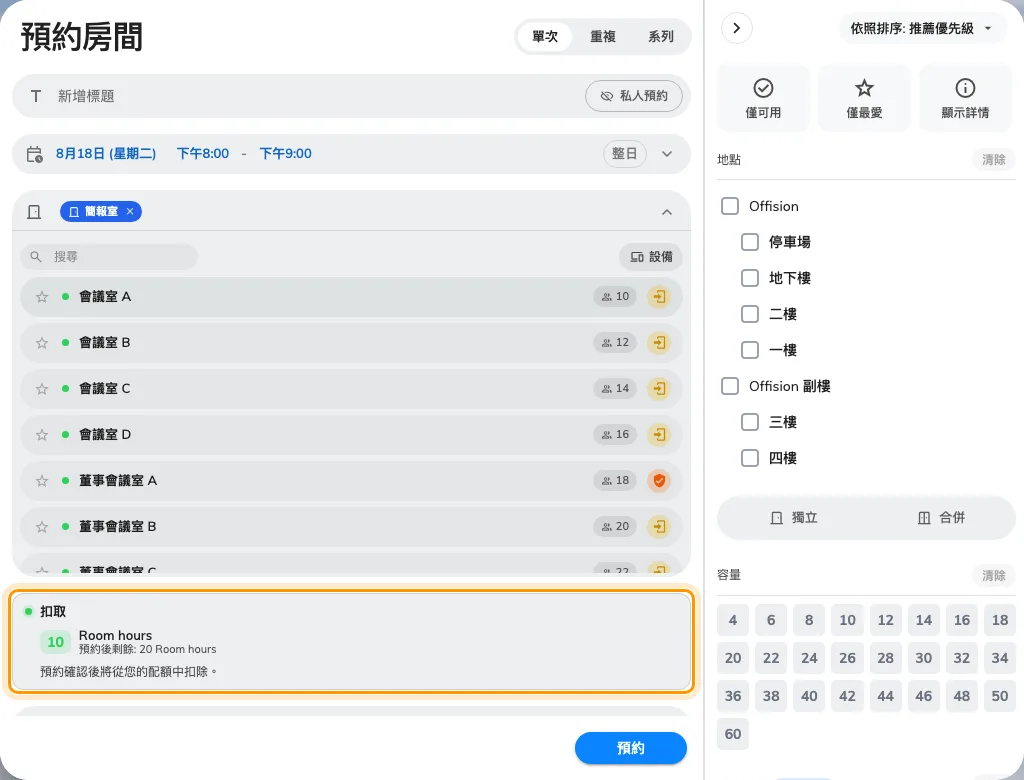
橫幅清楚列出本次預約所需的配額扣除量,以及預約後剩餘的餘額。
- 扣取:本次預約將消耗的配額數。若是週期性重複預約,會顯示為 總計扣取,並計算所有日程的總額。
- 預約後剩餘:確認儲存預約後,您帳戶中預計剩下的配額餘額。
- 依單位分列:每種配額單位會獨立顯示一行。會議室與辦公桌通常採用不同單位計費(例如會議室時數與辦公桌點數)。
- 修改既有預約:編輯已存在的預約時,橫幅會顯示 額外扣取(或退款),僅反映新舊時段之間的差額。
若您的配額不足,橫幅會轉為紅色並顯示 配額不足 以及當前剩餘量(你只剩餘)。系統將禁止儲存該筆預約,直到您縮減預約時長、改約其他費率時段,或選擇不計費的資源為止。
在個人日曆上顯示配額餘額
您可以將剩餘配額直接顯示在個人行事曆的日期標題上,方便在規劃未來會議時評估可用額度。此設定僅影響您個人的日曆畫面,不會影響其他同事。
- 開啟個人行事曆畫面,點擊齒輪圖示打開 行事曆選項。
- 在 配額 區塊中,開啟您希望在日曆格子上顯示的配額單位開關。
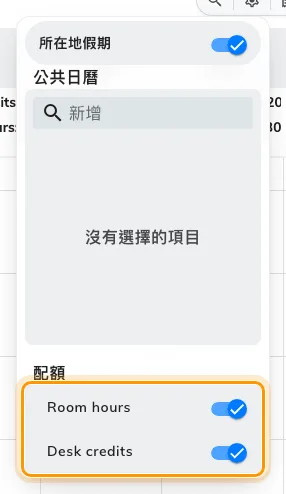
為每種擁有的配額單位開啟獨立顯示開關。
每個開關都會顯示組織設定的單位名稱(例如 會議室時數 或 辦公桌點數)。若您未被分配任何配額,此設定區塊將不會出現。
開啟後,每個日期的頂端都會標註剩餘餘額:
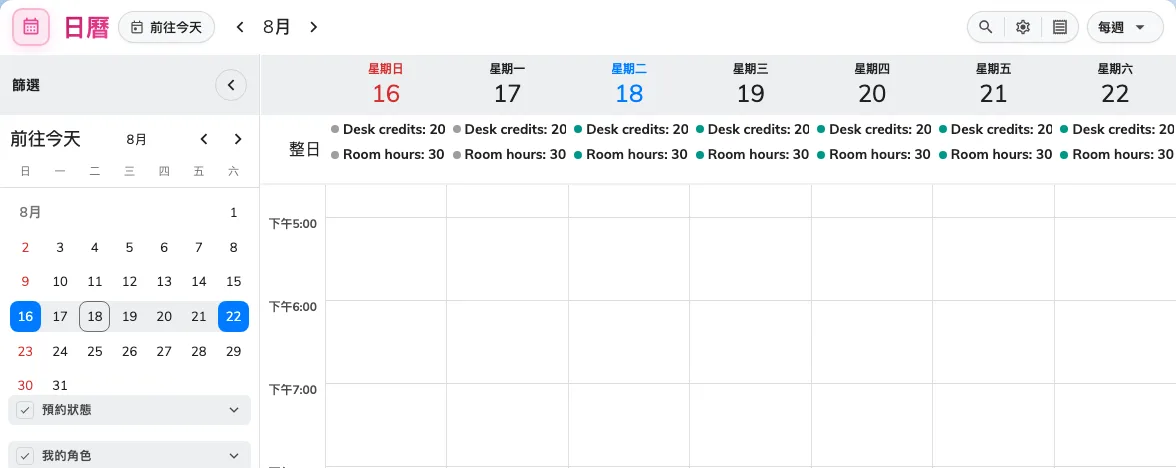
日曆格內清楚顯示各單位的可用餘額與當日既有預約。
日期上顯示的數值代表 該日期所屬配額週期(例如本月或本週)的目前可用餘額。同一個週期內的所有天數都會顯示相同的目前餘額;只要您新建立一筆預約,該週期內所有天數的數字便會同步扣除。
查詢過去的配額使用記錄
若要核對過去的扣除與退還明細,請點擊行事曆頂端的收據圖示開啟 配額使用記錄。您可以依日期區間與資源進行篩選。
記錄清單能協助您確認:
- 取消退還明細:取消預約時是否順利退回配額(部分資源設定為不退還,或僅在特定時限前取消才退還)。
- 扣除時間點:預約確認儲存並扣除配額的精確時間戳記。
- 編輯調整差額:修改預約時系統核算的差額增減。
新週期開始時系統進行的常規配額重置不會生成交易記錄。若您的餘額重置且無對應的操作明細,代表您的配額週期已自動推進至下一期。
當配額不足時的處理方式
使用者無法自行跨單位調配配額,也無法將未用完的額度跨期遞延。若面臨配額不足的情況:
- 選擇費率較低或免扣配額的會議空間。
- 縮短會議預約時段。
- 聯繫系統管理員,申請提升個人或團隊的配額上限。