

兩種地圖
將兩間房間合併為一間可預約的房間
把打開活動隔板後連成一片的相鄰房間,設定成一間可以整體預約的房間。預約合併房間會一併佔用組成它的各個房間;只要其中一間被預約,合併房間就無法使用。
可以分成三間的宴會廳。中間隔著一道摺疊牆的兩間會議室。每季全體大會才打通的教育訓練室。它們的難題都一樣:有時候要預約整個大空間,其餘時間只用其中一端,而且兩者不能同時被預約。
合併房間就是 Offision 處理這件事的方式。除了一點以外,它和普通房間完全一樣:它不是獨立存在,而是由其他房間組成。預約它,組成它的每一間房間都會產生一筆預約;預約其中一間,合併房間就會變成無法使用,因為它有一半已經是別人的了。
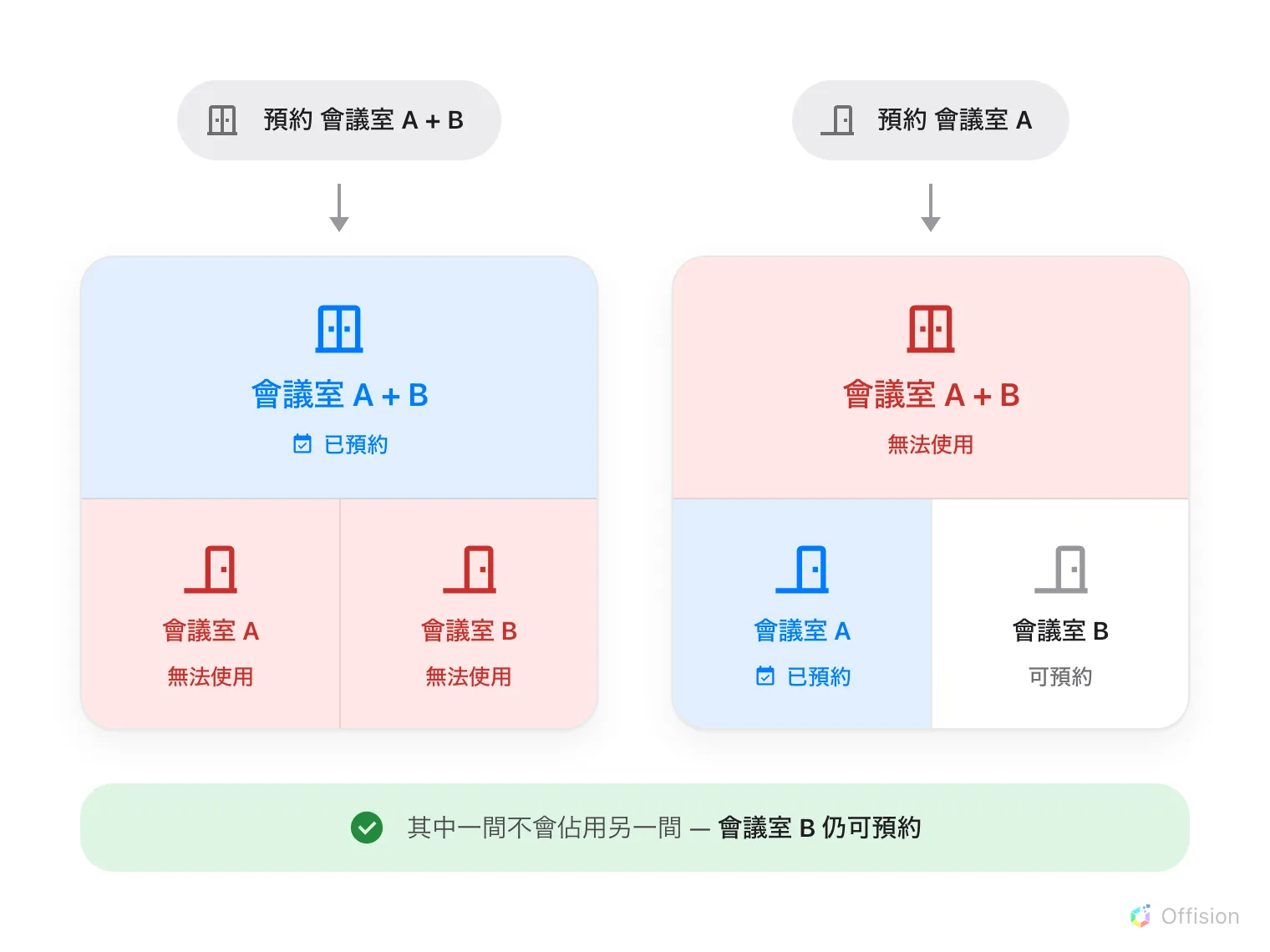
預約任一端都會一併佔用另一端。但其中一間永遠不會佔用它的相鄰房間。
最容易被誤解的就是最後這一點:組成的房間彼此不會互相封鎖。 會議室 A 和會議室 B 可以由兩個不同團隊在同一時間各自預約。唯一的結果是,只要其中一間在使用,就沒有人能拿到整個空間——這正是一道摺疊牆該有的行為。
1. 開啟可合併房間
開啟可合併房間它位於預約選單的 房間 群組底下,就在 標準房間 旁邊,而且預設沒有釘選—— 這通常就是有人以為系統沒有這個功能的原因。
清單看起來就是房間清單多了一欄:結合,列出每一列是由哪些房間組成的。這裡沒有匯入按鈕,新增後面也沒有選單,因為合併房間一律是手動組裝出來的。
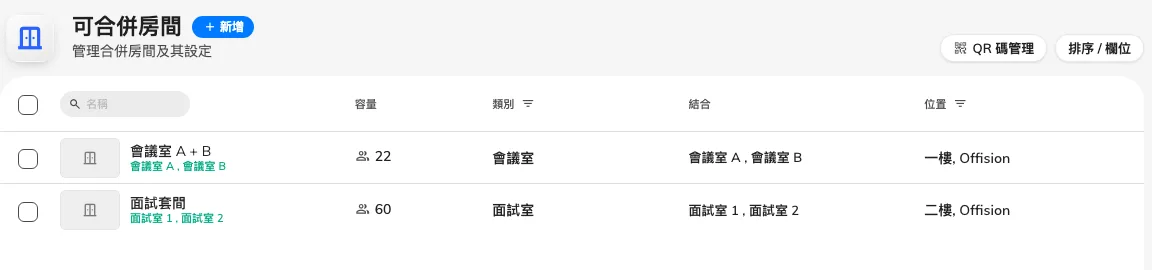
一列一間合併房間,組成它的房間列在結合欄。
2. 命名,並選擇組成它的房間
按 新增 會開啟資源表單的 基本 頁。名字要取使用者真正會講的空間名稱—— 宴會廳、會議室 A + B——而不是機制的名字;沒有人會去預約一間叫「合併房間」的房間。
名稱底下就是這張表單唯一比普通房間多出來的欄位:結合。選兩間以上。它是必填的,也正是這筆資料存在的意義。
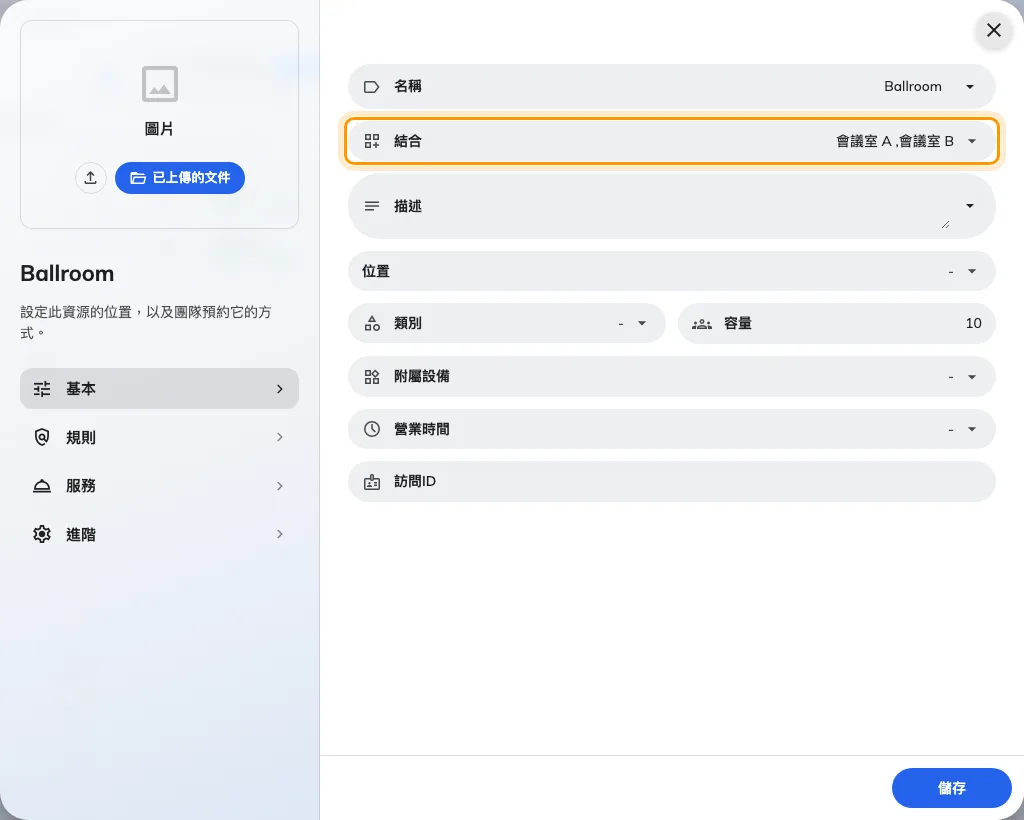
基本頁,名稱下方的結合——普通房間沒有的唯一欄位。
可選的只有普通房間。合併房間不能由另一間合併房間組成,用指派而非預約的房間也不會出現在清單裡。
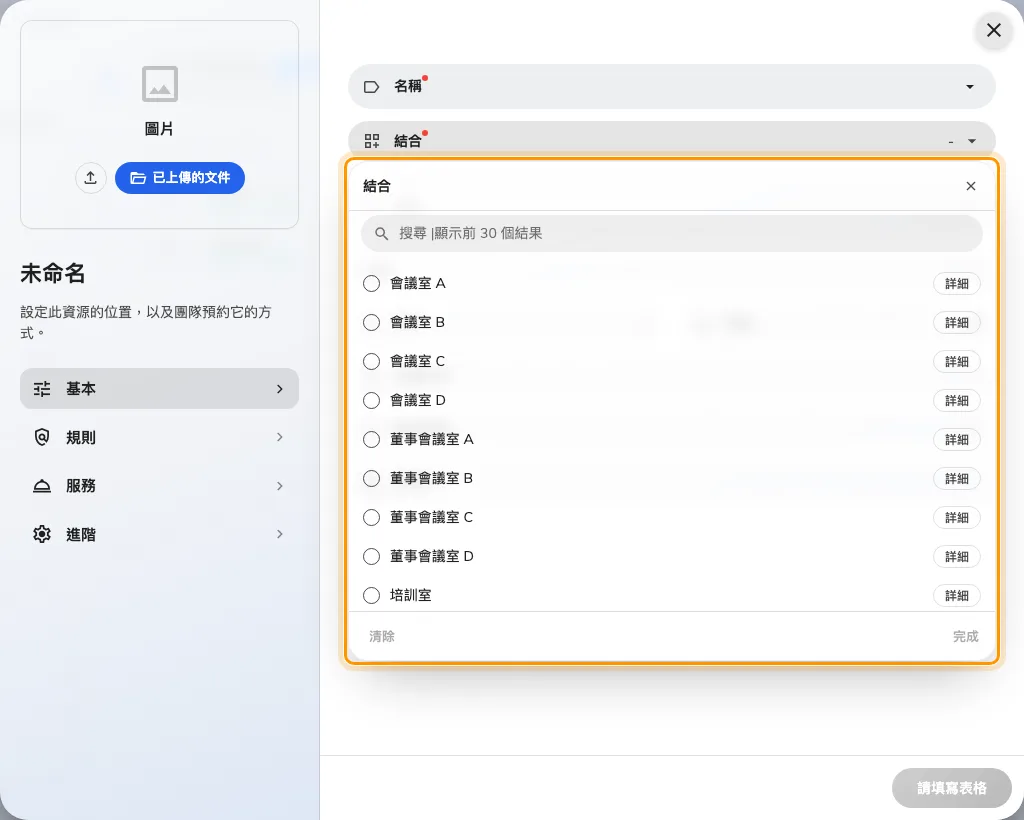
清單裡只有普通房間,合併房間不會出現。
3. 其餘部分照普通房間填
結合 以下都是一般的資源表單,而合併房間帶的是自己的設定,不是從組成的房間繼承來的。
容量不會自動加總。 把牆收起來、椅子重排之後,兩間各 10 人的房間很少剛好變成 20 人的房間。請填這個空間實際坐得下的人數,因為那正是使用者拿來篩選的數字。
設定 位置 選擇正確樓層。Classic 使用組成房間,而不是合併房間的單一座標點。Map 2.0 可透過指派合併房間將合併資源連至合併房間群組。獨立房間物件使用自己的資源,合併群組使用合併資源。
類別、附屬設備、預約政策和營業時間也都在這裡設定,而且沒有一項來自組成的房間。想讓人在 活動場地 底下找到的合併房間,必須自己歸進去。
4. 確認設定成功
在 Offision App 裡把合併房間預約一小時,然後打開其中一間組成房間的資源日曆。那個時段應該被擋住,並標示為 合併。這一個測試就同時驗證了資料、連結,以及最重要的那個方向——一筆預約確實抵達了每一間房間。
使用者看到的樣子
建立之後,合併房間在各種選擇器和清單裡的行為和其他房間一樣,只是多了一個合併房間 標記。真正新的東西在日曆上。
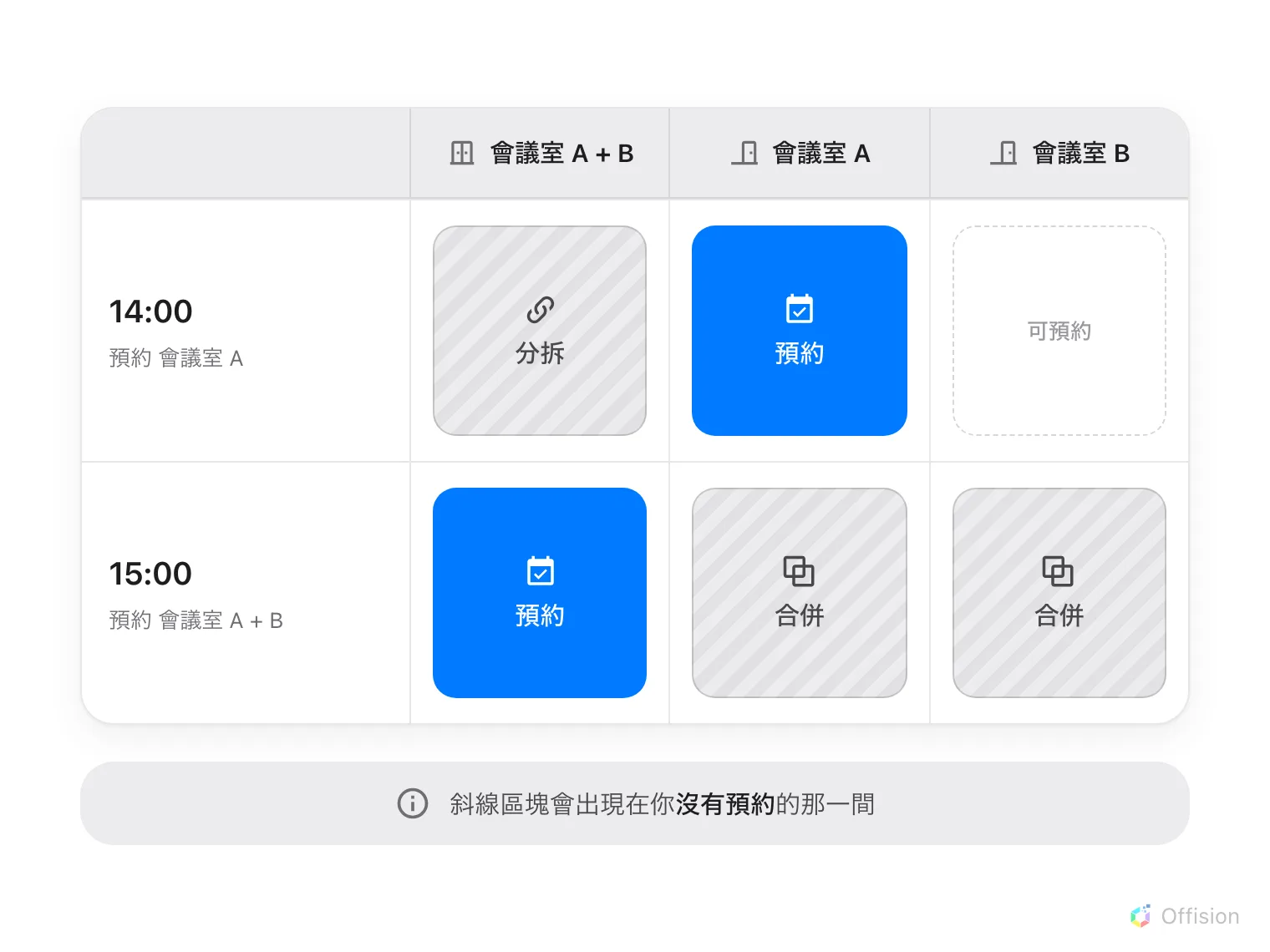
斜線區塊落在哪一欄,就說明了被預約的是哪一端。
斜線區塊有兩種,標籤會告訴你是哪個方向:
| 區塊 | 出現位置 | 意思 |
|---|---|---|
| 分拆 | 合併房間上 | 組成它的某一間已被預約,整個空間無法使用 |
| 合併 | 組成的房間上 | 合併房間已被預約,這一間已被佔用 |
兩者都不是預約。它們無法開啟、拖曳或調整長度,點下去也沒有反應——它們是別處那筆預約造成的結果。每一個區塊都帶著那筆預約的主旨和發生的房間名稱,所以看著一間 「明明沒人卻顯示已滿」的房間時,可以直接看出時間去了哪裡、該找誰。
合併房間在欄位標題也會標示自己,名稱旁邊帶一個 合併 標籤。
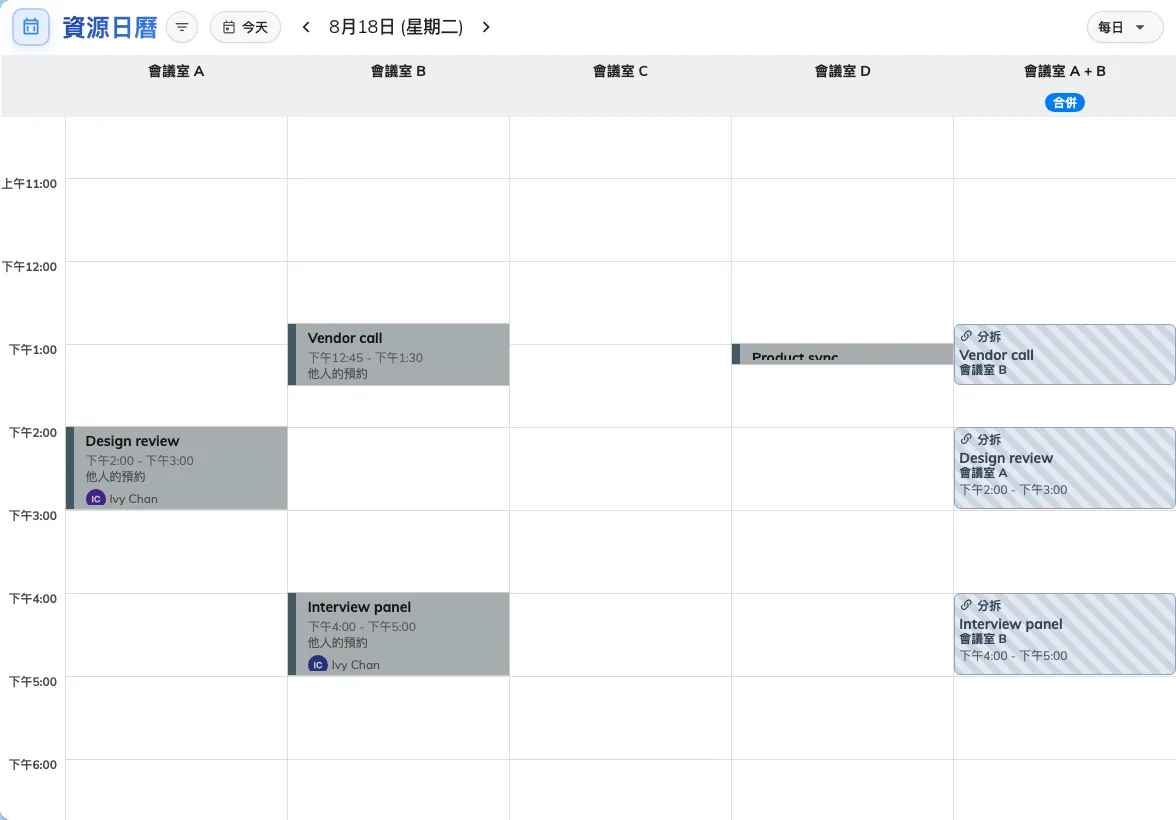
合併房間和組成它的兩間房間並排:一個分拆區塊、一筆真正的預約,以及兩個合併區塊。
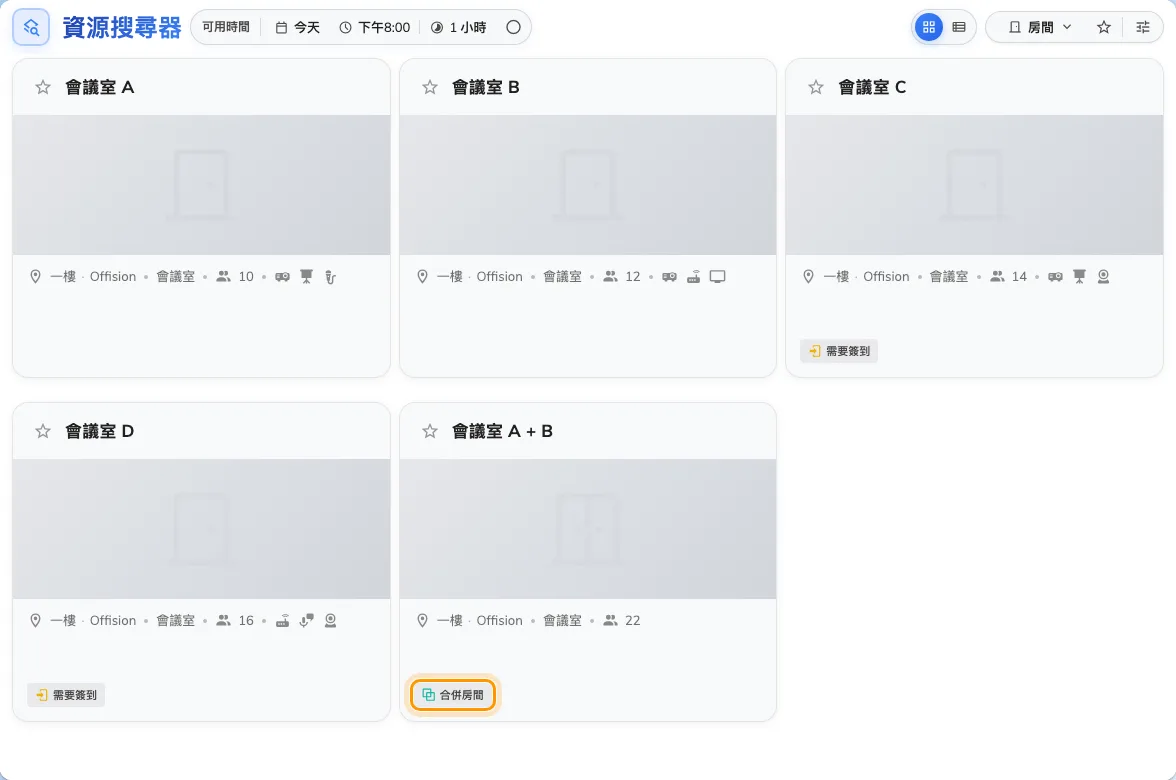
在房間清單裡,合併房間帶著自己的標記。
在有合併房間的租戶上,其他房間篩選旁邊會多出一個 合併 / 獨立 篩選。想只看大空間,或想把它們從搜尋結果裡排開時,這是最快的做法。
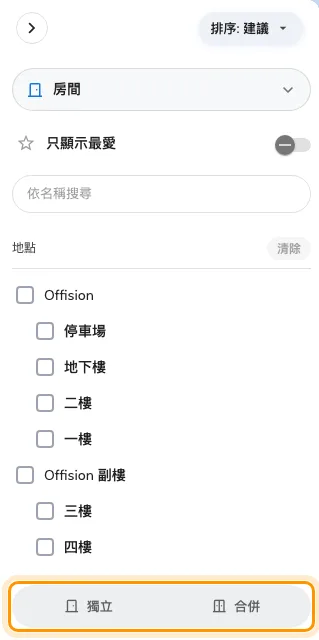
合併 / 獨立——只有真正擁有合併房間的租戶才看得到。
同一個標記也跟著它進到預約表單的房間選擇器。三者名字相近、同時列在清單上,這個標記是唯一能分辨整個空間和它的組成房間的線索。
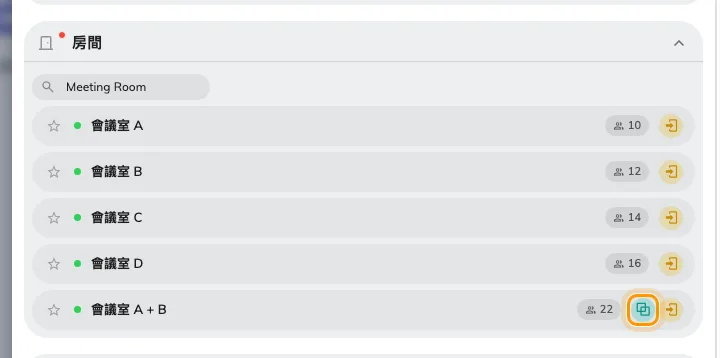
在選擇器裡只有標記、沒有文字;停留在上面會顯示「合併房間」。
這裡不會決定的事
沒有任何東西是從組成的房間繼承來的。 容量、類別、附屬設備、預約政策、營業時間和審核,全都設定在合併房間本身。之後修改組成的房間,不會改變整體。
組成的房間仍可各自被預約。 合併房間並不會阻止兩個團隊同時拿走會議室 A 和會議室 B,它只會在整個空間被預約時,擋住其中任何一間。
一筆預約不能同時拿下兩端。 選了合併房間,組成它的房間就會從選擇器消失;選了其中一間,合併房間就會消失。沒有辦法把 會議室 A + B 和會議室 A 一起預約,也沒有必要——前者本來就包含後者。
組成的房間不能變更類型。 只要一間房間還屬於某個合併房間,Offision 就會拒絕把它改成工作座位或其他類型:無法更改,因為它與組合資源鏈接。請先把它從結合 欄位移除。
這不是用來分組瀏覽的工具。 如果你只是想讓大家一起找到 三樓的房間 或有投影機的房間,那是類別和附屬設備的工作——請參閱設定大家用來篩選的類別與附屬設備。合併房間是為了真正能整體預約的空間而存在的。
沒有開關可以切換。 這個功能就是這個頁面;沒有任何合併房間的租戶,根本不會看到那個標記或篩選。