

讓人查看會議室的時間表,但不能預約
將特定群組設為團隊空間的只讀成員,讓他們能夠查閲會議室的日程(如課程表、主管會議室狀況),但無法自行預約。
團隊空間除了能限制誰有權預約會議室,也能設定為只讀模式,允許特定人員查看預約狀況但禁止預約。適用於以下場景:
- 培訓室:由講師排定課程表,其他同仁僅查看課堂時段。
- 主管會議室:全公司需要掌握使用狀態以規劃行程,但由主管專屬使用。
- 共用實驗室或影音室:由核心專案團隊安排,其他部門查閲可用時段。
1. 將群組加入「只讀成員」
- 前往預約 > 用戶限制(團隊空間)。
- 選取目標團隊空間,按編輯。
- 在成員與權限頁面中檢視三個權限分頁:
- 團隊成員:「可以預約資源」。具備完整預約權限。
- 只讀成員:「只查看資源日程,但無法預約」。本文的設定目標。
- 禁止:完全禁止查閲與使用。
- 切換至只讀成員分頁,加入目標用戶群組。
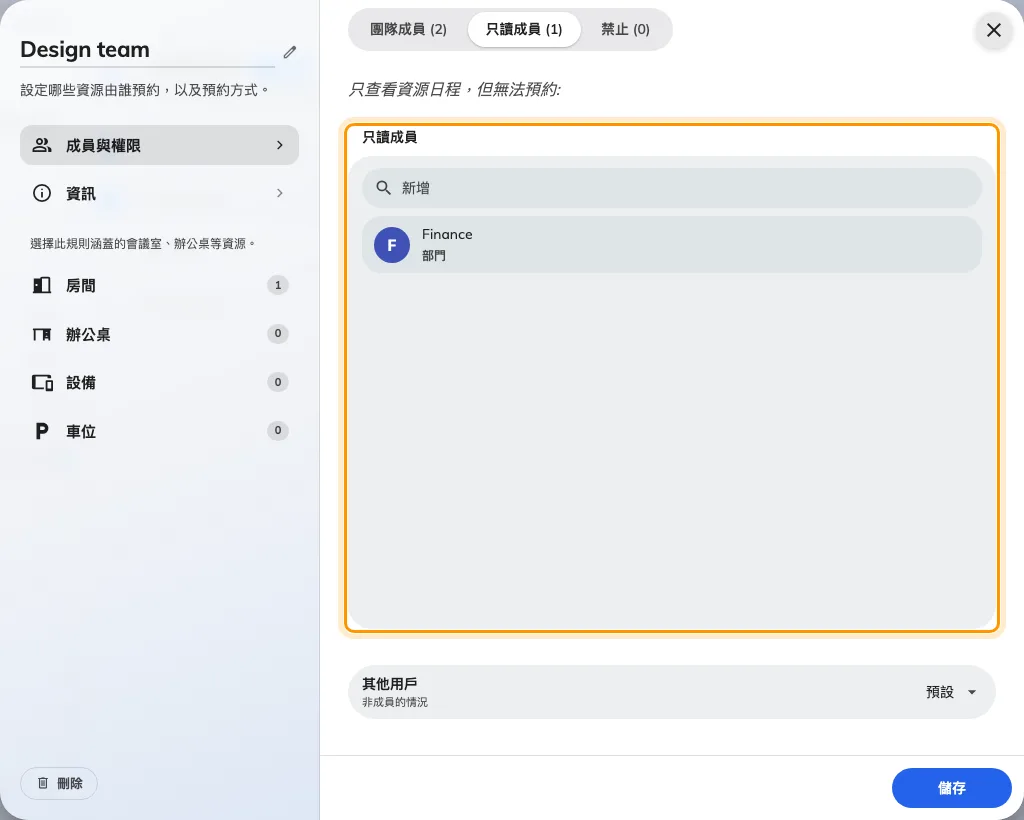
在團隊空間設定中將用戶群組加入只讀成員。
權限比對順序為:禁止 > 團隊成員 > 只讀成員 > 其他用戶。若同一位用戶同時隸屬於團隊成員與只讀成員,將以具備完整預約權限的團隊成員為準。
2. 將只讀權限開放給全公司
若希望全公司都能查看時間表但無需個別指定群組:
在成員與權限頁面底部,將其他用戶由預設切換為只讀。
開啟團隊空間3. 確認已啟用資源日曆
只讀用戶需要在用戶端 App 的資源日曆(橫向並排顯示多間會議室日程的畫面)中查閲時間表。
- 前往畫面自定義 > 主頁。
- 確認版面排序清單中的資源日曆已開啟。
- 依需要調整選單顯示順序。
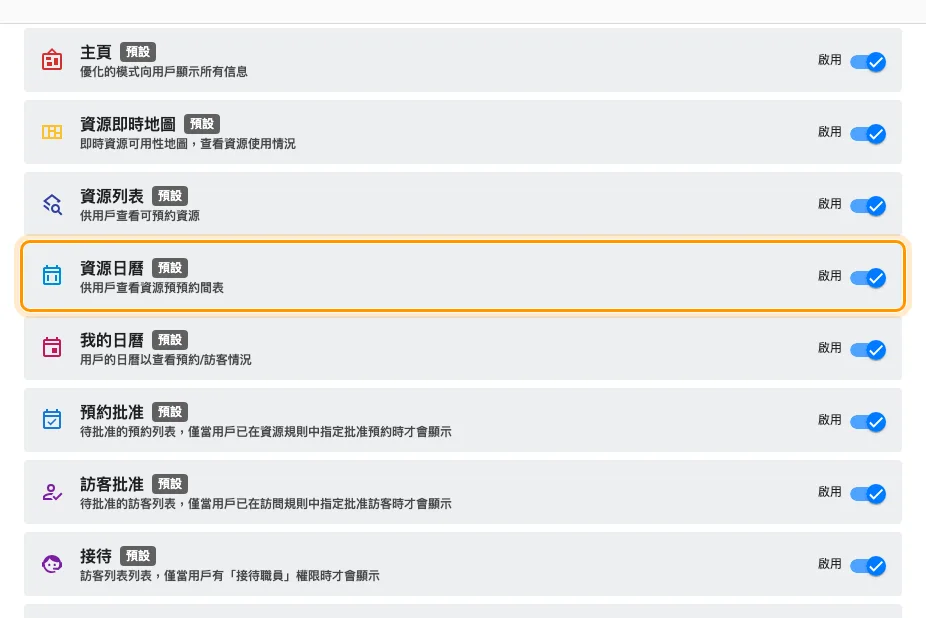
主頁版面設定中確認資源日曆已啟用。
4. 檢查會議室保密設定
只讀用戶在日曆區塊上能讀取到的內容,由會議室的保密政策決定:
- 若設為隱藏所有預約詳細信息,所有預約區塊僅會顯示「已預留」。
- 若設為公開模式,則可看到預約主旨與發起人資訊。
請至預約 > 會議室確認該會議室的規則。詳情請參閱預約規則參考。
5. 只讀用戶看到的畫面
只讀成員開啟資源日曆時:
- 會議室名稱下方會標註橘色的只供查閲標籤,並在不開放預約的前提下,將這些資源納入篩選面板的類型、容納人數、地點、附屬設備、服務、合併 / 獨立與電動車充電選項(未分類的資源會顯示於其他類別下)。
- 點開會議室資訊卡片,預約按鈕呈現反灰且無法點擊。
- 在日曆空格上拖曳選取時段會自動取消,無法建立預約。
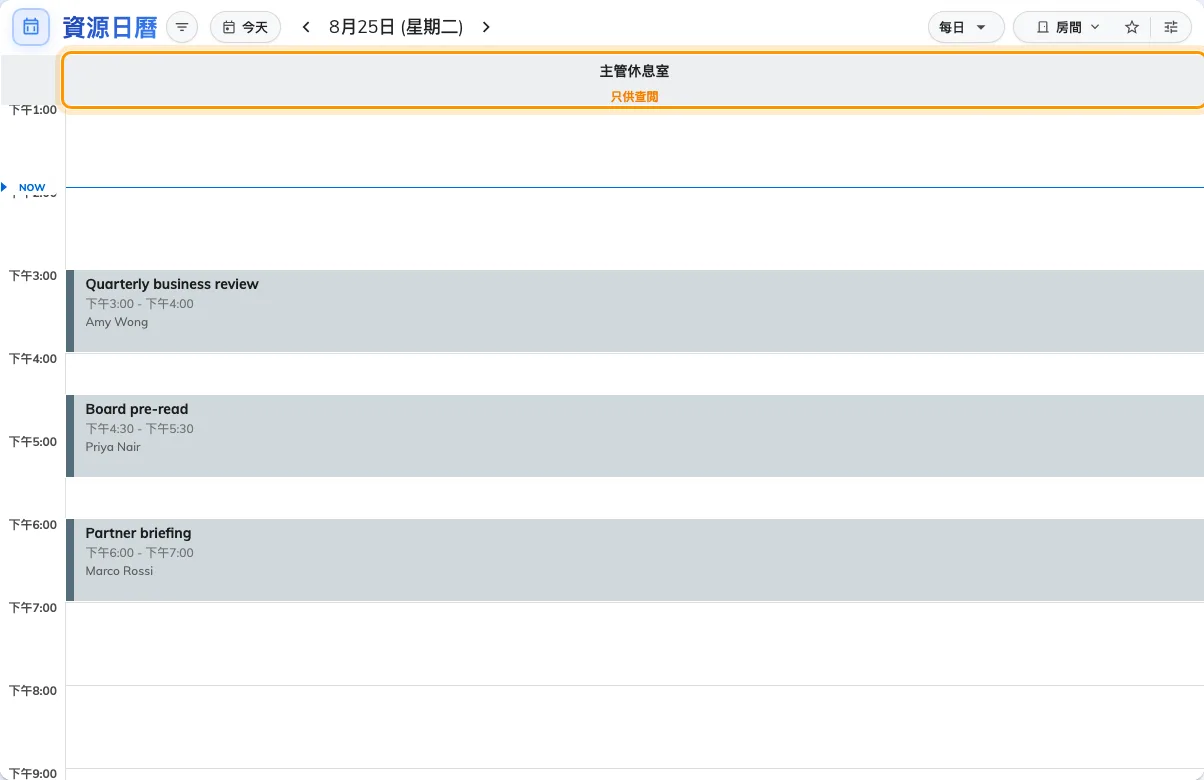
日曆每日檢視中帶有只供查閲標籤的會議室。
可切換至每週檢視,快速掌握該會議室一整週的預約狀況。
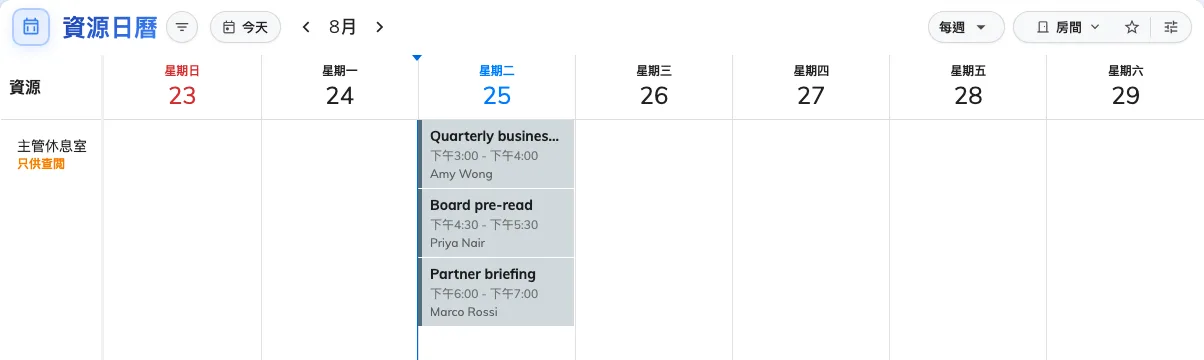
只供查閲會議室的每週檢視畫面。
| 畫面元素 | 說明 |
|---|---|
| 橘色只供查閲標籤 | 該會議室目前對您僅開放查閲日程 |
| 他人的預約 | 其他同仁的預約(僅供查閲) |
| 顯示已預留而不是主旨 | 會議室已開啟保密設定,隱藏細節 |
| 拖曳選取的時段自動消失 | 只供查閲的資源不允許建立新預約 |
| 此資源只可查看時間表 提示 | 禁止將現有預約拖曳移動至此會議室 |
6. 確認設定生效
- 以只讀群組成員的帳號登入,開啟資源日曆並篩選該會議室。確認看到只供查閲標籤,且無法進行預約。
- 以團隊成員帳號登入,確認同一間會議室仍可正常進行預約。
注意事項
- 並非隱藏資源:只讀設定會在日曆上保留會議室的顯示。若要徹底隱藏,請將其他用戶設為預設。
- 不影響管理主控台:管理員一律能在後台檢視與管理所有會議室。
- 設定範圍:團隊空間僅約束綁定於該空間內的資源,不會影響其他會議室的正常預約。