

依預約目的為日曆分色
給每個預約目的自己的顏色和自己的卡片內容,讓客戶會議一眼就不會被當成站立會議 — 在大家用來預約的格線上,也在管理頁面自己的日曆上。大約十五分鐘。
掃一眼共用樓層的人,只想知道一件事:哪一場是可以打斷的會議,哪一場是客戶正在樓上。 在每個區塊都同一種顏色的日曆上,唯一的辦法就是逐一打開它們。
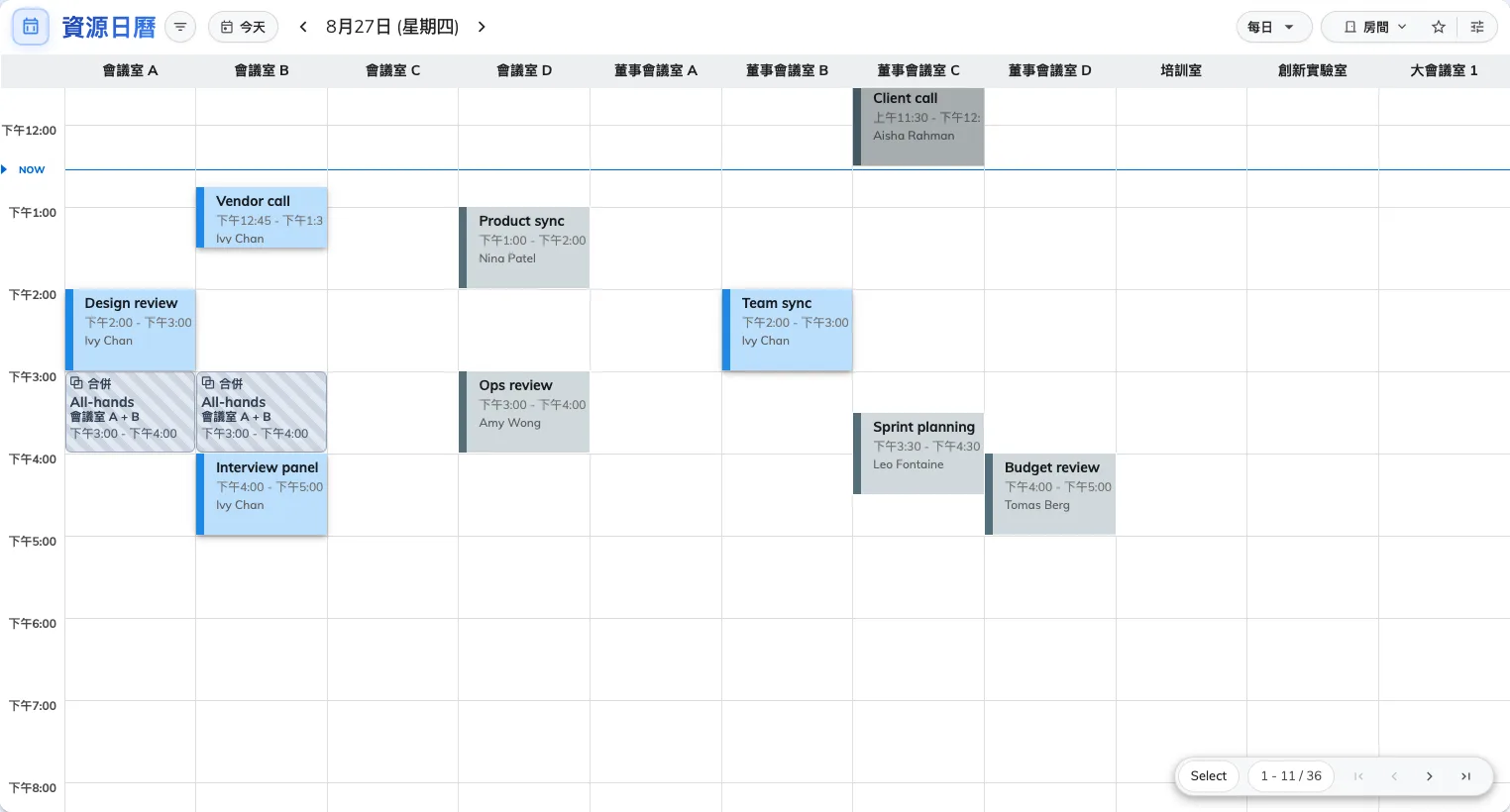
設定前。這裡沒有任何東西說明哪一場是什麼會議。
給每個預約目的自己的顏色,一次就能解決;而且這是唯一傳達得到同事眼裡的顏色設定 — 見決定預約在日曆上長什麼樣的三件事。
1. 確認你要上色的預約目的存在
開啟預約目的設定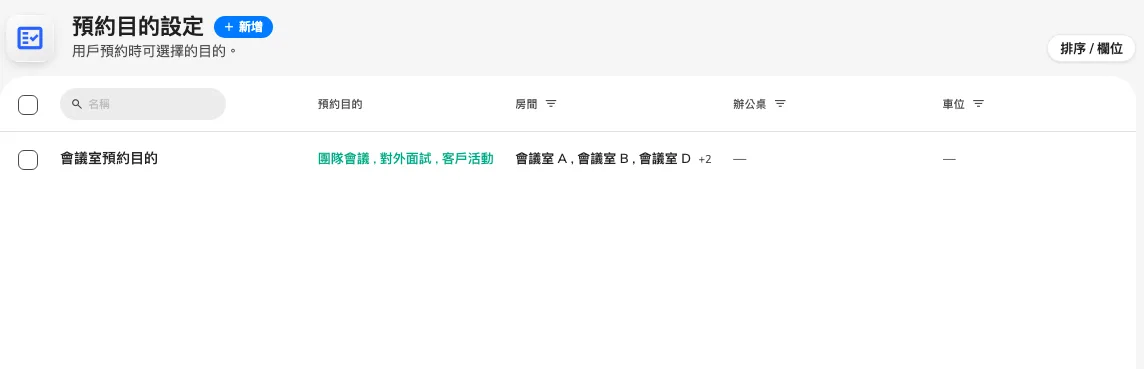
預約目的清單。這裡每一列都可以擁有自己的卡片。
如果清單是空的,請從預約目的會改變什麼開始 — 沒有預約目的時,你接下來要用的區段沒有東西可以提供,它的新增按鈕會一直是灰的。
2. 設定其他一切退回去的顏色
開啟資源日曆預約卡片下的顏色,是沒有預約目的的預約的顏色。這裡刻意挑一個安靜的色 — 它是你上了色的預約目的要襯托出來的背景,而且在大家用來預約的格線上, 它本來就只塗觀看者自己的預約。
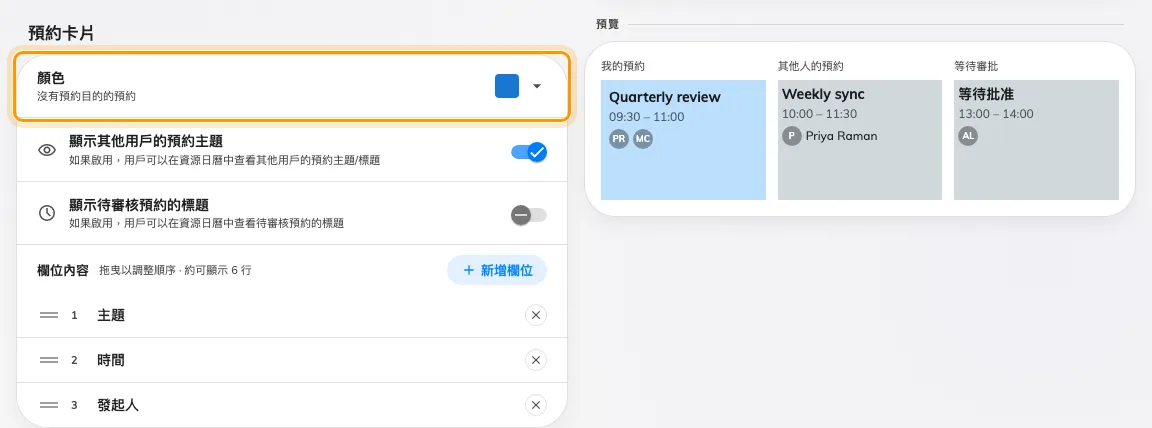
預約卡片與它的顏色 — 沒有預約目的的預約會畫成這個顏色。
3. 給一個預約目的自己的卡片
預約卡片下面是預約目的卡片。新增會建立一張,而新卡片的標題本身就是選擇器 — 點一下預約目的名稱,就能改這張卡片屬於哪個預約目的。沒有另外一個帶標籤的下拉選單要找。
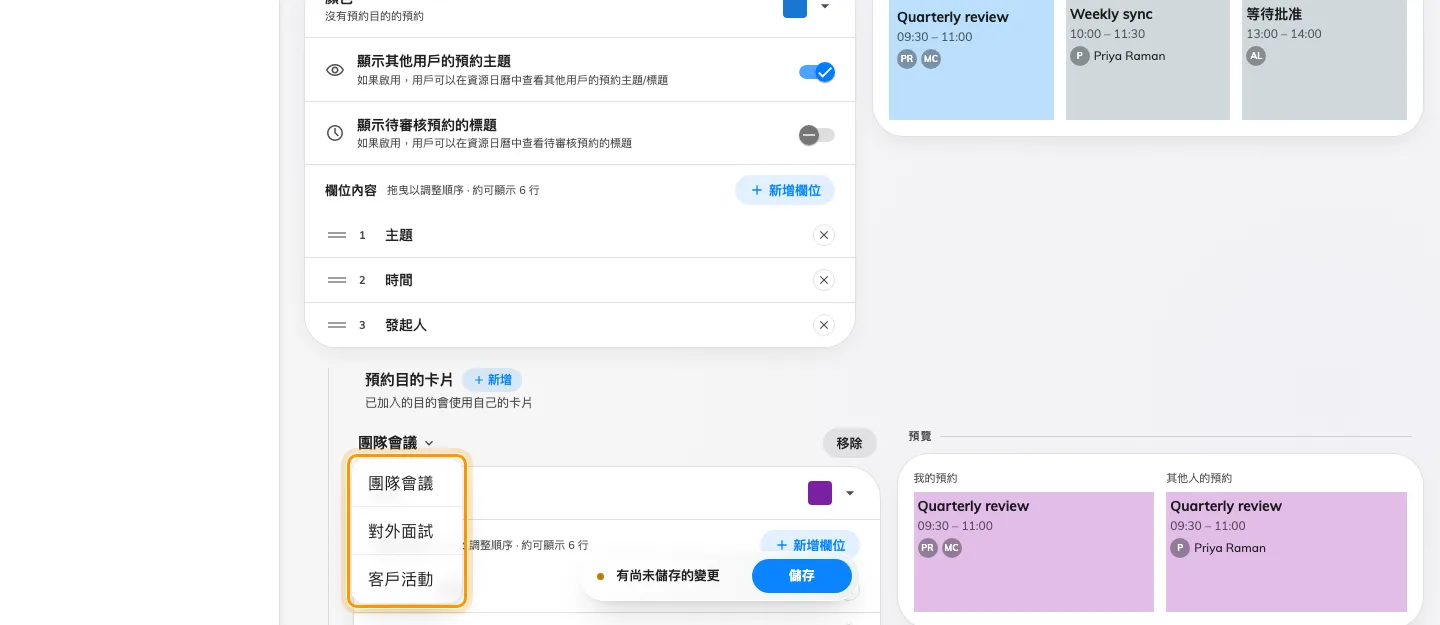
卡片自己的標題會打開預約目的清單。已經被別張卡片佔用的目的不會出現。
新卡片一開始是上面那張預約卡片的複本 — 同樣的欄位、同樣的順序 — 所以你是在編輯一個差異,而不是填一張空白。設定它的顏色, 旁邊的預覽會隨著你選而重畫。
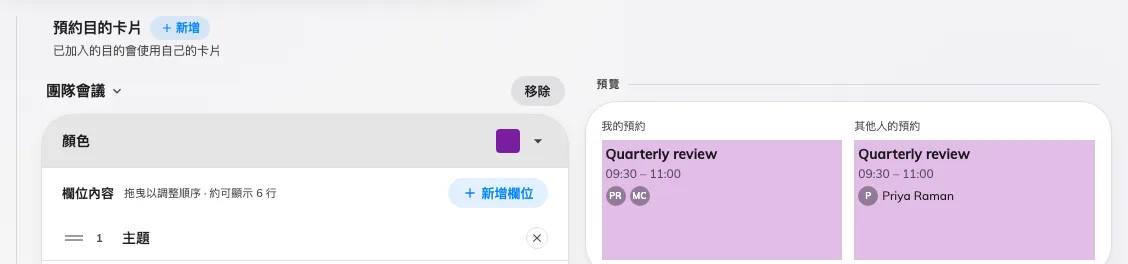
一張完成的預約目的卡片,以及畫在旁邊的樣本。
需要突出的預約目的都重複一次。沒有自己卡片的預約目的會使用預約卡片, 所以不必每個目的都加一張 — 加那些需要隔著房間就認出來的,其餘留著就好。
4. 決定那個預約目的的卡片印出什麼
每張預約目的卡片都有自己的欄位內容清單,所以能不同的不只是顏色。 新增欄位會提供卡片上還沒有的項目,分在預約與人員之下 — 另外還有第三組自訂欄位,只要你自己的預約表格裡有這張卡片畫得出來的欄位。 拖曳可以調整順序;你留下的順序就是卡片印出的順序, 而新加的欄位一律排在最後,不會打亂已經在上面的行。
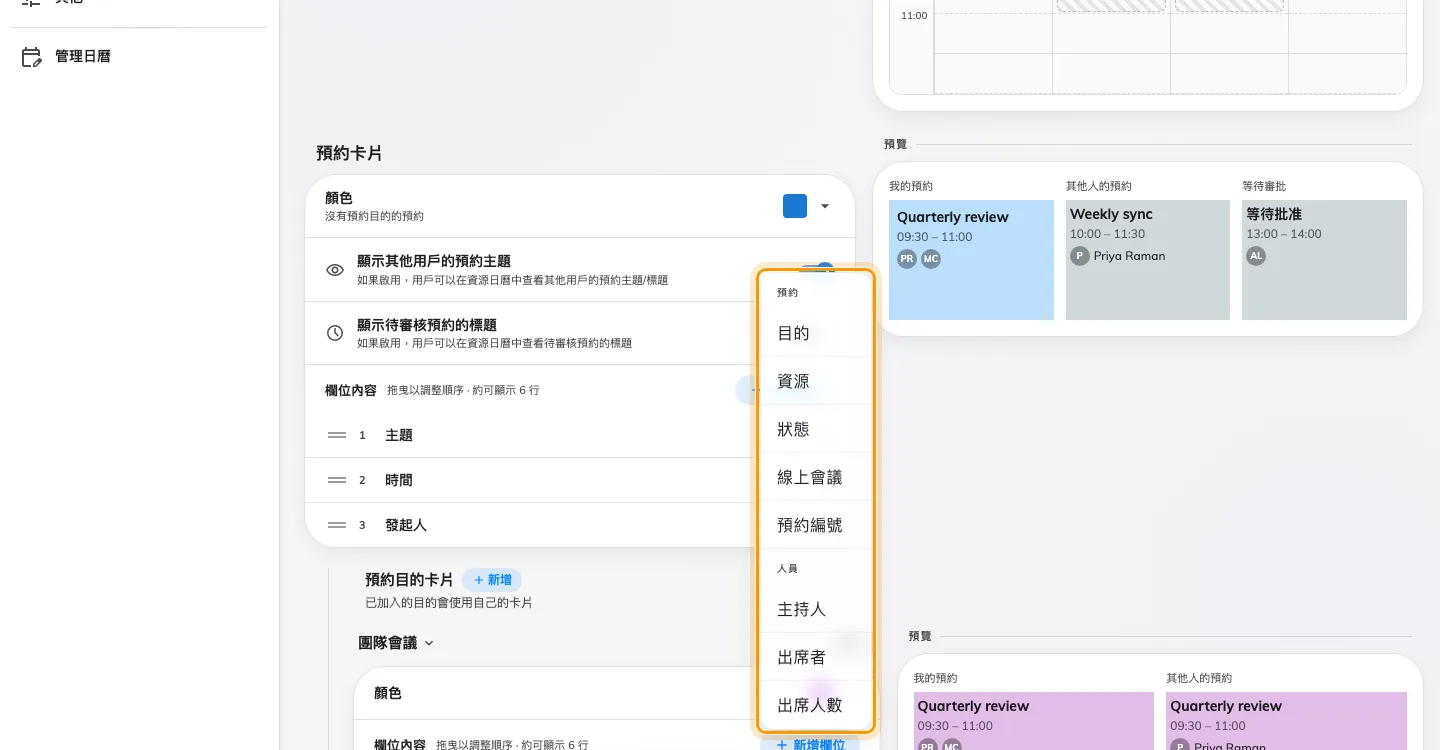
新增欄位只提供卡片還沒有的項目。已經在卡片上的欄位不會出現在選單裡。
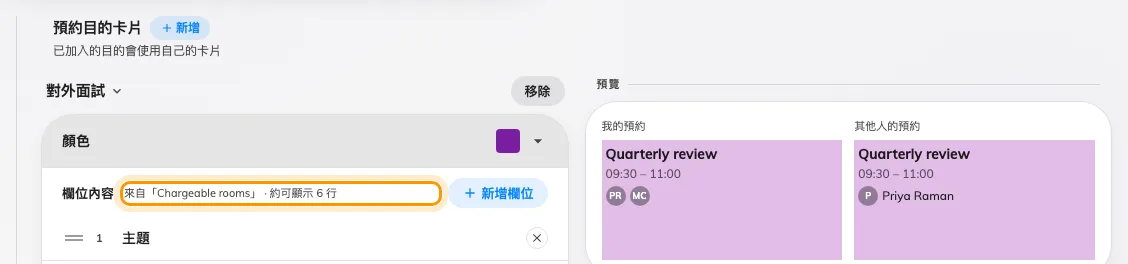
換掉預約表格的目的會明說,而且只提供那張表格的欄位。
把卡片留空,它會退回預約卡片的內容行,而不是印出一個空區塊 — 空清單的意思是「沒有差異」,不是「什麼都不顯示」。
從頁面底部的頁尾儲存。在你儲存之前,什麼都不會傳到任何人那裡。
5. 對管理頁面的日曆做同樣的事
管理日曆在自己的頁面上分開設定,有同樣的預約目的卡片區段。這五分鐘值得花: 預約管理者整天待的就是這個畫面。
開啟管理日曆有兩個差別要預期。管理頁面上不論是誰預約的,每個區塊都採用預約目的的顏色 — 管理者讀的是整個場地,不只是自己的預約。而每個區塊的左側邊框是那筆預約的狀態, 你在這裡挑的顏色改不了它。
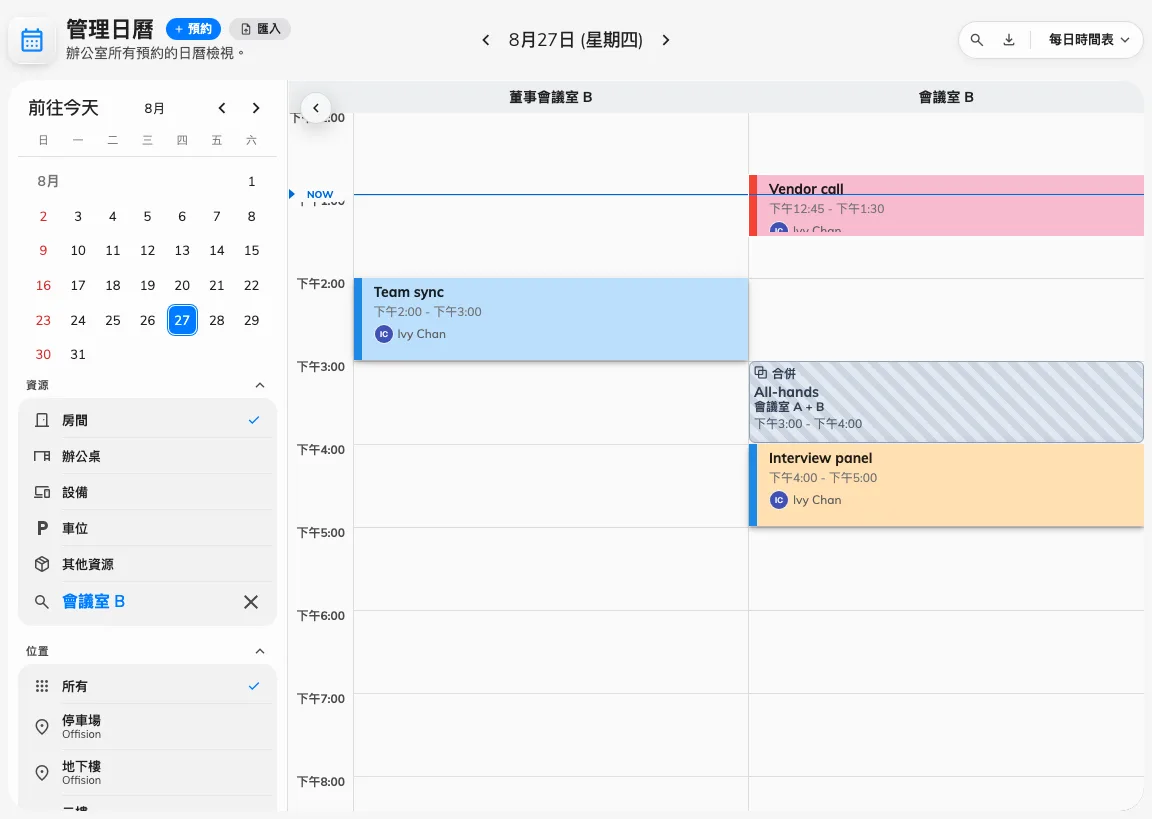
分好色的管理頁面日曆。左側邊框仍然帶著預約的狀態。
6. 確認成功了
挑一個至少有兩種你上過色的預約目的的日子,在用戶入口打開預約日曆。
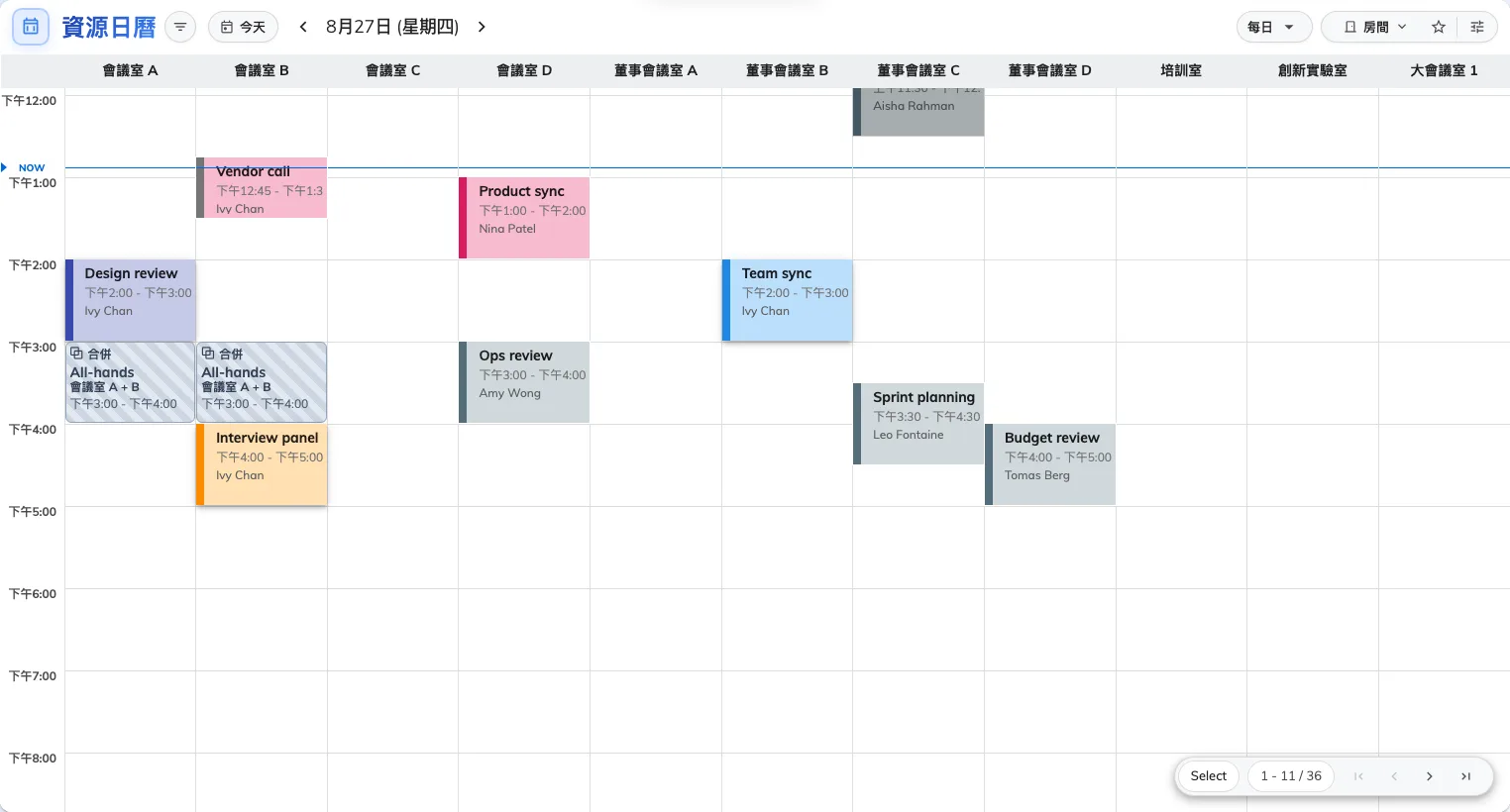
設定後。和第一張圖同一天,每個預約目的都帶著自己的顏色。
在收工之前有三件事值得確認:
- 你上過色的預約目的,其預約在同事眼裡和在你眼裡一樣帶著那個顏色。 整件事成不成立,就看這一項。
- 沒有預約目的的預約仍然是安靜的。
- 自己等待審批中的預約,即使目的有顏色也仍是藍灰色。這是正確而且刻意的 — 還沒確認,比它是哪一種會議更該先被看見。
這不控制什麼
- 一筆預約拿到哪個預約目的。 那是在預約表格上問的,而且可以依資源設定預設值 — 不在這裡。
- 兩個日曆以外的任何地方。 會議室面板在面板設定裡有自己的依目的設計; 看板、郵件和報表根本不會印出預約目的。
- 管理頁面區塊上的狀態色條。 刻意不開放設定。
- 欄位清單本身。 兩個畫面上的每一個欄位都列在 界面自訂設定參考。