

在預約表格上顯示會議室的說明
會議室自己的說明可以印在資源選擇欄下方,做成一行淺色文字或一則注意事項 — 使用者端與主控台的表格分開設定。
每一間會議室都帶著一段 說明 — 投影機要用前面那條 HDMI 線、搬動桌椅前先通知總務。它在資源上寫一次,而這個設定決定預約那間會議室的人到底會不會讀到它。
1. 開啟使用者預約表格
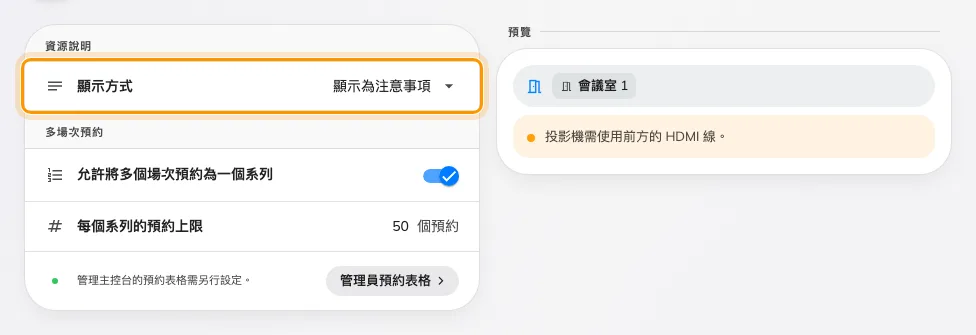
顯示方式設成顯示為注意事項,旁邊就是它在表格上畫出來的提示。
它在 界面自訂 之下,和其他決定 Offision 外觀的頁面並排。標題列上的 預約表格的更多詳細設定 通往表格有哪些欄位 — 那是另一個頁面,也是另一個問題。
2. 決定它要多顯眼
資源說明 下的 顯示方式 是三種之一:
| 值 | 預約的人看到什麼 |
|---|---|
| 隱藏 | 資源下方不顯示任何內容。 說明留在會議室上,只有管理員讀得到 |
| 顯示說明 | 選好會議室之後,在所選項目下方以淺色文字顯示 |
| 顯示為注意事項 | 在所選項目下方以醒目提示顯示 — 同樣的文字放在琥珀色面板上,旁邊有一個圓點 |
顯示為注意事項 只是提示:它不會擋下 儲存,也不會擋下預約。把它留給大家真的會弄錯的事 — 線材、門禁密碼、必須恢復原狀的會議室 — 其餘都用 顯示說明,否則那則提示就沒有人會讀了。
一次選好幾間會議室時,每一間各出一行並標上名稱,所以不必猜哪一則提示屬於哪一間。
3. 主控台的表格也做一次
兩份表格分開設定,頁面自己也這樣說:管理主控台的預約表格需另行設定。 那一行旁邊的按鈕會直接帶你到管理日曆上的 管理員預約表格,它對管理員用來預約的表格提供同樣三種值。
只設其中一邊是合理的選擇 — 為自己訂會議的員工寫的提示,未必是管理員需要的那一則 — 但那是選擇,不是預設。
開啟管理日曆4. 確認成果
在應用程式裡預約你寫過說明的那間會議室。選好會議室後那一行應該出現,換成一間沒有說明的會議室時它應該消失。