

在預約面板簽到
面板是唯一能證明人真的站在門口的簽到方式。它提供什麼由兩個不同的畫面決定 —— 這也是按鈕會「不見」的原因。
門外的面板,是唯一能證明某人確實親自到場的簽到方式。其他方式 —— App、QR Code、感應器 —— 都可以在大樓的其他角落,甚至在家裡完成。
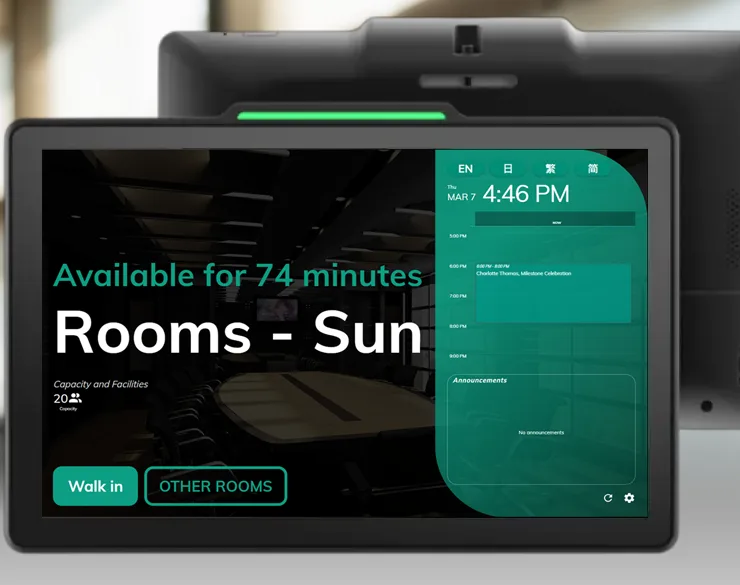
門邊的預約面板。它提供什麼取決於空間的狀態 —— 這一台是空著的,所以提供馬上使用。
面板提供什麼,取決於空間的狀態
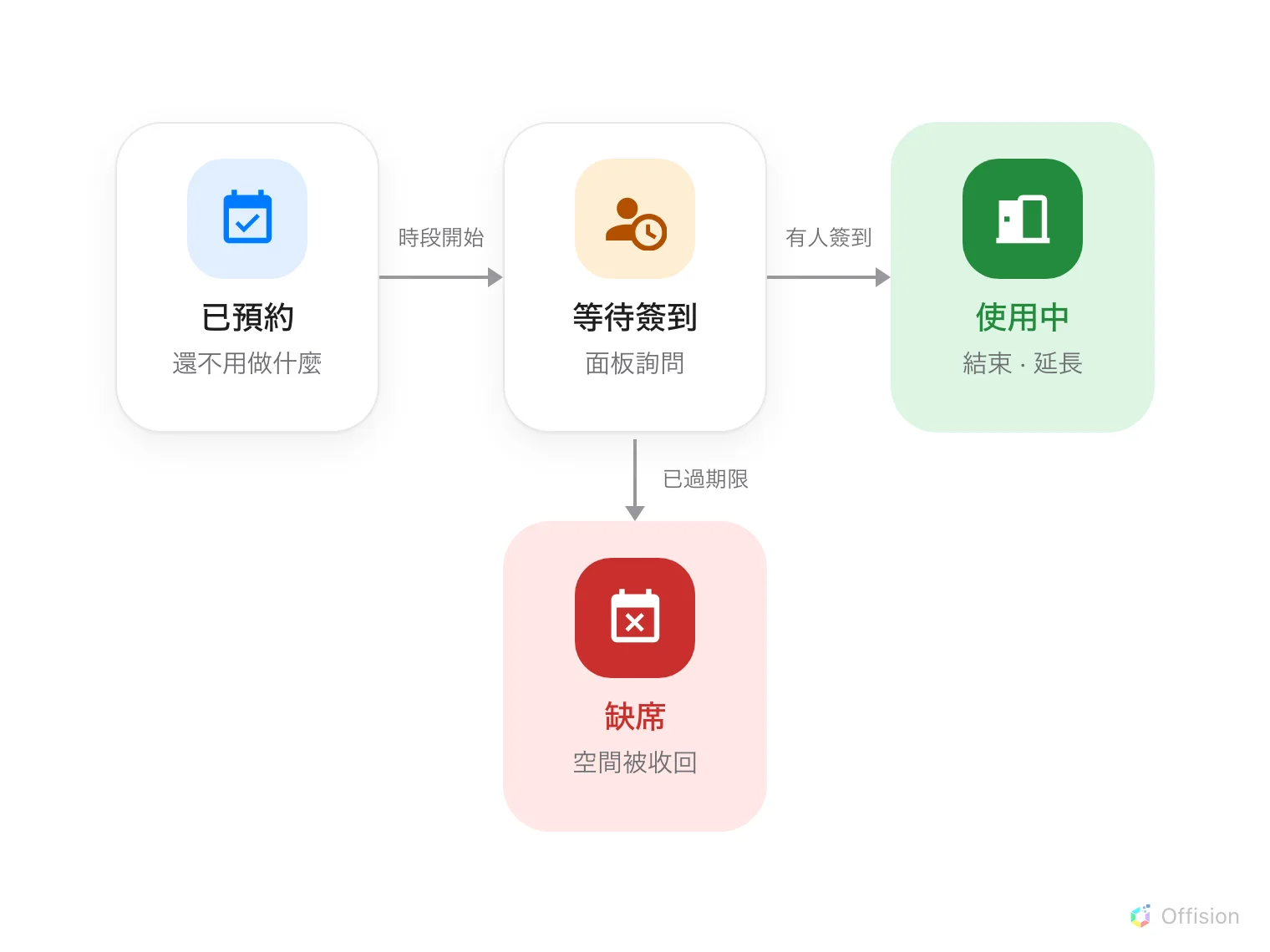
沒有被簽到的預約不會維持在已預約狀態 —— 它會從另一道門離開。
預約等待中時,面板會顯示 簽到。在會議助理上,同樣的等待會是一個獨立畫面,把缺席期限顯示成時鐘——自動釋放 下方的剩餘時間,數字來自政策中的允許延後簽到時間(分鐘)。整個產品裡,只有這裡會把這個期限倒數出來。
請不要和會議室預約面板角落的 將於 … 後自動釋放 徽章搞混。那一個屬於感應器,只有在預約進入 使用中 之後才出現,倒數的是釋放一間已經空掉的房間—— 當感應器判斷房間無人時保留預約。
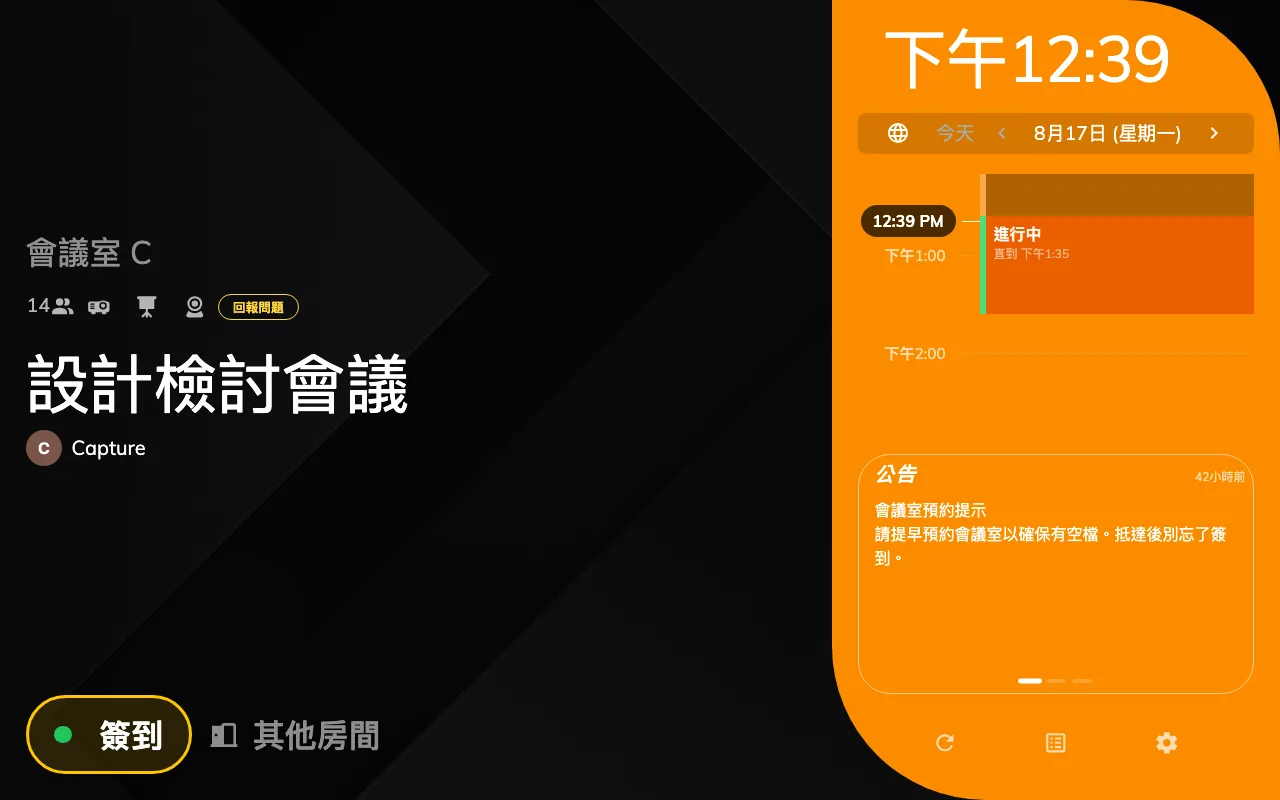
等待中:面板提供簽到。
簽到之後,同一片面板會提供 結束 與 延長。空間空著時,它改為提供 馬上使用 —— 而馬上使用從不需要簽到,因為按下它的人就站在那裡。設定的方式請參考讓人在面板上直接取用空著的房間。
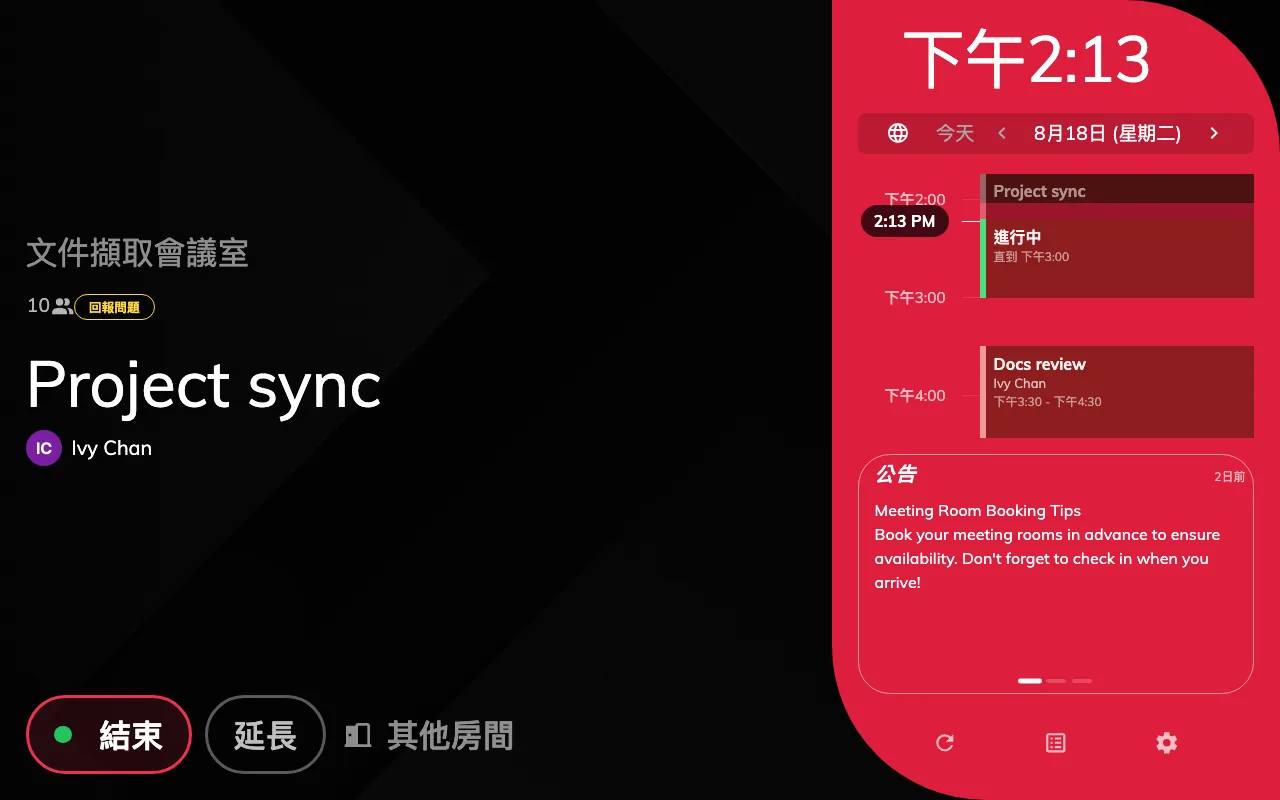
使用中:同一筆預約,簽到之後 —— 現在是 結束 與 延長。
下一場會議可以在這一場還在進行時簽到
為了 11:00 的會議在 10:45 抵達的人,其實已經在簽到時段內,但房間還在使用中 —— 在 4.5.18 之前,面板什麼也不給他,於是 11:15 那筆預約就以未到場自行釋出。
現在,只要下一筆預約進入它的簽到時段,操作按鈕下方就會出現一列:開始時間、主旨,以及簽到。按下去就在原地替那筆預約簽到,按鈕會變成已簽到,這一列會留到房間換手為止。會畫出這一列的是排程與中央兩種設計。
這樣提早簽到不會縮短仍在進行的會議。新預約的開始時間會落在佔用房間那場會議的結束時間,絕不會更早,請見簽到與未到場如何運作。
有兩個畫面在決定它問什麼,而且都不是政策
「按鈕不見了」的回報大多源自這裡,因為這兩個畫面分屬不同區域,任何一邊都能拿掉另一邊開啟的按鈕。
用戶識別設定 為整個組織決定哪些憑證可以證明身分:二維碼、員工卡、身份驗証碼、預約編號 與 人臉辨識。至少必須保留一項。卡片這一項從頭到尾的設定另有專頁 — 感應員工卡簽到。
開啟登入方式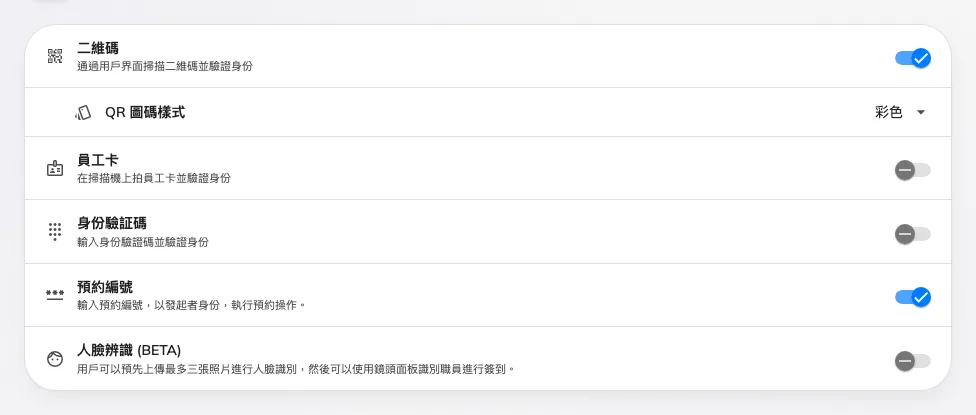
面板可以要求的方式,整個組織設定一次。
當啟用多於一項時,面板會先問要用哪一種;只啟用一項時,它會直接進入那一種。
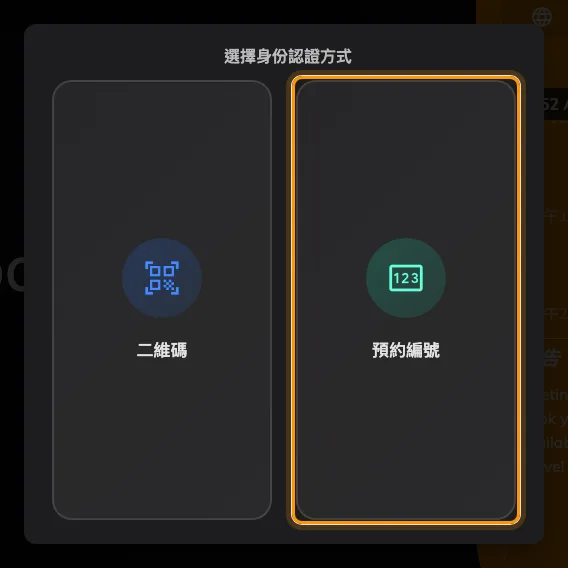
啟用多種方式時,面板會先詢問要用哪一種。
接著 面板設定 逐一決定每片面板是否顯示這些按鈕 —— 顯示簽到按鈕、顯示登出按鈕、顯示延長按鈕,以及每一項是否需要再點一次確認。
開啟面板設定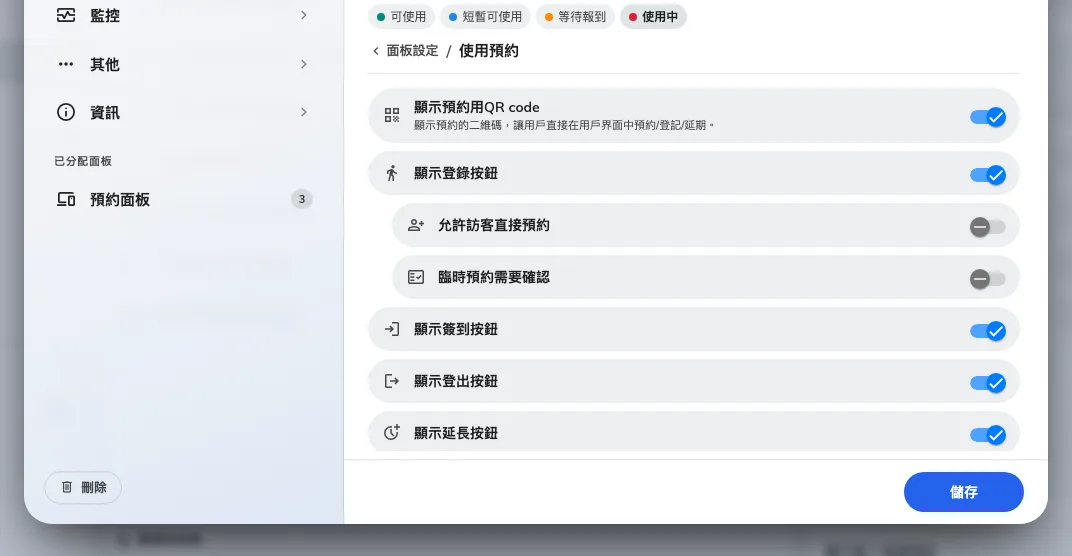
面板可以被設定成隱藏一個組織已經啟用的按鈕。
所以,沒有簽到按鈕的面板通常沒有壞。多半是設定把它藏起來、政策不要求簽到,或是根本沒有可以簽到的預約。
與會者是另一項權限,而且有兩份
除非資源政策另有規定,否則只有主辦人能對預約進行操作;而這項規定分別寫在兩個讀起來幾乎一樣的地方:
- 允許與會者於預約面板簽到、簽退或延長預約 —— 面板。
- 允許與會者於用戶界面簽退或延長預約,並可使用 QR Code 簽到 —— App,請注意 App 這一版只授予「用 QR Code 簽到」。
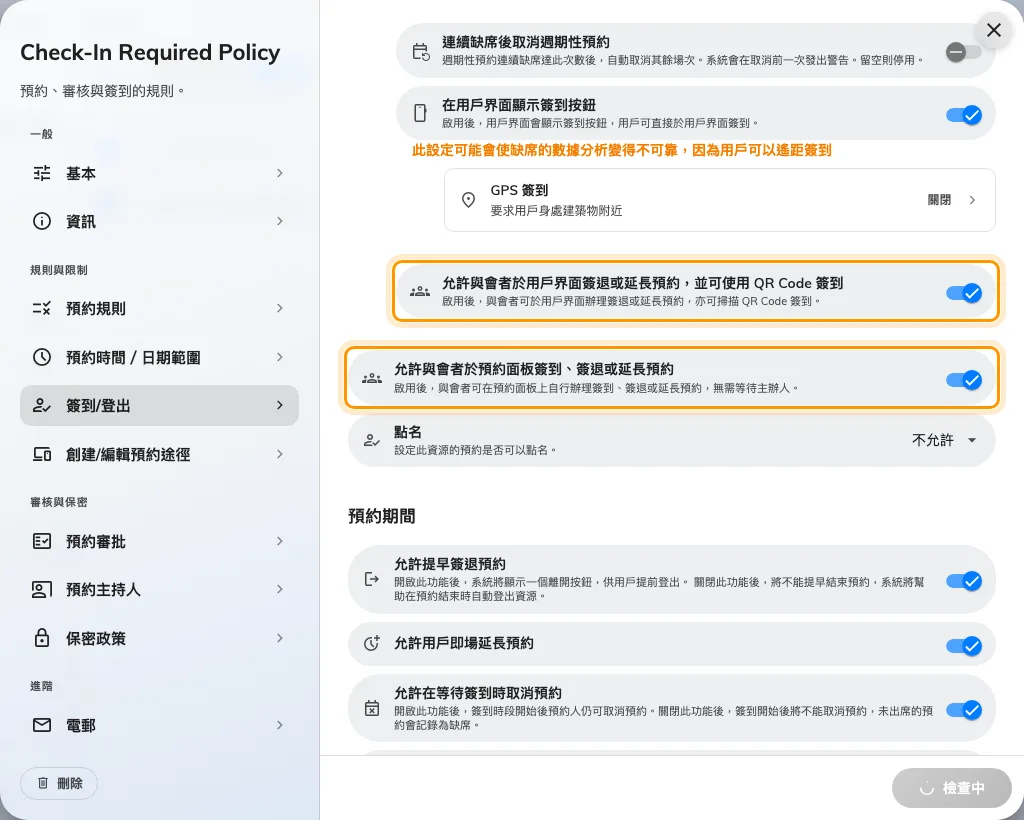
上下並排的兩個開關:上面是使用者入口那一項,下面是預約面板那一項。
兩者互相獨立。開啟 App 那一項,對門口不會有任何影響。
這些不由它決定
- 誰可以預約這個空間。 一個人可能被允許簽到卻不被允許預約,反之亦然。
- 是否需要簽到。 那是資源政策上的 需要辦理簽到手續 —— 請見簽到與缺席的運作方式。
- 開門。 面板若接上門鎖,開鎖是搭著簽到一起執行的另一個動作;沒有門禁硬體的面板,簽到一樣運作良好。
- 面板長什麼樣。 外觀、標誌與待機畫面屬於面板的設計設定,不是它的簽到行為。
- 面板連不連得到伺服器。 簽到需要伺服器。線路中斷的面板會繼續顯示當天的預約,但無法接受簽到,也不會排入佇列等線路回來再送 —— 見網路中斷時預約面板仍會繼續運作。