

予約したときに Offision が送るメール
Offision が主催者・参加者・予約管理者に送信する各種通知メールの種類、カレンダー招待(.ics)の配信形式、およびリソースポリシーによる配信制御について解説します。
予約ポリシーを開く
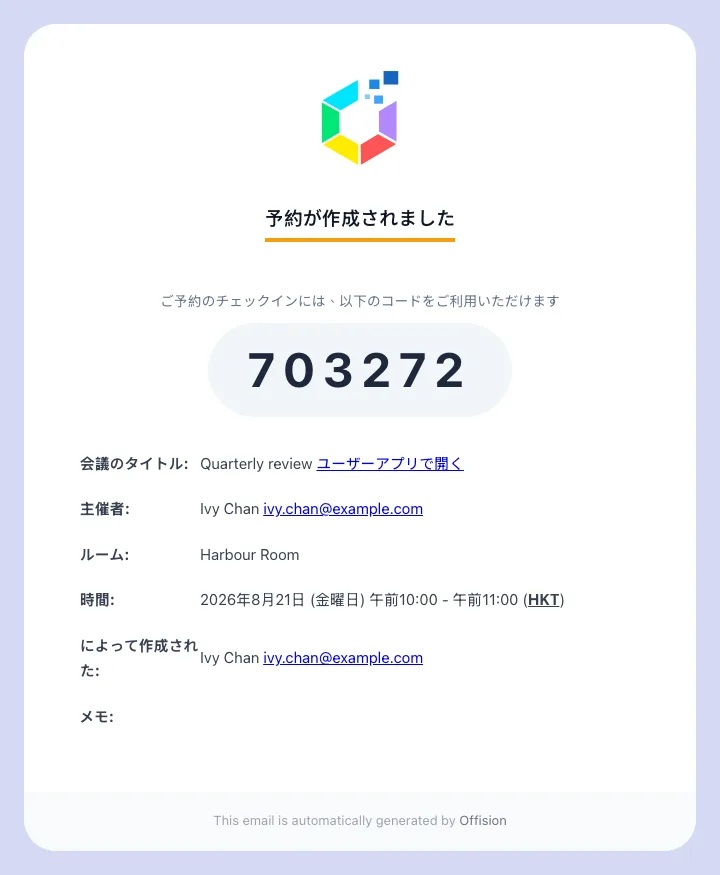
Offision で予約を作成すると、相手の役割に応じて内容の異なるメールが送信されます。
- 主催者: 予約の控えと管理オプションが記載された確認メールを受信します。
- 招待された参加者: 日時と場所が記載されたカレンダー会議招待メールを受信します。
- 予約管理者・承認者: ポリシーの設定に応じて、予約の確定・変更・キャンセル時に指定の予約管理者へメール通知を送ったり(送る予約メールを選ぶ)、承認制リソースで承認者に申請通知を送ったりできます(ルーム予約の前に承認を必須にする)。
| メール通知 | 宛先 | 送信タイミング |
|---|---|---|
| 予約が作成されました | 主催者 | 即時確定するリソースの予約が完了したとき。 |
| 予約が確認されました | 主催者 | 承認が必要なリソースで、管理者が承認を完了したとき(予約が作成されました の代わり)。 |
| 会議への招待 | 各参加者 | 予約への参加者として新しく追加されたとき。 |
| 予約が編集されました | 主催者 | 予約内容(日時・利用リソース・サービス等)を変更したとき。 |
| 会議が更新されました | 各参加者 | 会議の日時や場所に変更があったとき。 |
| 予約を削除しました | 主催者 | 予約をキャンセルしたとき。 |
| 会議はキャンセルされました | 各参加者 | 会議全体が中止されたとき、または自身が参加者から外されたとき。 |
| 管理リソースに新しい予約(および更新・キャンセル通知) | 指定した予約管理者 | ポリシーで 予約管理者にメールで通知 が有効なリソースの予約が確定・変更・キャンセルされたとき。 |
既存の予約を変更した場合、対象者ごとに適切なメールが自動的に振り分けられます。途中から追加された参加者には 会議が更新されました ではなく 会議への招待 が送信され、外された参加者には 会議はキャンセルされました が届きます。
カレンダー招待(.ics)の配信形式について
カレンダー招待は予約通知メールに必ず同梱されますが、受信トレイでの見え方は管理者が メール設定 で選択した送信方式によって異なります。
- 自社の SMTP サーバーから送信する場合: カレンダーデータはメール本文(MIME構造)に直接埋め込まれます。Microsoft Outlook や Apple Mail などのメーラーはこのデータを自動検出し、メール上部に 承諾・仮承諾・辞退 ボタンを表示します。添付ファイルの行は表示されず、ファイルをクリックする必要もありません。
- Offision 既定の送信元または Microsoft 365 / Exchange 連携から送信する場合:
offision.icsというファイルが通常の添付ファイルとして並んで届きます。
どちらの方式であっても、個人のカレンダーに追加される予定内容は全く同じです。「.ics ファイルが添付されていない」と問い合わせがあった場合、実際には上の最初の方式で届いており、メーラー側で直接承諾ボタンが表示されているケースがほとんどです。
主催者に届く予約確認メール。カレンダー招待はメール内に組み込まれて配信されます。
デスクや備品のカレンダー招待制御
会議室の予約には常にカレンダー招待が添付されますが、デスク・備品・駐車スペースについてはポリシー側で添付の有無を制御できます。
- ポリシー内の デスクまたは備品の予約時にメールに .ics データを添付します スイッチで切り替えます(初期設定では有効)。
- ポリシーが割り当てられていないリソースは、有効として処理されます。
- この設定がある理由は、1 か月分のデスク予約が個人のカレンダーを埋め尽くしてしまうのを防ぐためです。また、デスク予約には通知すべき参加者が存在しないためです。
複数リソース予約におけるメール通知の無効化
1 回の予約に会議室と備品(プロジェクターなど)をまとめて含めた場合、含まれるすべてのリソースのポリシーが評価されます。
- いずれか 1 つでも 予約メール通知を無効にする がオンになっているリソースが含まれていると、その予約全体の主催者・参加者向けメール通知(作成・変更・キャンセル)が送信停止になります。
- 主催者にも参加者にもメールが届かなくなります(予約管理者にメールで通知 はこのスイッチとは独立して動作します)。
一部の予約でのみメールが届かない場合は、一緒に予約された備品やオプションリソースのポリシー設定をご確認ください。
カレンダーファイルの個別ダウンロード
メール以外からも、いつでもカレンダーファイルを取得できます。
- アプリで予約詳細を開き、⋯ メニューから ICSをダウンロード を選択します。
- 予約マネージャーは、管理カレンダー上から直接ダウンロードすることも可能です。
関連する通知設定
- メールの文面カスタマイズ: 全社共通のメール件名や本文テンプレートは Offision メールの文面を変える で編集できます。
- 送信元アドレスの設定: 自社の独自ドメインからメールを配信する方法は 自社のアドレスからメールを送る をご覧ください。
- リマインダー通知: 予約開始前の通知や未出席警告メールは、リソースポリシーではなく予約設定画面で管理します(リマインダー を参照)。
- 外部連携カレンダーの独自招待: Microsoft 365 や Google カレンダー上で作成された予定は各提供元からも招待が送信されます。Offision のメールはこれらと並行して送信されます。