

修改 Offision 電郵的文案
在同一編輯欄尋找及修改電郵範本,預覽各語言及手機版面,並用預約欄位及操作按鈕自訂簽到或未到場提醒。
1. 尋找並預覽郵件
從系統設定開啟電郵範本。在範本清單搜尋或瀏覽分類,再選擇郵件。預覽會留在清單旁。按編輯後,同一左欄切換至該郵件設定,預覽保持顯示;按返回箭頭回到清單。窄螢幕可在編輯或範本與預覽之間切換。
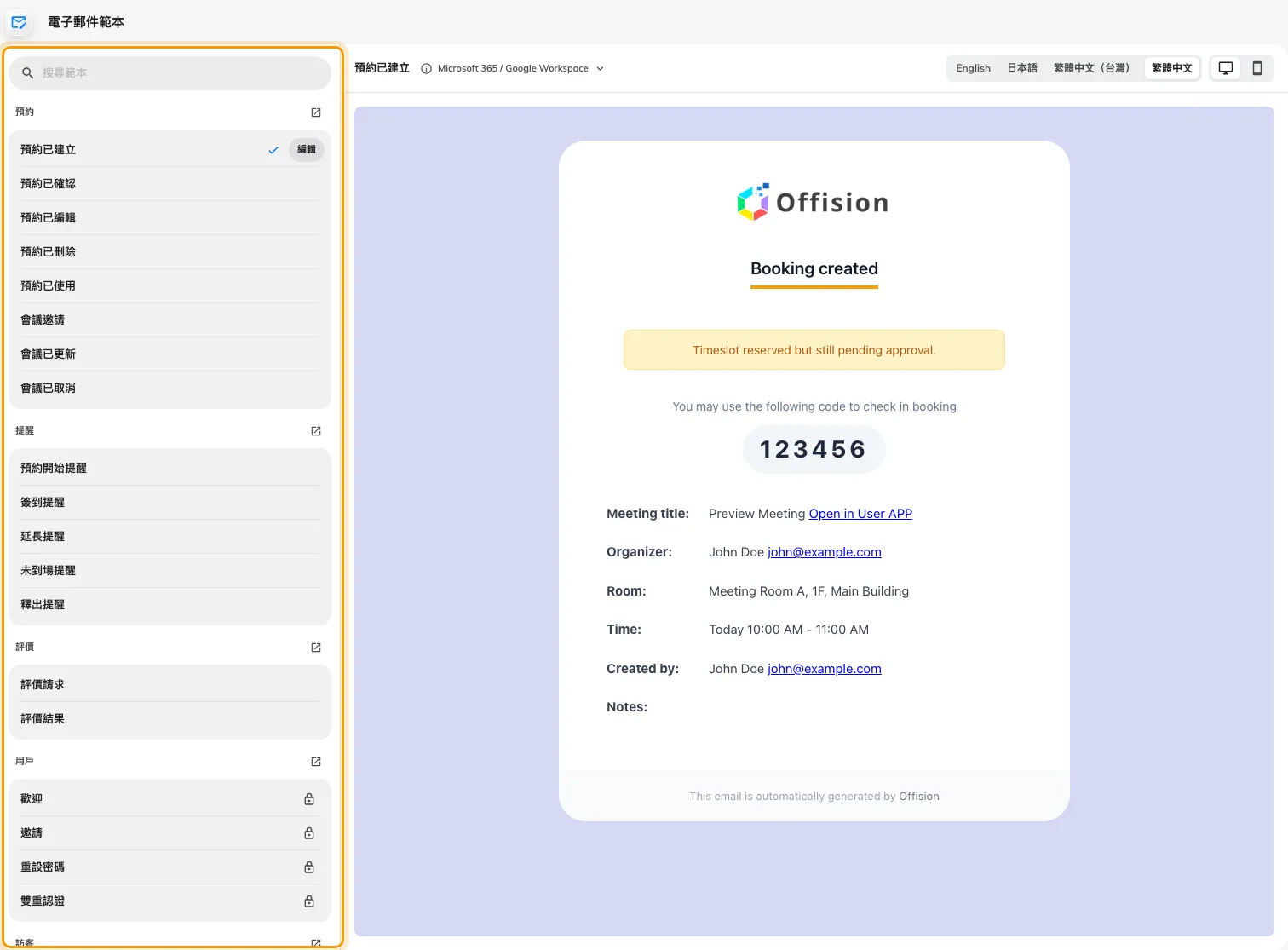
在左欄搜尋及選擇郵件,旁邊持續顯示預覽。
歡迎、邀請、重設密碼、電郵驗證及登入驗證碼等郵件標示為系統範本。文字固定,只可預覽,先前儲存的自訂文字也不再使用。請參閱系統限制。
2. 編輯主旨及訊息
一般範本可選擇標題預設,或選自訂後輸入自訂標題。在訊息內容為各可編輯段落選預設或填寫自訂訊息。在預覽上方選擇要編輯的語言;請填寫公司寄送的各種語言。
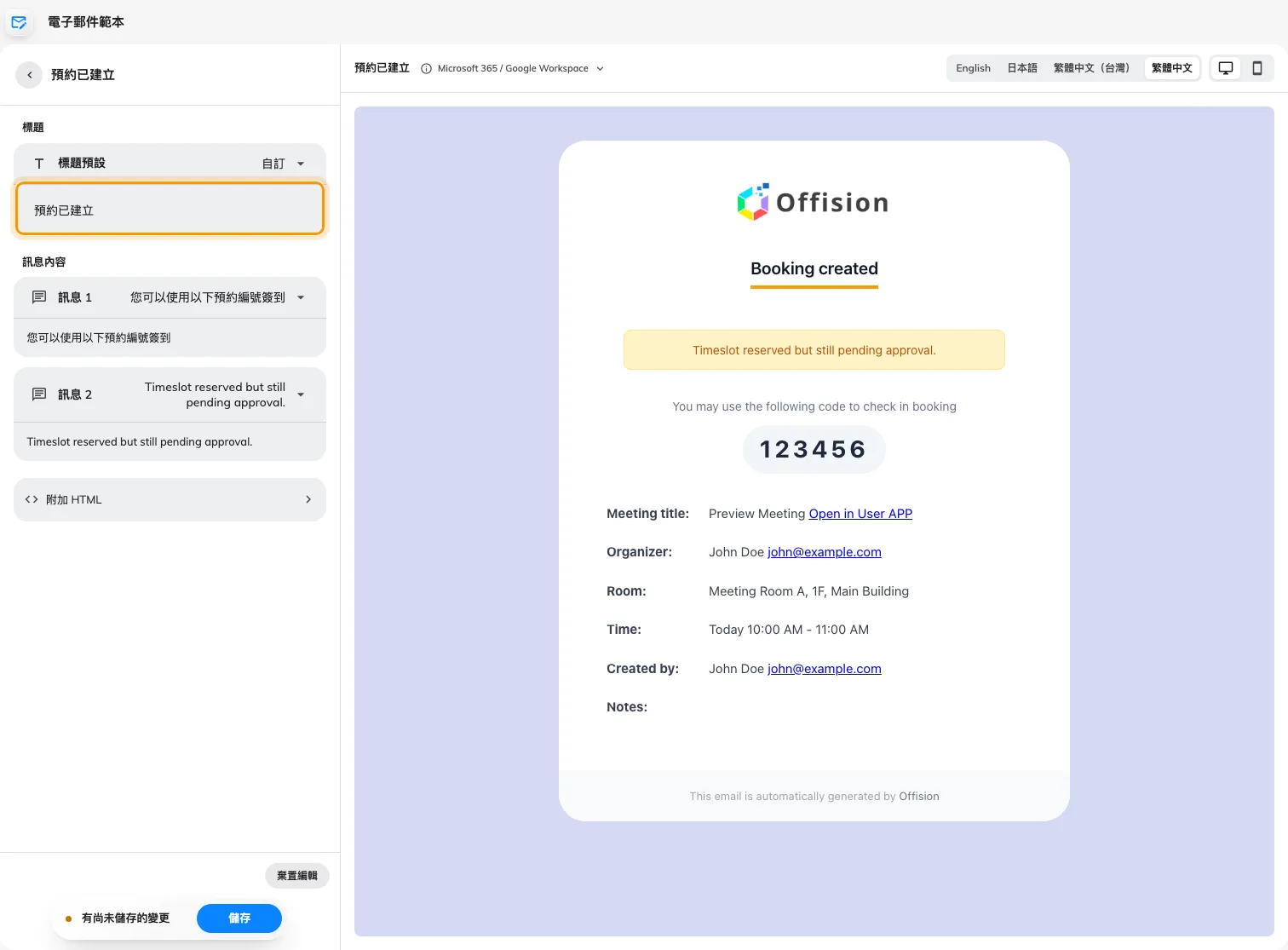
在編輯欄填寫自訂標題,同時預覽同一封郵件。
展開附加 HTML可在這類郵件末尾加入內容。請使用基本格式,避免依賴郵件程式不支援的腳本或進階樣式。所有郵件共用的頁尾在電郵設定設定。
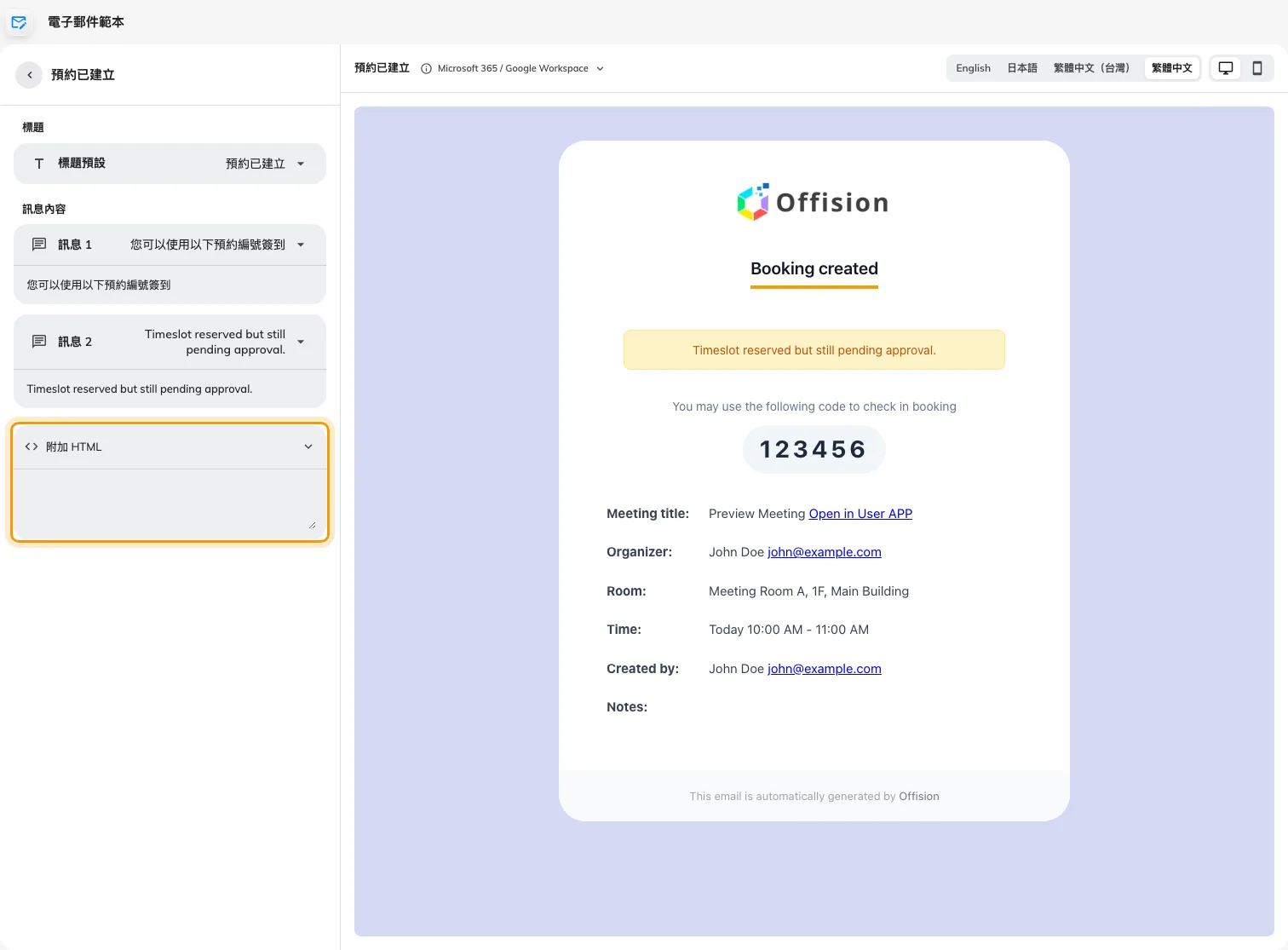
在同一編輯欄設定文案與附加 HTML。
一般預設文字可選第一個預設還原。棄置編輯只會放棄上次儲存後的變更。
自訂語言欄留空會省略該語言的文字,不會恢復原文。郵件採用公司的主要電郵語言;如設定第二電郵語言,兩者會放在同一封郵件,不受收件者的介面語言影響。請參閱公司語言設定。
3. 撰寫簽到及未到場提醒
選擇簽到提醒或未到場提醒的編輯,開啟自行撰寫。這兩類提醒提供多語言主旨及格式化內文。從欄位插入發起人姓名、電郵、預約主題、資源、日期時間、自動釋放分鐘數或預約連結,寄送時會代入實際預約資料。儲存前須移除無法使用的欄位;取消預約連結僅適用於簽到提醒。
選擇是否顯示預約摘要及預約詳情按鈕;簽到提醒另有取消預約按鈕。結語可用預設、自訂或不顯示。重設為預設值還原提醒內容及版面,儲存後才會套用。使用範例預約切換會議室及座位範例。
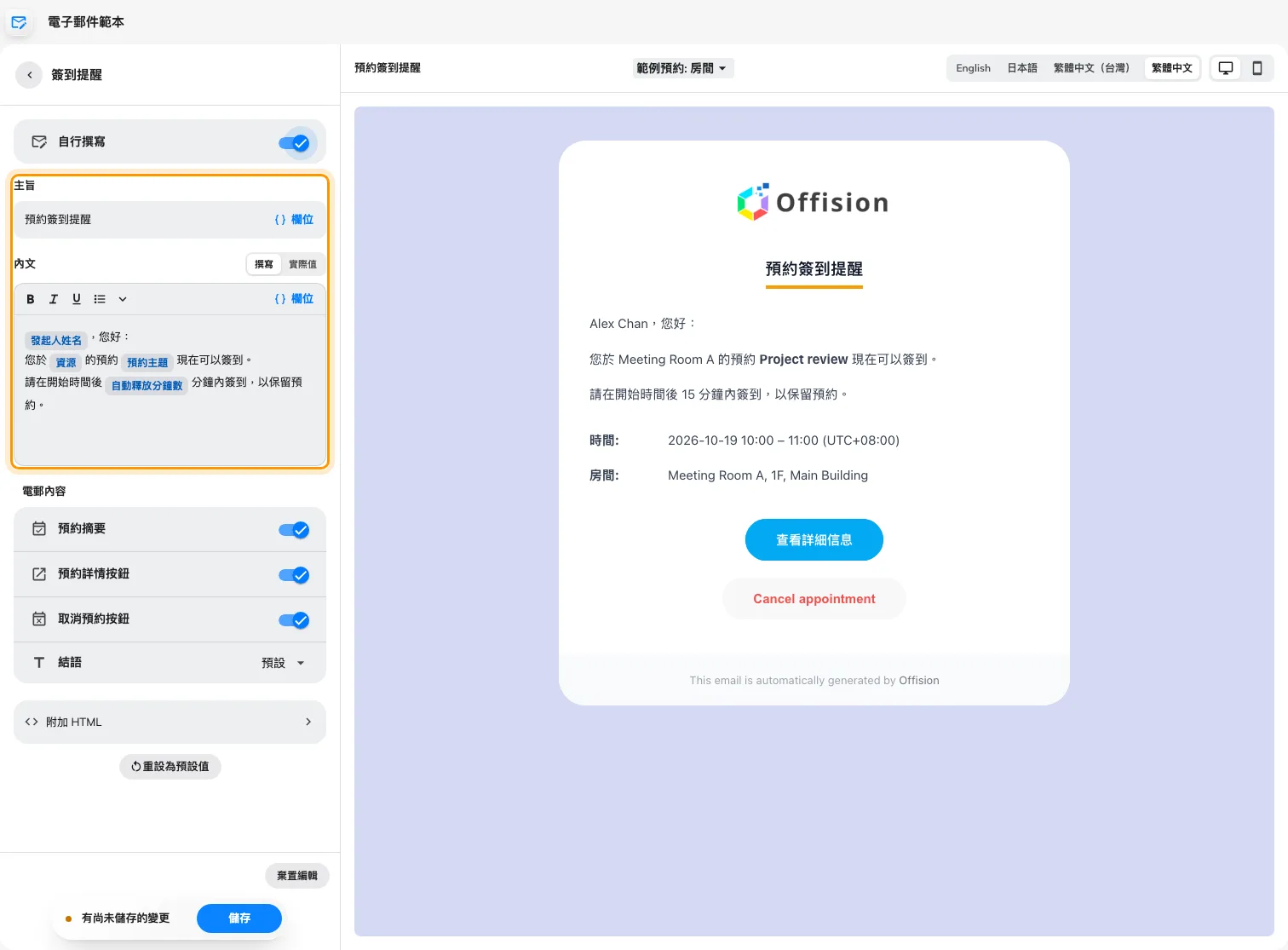
選擇預約欄位、摘要及操作按鈕,並在旁邊預覽提醒範例。
這裡決定文字及版面。是否寄送由提醒設定決定;簽到時段及自動釋放由資源的預約規則設定。
4. 預覽、儲存並核對
修改後預覽會更新。切換語言及桌面/手機檢視,等候郵件載入完成。畫面使用範例資料,不會寄出郵件。
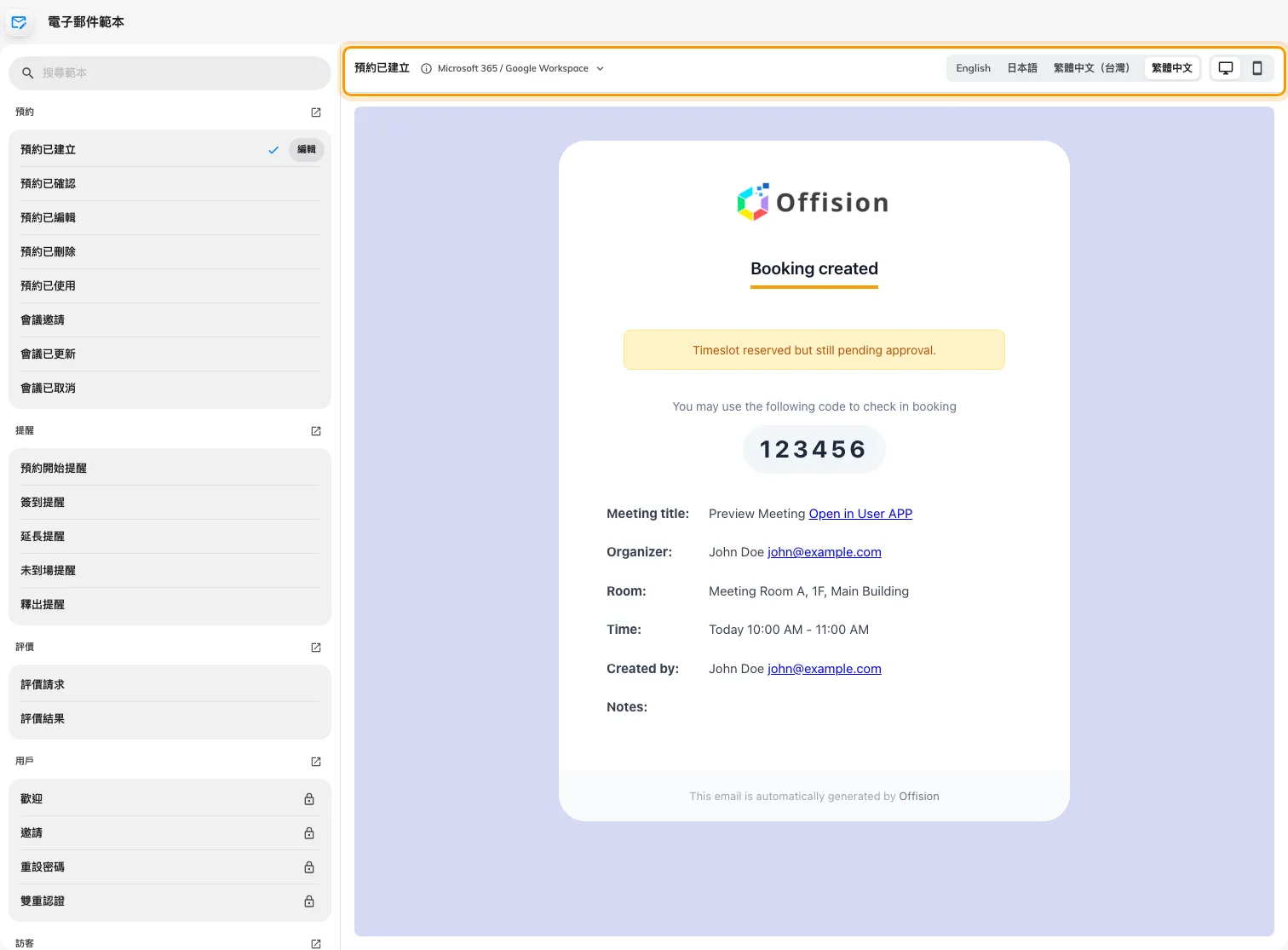
預覽工具列可切換語言及桌面/手機顯示。
按儲存套用,或按棄置編輯放棄未儲存內容。離開編輯中的範本時,系統可能要求確認捨棄變更。請觸發實際通知,並同時核對電郵記錄及收件匣。
分類旁箭頭開啟寄送設定。寄件者及品牌外觀另行設定。Microsoft 365 和 Google Workspace 自行寄送行事曆邀請;請展開畫面的提示,確認哪些範本會受影響。