

以自己的地址寄出電郵
將 Offision 指向貴公司的郵件伺服器,讓通知從自己的網域寄出。約需十五分鐘,儲存前可先測試。
1. 開啟電郵相關設定
前往系統配置 › 設定 › 電子郵件 › 電郵相關設定。
開啟電郵相關設定2. 更改電郵模式
Offision 預設使用自家的郵件服務寄送,頁面上第一項設定就說明了這點:電郵模式為透過Offision發送(mail.offision.com)。該地址屬於 Offision 而非貴公司,且此頁面上沒有任何項目能更改它。因此切換到 SMTP服務器並不是眾多選項之一,而是這件事的全部。其餘欄位要切換之後才會出現。
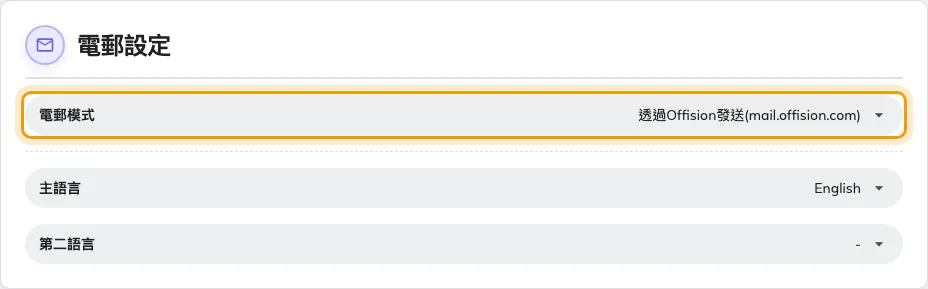
電郵模式,仍為 Offision 預設值。
若沒有人在意郵件從哪裡寄出,維持原狀也完全合理。但只有透過自己的伺服器寄出的郵件才會帶著貴公司的網域、落在預期的垃圾郵件判定裡,並留在自己的寄件稽核紀錄中。
3. 填寫伺服器
下方會出現電郵伺服器設定。輸入 SMTP伺服器地址與連接埠,接著輸入 Offision 用來寄送的信箱的用戶名稱與密碼。
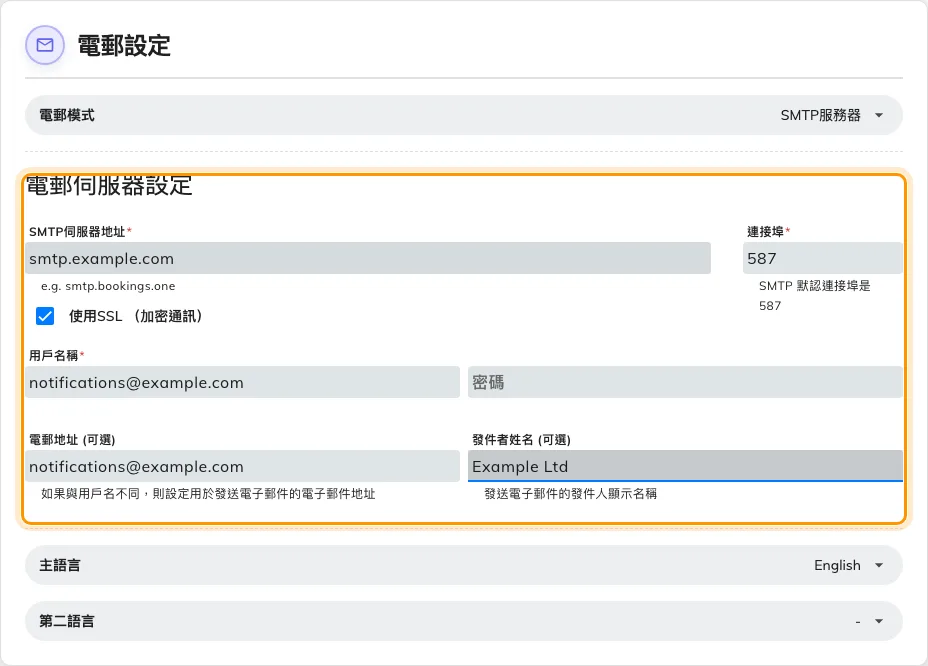
填寫完成的電郵伺服器設定。
真正需要判斷的只有使用SSL (加密通訊)。維持勾選時連接埠預設為 587,連線經過加密。取消勾選則會退回未加密的連接埠 25,這正是勾選框下方紅色警告所指的情況:每一封郵件,以及寄出它的密碼,都會以可讀的形式通過網路。只有在中繼伺服器完全不離開自有網路時,才取消勾選。
Offision 以用戶名稱與密碼登入,沒有 OAuth 選項。因此需要新式驗證的信箱,必須使用應用程式密碼或專用的中繼帳戶,而不是某個人的一般登入。
4. 設定郵件的寄件者
底部兩個欄位決定收件者實際看到的內容,兩者都標示為可選,因為未填時 Offision 會改用用戶名稱:
- 電郵地址是郵件寄出時顯示的地址。留空即使用用戶名稱,通常這樣就對了;當用來驗證的帳戶不是您希望對方回覆的地址時,才需要設定。
- 發件者姓名是該地址旁的顯示名稱,讓郵件讀起來像來自貴公司,而不是來自某個信箱。
Offision 不會驗證網域,但貴公司的郵件供應商會。使用驗證信箱以外的寄件地址,是設定看起來都正確、測試卻失敗的最常見原因。在斷定資料填錯之前,請先確認供應商對於「代表其他地址寄件」的規定。
5. 儲存前先測試
捲動到電郵樣式並選擇發送測試郵件。輸入一個您能查看的地址,然後選擇傳送。
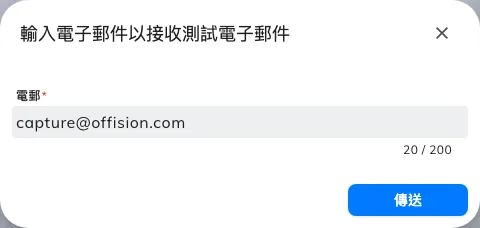
寄送測試郵件到您能查看的地址。
測試使用畫面上的內容,而非已儲存的內容,這正是它安排在儲存之前而非之後的原因。主機錯誤或密碼被拒會在此時就顯現,而原本可用的電郵設定仍原封不動。
6. 儲存
有變更後,頁面底部會出現儲存列。
7. 確認是否成功
透過 Offision 寄出一封真實的郵件——從新增使用者到 Offision 發出邀請是最快的方式——並在收件者的收件匣中開啟。寄件地址與發件者姓名應該都是貴公司的。
若測試通過但實際郵件沒有送達,代表設定正確,問題出在後續環節:請查看供應商的退信紀錄,而不是這個頁面。若您同時也要調整品牌樣式,請見在 Offision 電郵上顯示標誌。