

掃描辦公桌或房間的貼紙來簽到與簽退
掃描貼在共享辦公桌或小房間上的 QR 碼會發生什麼 — 當場取用、確認你已經有的預約、加時間、提早交還,以及每一種被拒絕的訊息代表什麼。
共享辦公桌和小房間往往不裝牆上的面板,而是貼一張列印的 QR 碼。那張代碼就是那張桌子的整個預約介面:把手機對上去,就可以取用這張桌子、確認你已經做好的預約、給自己多半個小時,或是離開時把它交還。
一張代碼包辦這四件事,而你會得到哪一件並不是你選的 — 那取決於掃描當下這張桌子需要什麼。
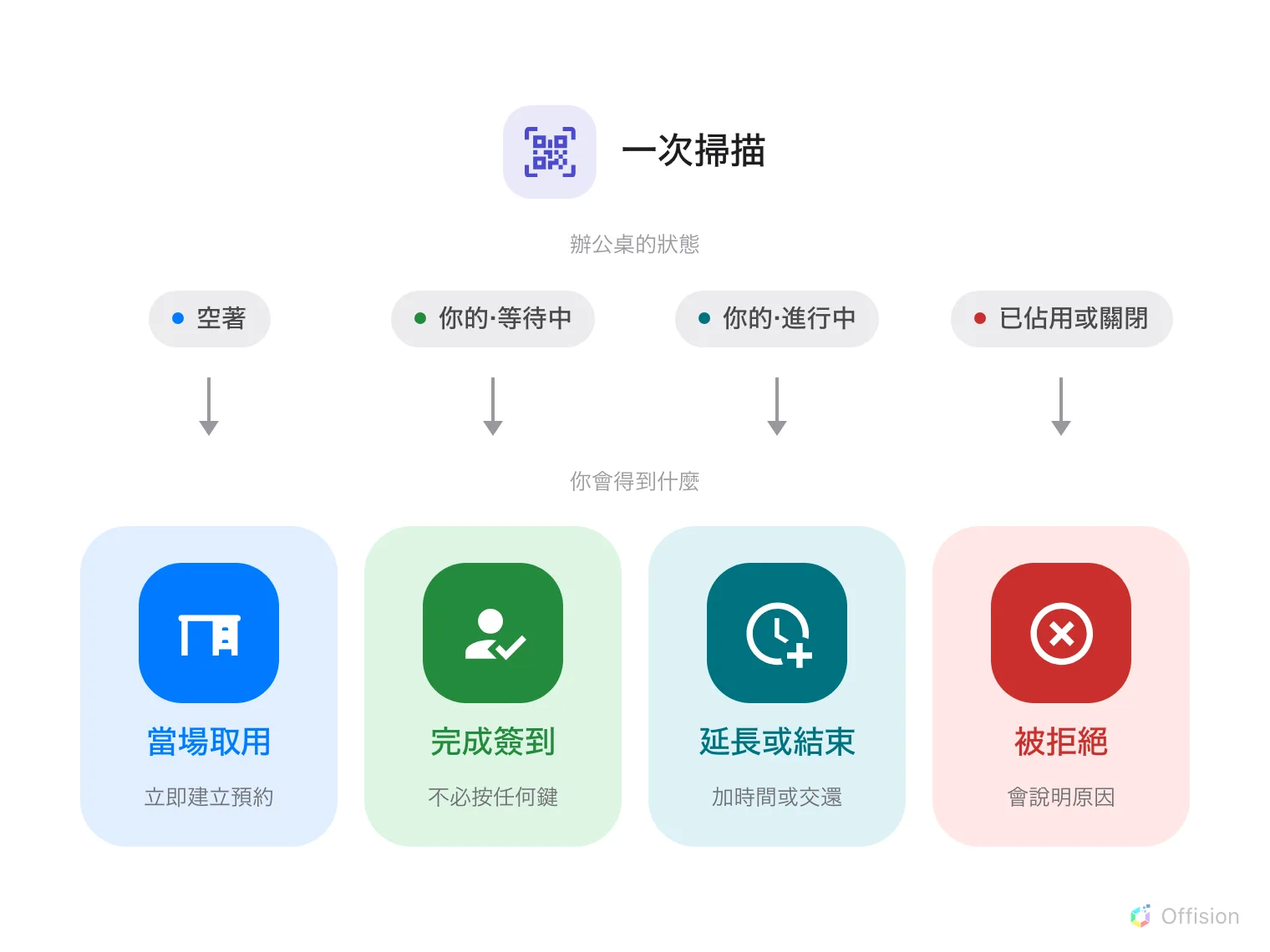
掃描會做什麼不是你選的,而是辦公桌的狀態決定的,而狀態只有四種。
1. 掃描代碼
用相機,或 Offision 應用程式裡的掃描功能。連結會開啟 Offision,若尚未登入會先請你登入,然後立刻執行 — 沒有選單可挑,執行之前也不會再問你一次。
如果你已登出,系統會先請你登入,之後掃描會自行接續完成。
2. 如果桌子空著,當場取用
你會看到眼前這張桌子的簡短表單,除了一件事之外都已填好:你要用多久。設定 結束時間,或切換到 時長 選一個長度,然後按 預約。
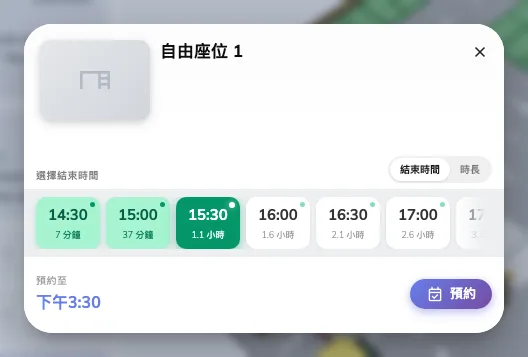
掃描一張空著的桌子。從現在到你在這裡設定的時間,它都是你的。
確認之前有兩件事值得看:
- 時間旁邊的 有其他預約 表示稍後有人訂了這張桌子。你仍然可以現在取用,只是不能超過那個時間點。
- 沒有可用的時段 表示這張桌子此刻是空的,但太快就被預約走,沒有剩下可用的長度。換一張吧。
按下 預約 的那一刻桌子就是你的了 — 之後不需要另外簽到。
3. 如果你已經預約過,掃描就是簽到
掃描一張你已經預約的桌子,系統不會問你任何事,也不會停下來確認。掃描完成簽到,並把你帶到應用程式的首頁。
這是最重要的一次掃描。在需要簽到的桌子或房間上,沒有人確認的預約會被視為未到場,並在中途被收回 — 所以這次掃描正是避免你人還坐在那裡、桌子卻被讓給別人的關鍵。可用的時間長度請參閱簽到與未到場的運作方式。
4. 使用期間,加時間或交還
在預約進行期間再掃一次同一張代碼,你會看到預約本身,包括已經進行多久、還剩多久。
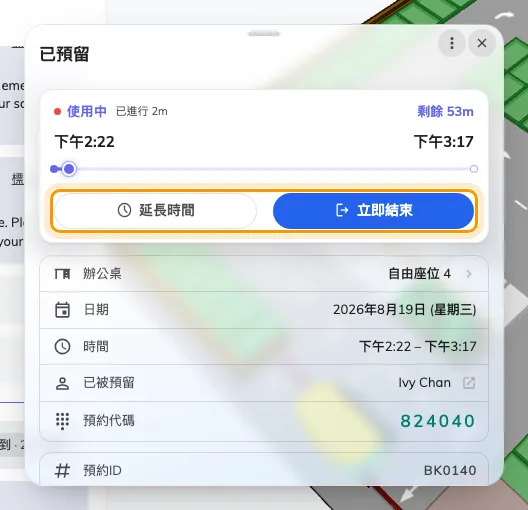
進行中的預約。延長時間可以加時間,立即結束則把桌子交還。
- 延長時間 會加時間,前提是接下來沒有別人預約,而且公司允許。
- 立即結束 當場結束這筆預約。
大家最常忘記的是立即結束。 訂到五點卻三點就離開,等於把桌子空占兩個小時,沒有人能用 —— 預約並不會察覺你已經走了。離開時掃一下,它就回到共用的池子裡。在一整層共享辦公桌上,省回來的空間大部分都來自這個動作。
如果公司在那張桌子上關掉了這些功能,按鈕就不會出現;而在別人的預約上,通常要你也在受邀名單中才能操作。
5. 掃描被拒絕的時候
有四件事會擋下掃描,訊息會告訴你是哪一件。沒有一件代表代碼壞掉了。
別人正在使用。 這張桌子正由另一個人預約使用中。這裡沒有你能做的事,換一張桌子吧。
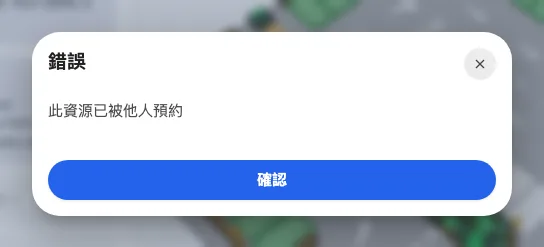
此資源已被他人預約 — 這張桌子正由別人使用中。
已停止服務。 它被刻意停用了,通常是因為上面有東西壞了或正在處理。
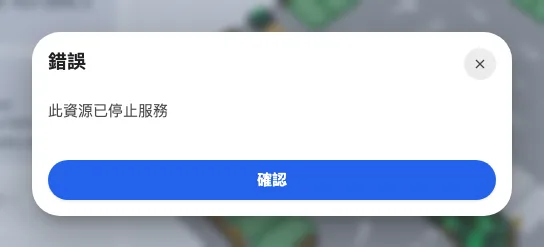
停止服務中。在那段期間結束之前,任何人都無法預約。
不在開放時間內。 這張桌子或房間只能在設定的時段內預約,而你正在時段之外掃描。
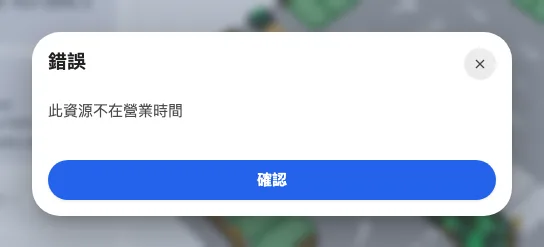
不在營業時間。在時段內再掃一次就會正常運作。
你沒有預約它的權限。 這張桌子屬於你不在其中的團隊。這不是故障,再掃一次也沒有用 — 這一項需要找管理這層樓的人。
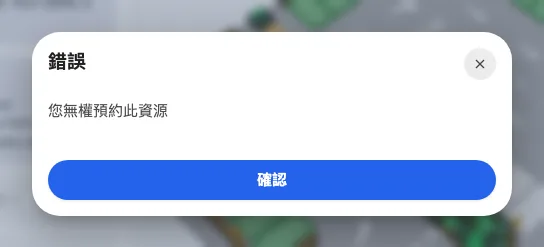
沒有權限。這張桌子保留給另一個團隊。
6. 確認是否成功
無論發生上述哪一種情況,之後在應用程式的 我的日曆 裡都會看到這筆預約 — 剛取用的桌子會出現在那裡,已經簽到的則顯示為使用中。如果沒有出現,就表示掃描沒有完成,再掃一次是安全的:它永遠不會把同一件事預約兩次。
這篇文章不涵蓋的部分
- 會議室門上的螢幕。 那是面板,螢幕上的代碼會隨著房間的狀態改變 — 請參閱以 QR Code 簽到,並證明你人在現場。
- 預約未來的時段。 掃描永遠只會把「現在」給你。要訂下週二,請用應用程式 — 請參閱預約會議室。
- 取消。 立即結束 停止的是已經開始的預約;取消一筆還沒開始的預約是另一回事 — 請參閱取消預約。
- 貼紙從哪裡來。 由管理員列印並張貼 — 請參閱列印並張貼資源貼紙。