

取消預約
取消單次或重複預約、保留會議但僅釋出會議室、了解日曆邀請撤回與配額退還規則,以及排解找不到「取消」按鈕的情況。
取消預約會立即將會議室釋出。該筆預約會從您與所有與會者的日曆中移除,會議室即刻恢復為空閒狀態,且在符合資源退還規則時退還配額。若會議室或您的日曆與 Outlook 或 Google 日曆同步,日曆系統也會自動撤回會議並通知受邀者。
1. 開啟預約卡片
在主頁的我的預約、我的日曆或資源日曆上點選該筆預約,即可開啟預約卡片並在底部找到取消按鈕(卡片畫面請參閱編輯已建立的預約)。
2. 點選「取消」並選擇處理方式
若該筆預約包含會議室或屬於系列預約,點選取消會開啟選單;其他情況則會直接進入取消確認流程(重複預約請見步驟 3,單次預約請見步驟 4)。
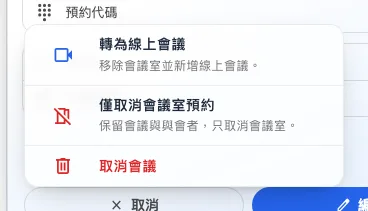
會議室預約的取消選單。
| 選項 | 運作方式 |
|---|---|
| 轉為線上會議 | 移除實體會議室並新增線上會議連結,保留原會議與與會者邀請(當組織已串接線上會議服務且該預約尚無會議連結時顯示)。 |
| 僅取消會議室預約 | 保留會議與與會者,僅將實體會議室釋出供他人使用(包含會議室的預約會顯示此選項)。 |
| 取消會議 | 取消整場會議並釋出所有資源。 |
當會議改為線上舉行而不再需要實體房間時,可使用前兩個選項將會議室釋出。
選擇僅取消會議室預約時,系統會先詢問:「移除會議室並保留會議?將通知與會者。」 選擇轉為線上會議則會開啟已移除會議室並啟用線上會議的預約表單,待您儲存表單後才會生效。
3. 選擇重複預約或系列預約的刪除範圍
在重複預約上選擇取消會議時,系統會跳出**刪除預約系列?**對話框(「選擇要刪除的範圍」):
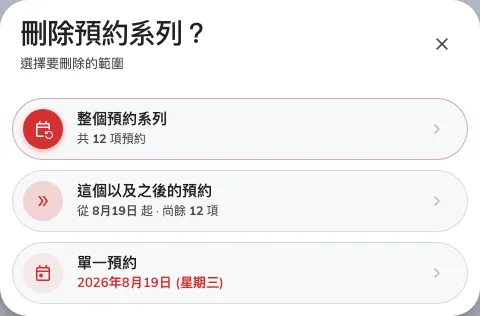
選擇重複預約的刪除範圍,每個選項皆會標示涵蓋的場次數量。
| 範圍 | 運作方式 |
|---|---|
| 整個預約系列 | 刪除從第一場到最後一場的整個系列。 |
| 這個以及之後的預約 | 刪除本場次及後續所有場次,保留較早之前的日期。 |
| 單一預約 | 僅刪除當天這場,系列中其餘場次不受影響。 |
若是系列預約(一次建立的多筆獨立預約),選單會直接提供僅取消此項或取消系列全部(後者會先確認數量:「要取消此系列中所有 12 個即將到來的預約嗎?將通知與會者。」)。系統只會取消尚未開始的場次,已結束的場次仍會保留在紀錄中。
若單一預約包含多個資源(例如透過一起預約預訂的一排辦公桌,或會議室加設備),取消一次即可同時釋出該筆預約中的所有資源(請參閱一次預約多個辦公桌)。
4. 確認刪除
最後在刪除確認視窗中,再次核對內文顯示的刪除範圍(您確定要刪除此項預約嗎?、您確定要刪除此項以及之後的預約嗎? 或 確認刪除全部預約),再點選刪除。
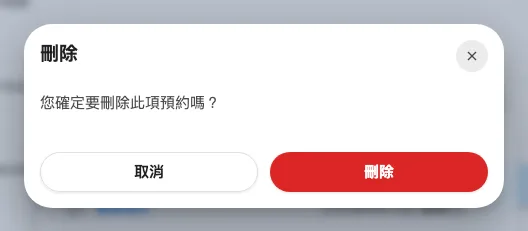
確認視窗會明確列出您在上一歩所選的刪除範圍。
5. 確認取消結果
確認預約已從您的日曆中移除,且資源日曆上該時段的會議室已恢復為空閒。若會議室與 Microsoft 365 或 Google Workspace 同步,請一併確認 Outlook 或 Google 日曆上的會議也已移除(外部日曆同步可能稍有延遲)。
取消預約與「立即結束」及未簽到釋出的差異
| 操作或狀態 | 運作方式 |
|---|---|
| 立即結束 | 提早結束進行中的會議並釋出剩餘時間。該筆預約仍會保留並計為已使用。 |
| 延長時間 | 在會議進行期間將結束時間往後延。 |
| 因未報到而自動釋出 | 在需要簽到的會議室中,若逾時無人簽到,系統會自動釋出房間並記為缺席(請參閱什麼情況算缺席)。 |
因此,若確定不使用會議室,提前取消是最妥善的做法,既能讓其他人及早預約,也不會留下缺席紀錄。配額退還則取決於資源設定,唯有啟用退還且在退還期限前取消,系統才會退還配額(請參閱配額退還設定)。
找不到「取消」按鈕的原因
| 原因 | 處理方式 |
|---|---|
| 您沒有管理此預約的權限 | 僅發起人、其委託代表、獲授權的已儲存主持人,或管理後台的預約管理員可取消預約。請檢查資源政策中的主持人權限設定。 |
| 會議已經結束 | 已結束的預約無法取消。 |
| 已進入簽到時段,且該會議室不允許在簽到期間取消 | 請簽到後改用立即結束,或向管理員確認該會議室政策。 |
| 您已完成簽到,且該會議室不允許取消進行中的會議 | 請在預約卡片或會議室門外面板上改用立即結束。 |
| 已超過取消期限(太接近開始時間) | 會議室可設定在開始前多久禁止編輯或取消,請聯絡負責該會議室的管理員。 |
與簽到相關的兩項取消規則皆依會議室個別設定,預設允許在等待簽到期間取消,簽到後則不可取消(管理員可於資源規則設定一覽中調整)。此外,您也可以在門外的會議室面板(點選預約詳情中的取消預約)或大堂看板上取消預約。