

在面板上如何證明身份
面板可以要求的憑證有五種,另外還有一個「什麼都不要求」的選項。每一種需要先準備什麼,以及同一棟大樓裡的兩台面板為什麼可以要求不同的東西。
面板在預約房間、讓人簽到,或提早結束之前,會想知道站在那裡的是誰。能回答這個問題的憑證有五種,第六個選項則是不問。
當可用的方式不只一種時,面板會先顯示選擇身份認證方式。只有一種時直接進入該方式,一種都沒有時則直接拒絕該操作。
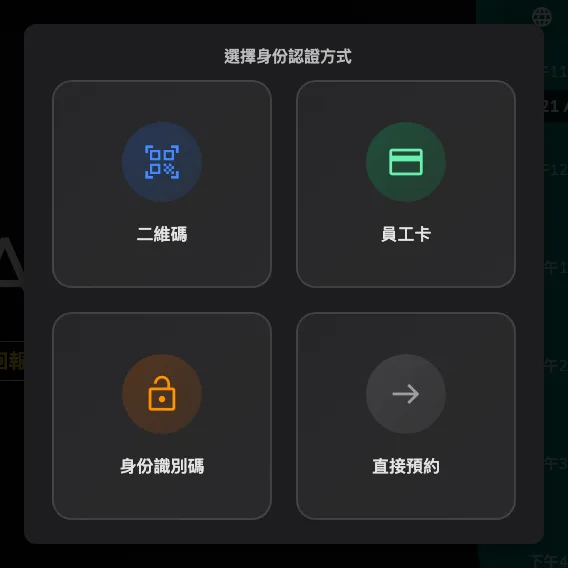
這台面板上有四種,其中一種什麼都不要求。
五種憑證
| 方式 | 本人要做的事 | 必須先具備 |
|---|---|---|
| 人臉辨識(BETA) | 看著面板 | 面板具備鏡頭,且每人事先上傳最多三張照片 |
| 二維碼 | 用 Offision 應用程式掃描面板上顯示的二維碼 | 已登入的應用程式。二維碼會輪替,下方有QR 碼有效期限倒數與生成新的二維碼 |
| 員工卡 | 把卡片靠近讀卡機 | 面板具備讀卡機,且門禁卡裡已把卡號登記給本人 —— 請參考感應員工卡簽到 |
| 身份識別碼 | 先選自己的名字,再輸入 4–8 位數的識別碼 | 識別碼,由每個人自己在使用者應用程式中設定;忘記的人可由管理員重新設定一組 |
| 預約編號 | 輸入該筆預約的編號 | 一筆現存的預約 —— 所以它在臨時預約時絕不會出現。編號可從預約電郵或 App 上的預約本身讀出 |
二維碼最常被理解反了。是面板顯示二維碼,由本人用手機掃描;面板並不是在讀取對方畫面上的碼。要畫成黑白還是彩色,是緊鄰該方式的另一個設定。
身份識別碼一定是兩個步驟,因為單有識別碼並不能說明它是誰的。當該操作附帶一筆預約時,面板已經知道候選名單;臨時預約則必須從全部人員中搜尋。
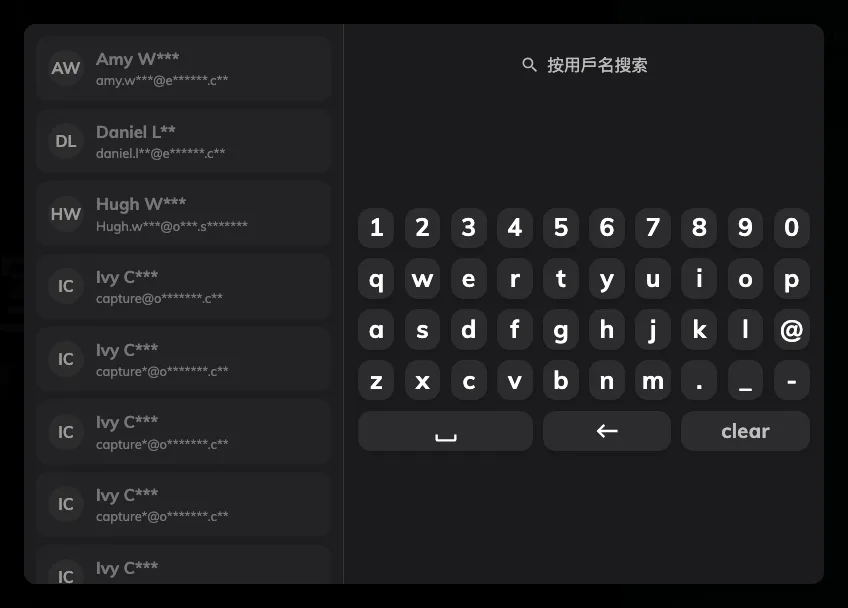
先選名字,再輸入識別碼。此圖已開啟在搜尋清單中遮蔽用戶部分名稱。
什麼都不要求:允許匿名
允許匿名會多出一個直接預約的選項。選擇它會建立一筆沒有發起人的預約 —— 房間被佔住,但沒有任何紀錄說明是誰取用的。它只會出現在預約類的操作上,而且只存在於面板設定中;系統層級沒有對應的項目,這是刻意的。
把它留成面板上唯一的方式,那個問題就整個消失了 —— 讓人不必登入就能在面板上預約從頭到尾示範了一次。
這些方式在哪裡設定
兩個畫面,後者覆蓋前者。
登入方式決定整個組織的預設值 —— 二維碼、員工卡、身份驗証碼、預約編號與人臉辨識,並註明在設備上啟用以下至少一種簽到方法。 沒有自訂覆蓋的面板都跟隨它。該畫面收錄於在預約面板簽到。
開啟登入方式面板設定的登入方式頁面上的覆蓋系統用戶識別設定,才是讓各台面板不同的關鍵 —— 「透過覆蓋系統設置,可以為每台設備配置不同的識別方法。」 安全區域的面板可以堅持只收員工卡,開放辦公區的那一台則接受識別碼。
開啟面板設定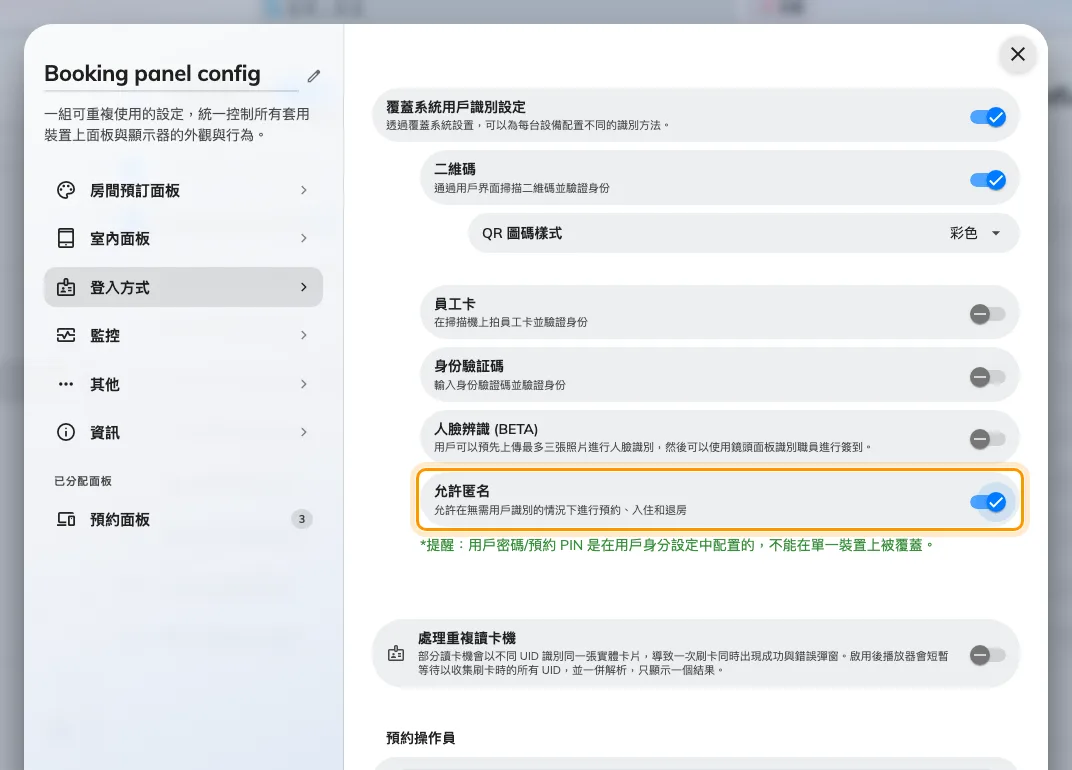
覆蓋設定,以及位於各項方式下方的允許匿名。
有兩件事不跟隨這個覆蓋:
- 預約編號根本不在面板設定的清單上(見讓外部與會者以預約編號簽到)。無論面板設定為何,面板都採用全組織畫面上的值。
- 人臉辨識仍然需要鏡頭。在沒有鏡頭的面板上開啟它,只會讓該面板不顯示這個選項。
這裡不會決定的事
- 那個人是否被允許做這件事。 通過身份識別,和被允許預約、簽到或延長,是兩回事;後者取決於資源的預約規則與該人的權限。
- 識別碼本身。 每個人在使用者應用程式中設定與變更。管理員可以重新設定一組,但永遠看不到目前的值 —— 見讓人在面板上以識別碼驗證身份。
- 開門。 面板若連接門鎖,解鎖會隨著該操作一起發生;沒有門禁硬體的面板一樣能完成身份識別。
- 面板提供哪些按鈕。 那是面板設定的房間預訂面板頁面 —— 請參考讓人在面板上直接取用空著的房間。