

面板的設定從哪裡來
面板本身幾乎不存放任何設定。按鈕、身份識別方式與外觀,全部來自一組與其他面板共用的面板設定 —— 這正是「只改一台卻改到二十台」的原因。
您對一台面板所做的變更,並不會存放在那台面板上。它的按鈕、它要求的身份識別方式、外觀主題與螢幕保護,全部來自一組面板設定 —— 一組有名稱的設定,任意數量的面板都可以指向它。
這是進入本章之前必須先理解的一件事,因為它讓「我只改了一台,結果整層樓都變了」 成為對事實的準確描述,而不是一個錯誤。
開啟面板設定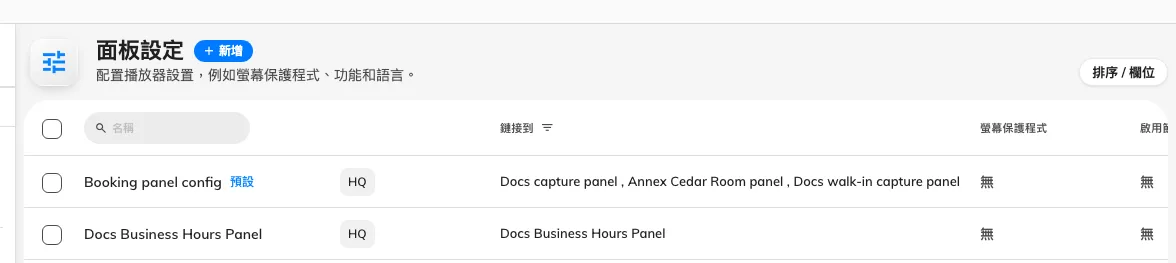
一組面板設定,以及逐一列出跟隨它的面板的「鏈接到」欄。
每項設定都在其中一頁上
開啟一組面板設定後會看到一排頁面。設定的名稱就是這排清單的標題,直接在原地編輯 —— 已經沒有「基本」頁了。
- 房間預訂面板 —— 面板的設計,以及它畫的、提供的一切,全部在面板本身的即時預覽之上編輯。
- 室內面板 —— 房間裡面的會議助理畫面。那是另一台面板、有自己的設定,所以它自成一頁 —— 見會議助理面板。
- 登入方式 —— 面板接受什麼作為身份證明,以及是否允許完全不要求。
- 監控 —— 遠端控制的倒數,以及是否在面板離線時通知某人。
- 其他,在既有設定上還有資訊。
- 預約面板,位於清單唯一一個分段標題之下 —— 這組設定驅動的裝置。
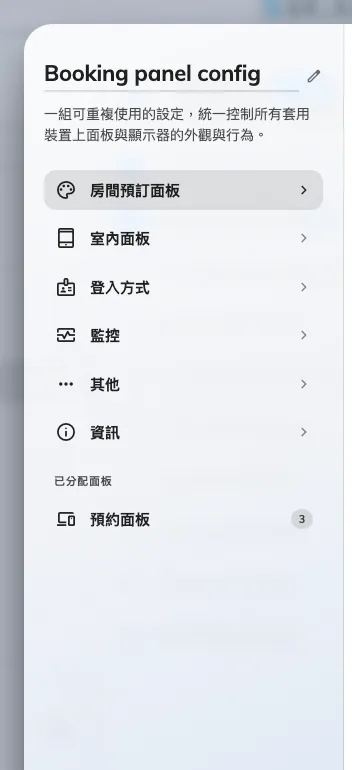
頁面清單。本章指向的內容大多在「房間預訂面板」裡。
房間預訂面板是一個預覽加十一個群組
房間預訂面板不是一頁開關,而是面板的即時預覽,底下擺著一排群組選單,每個群組以子頁開啟 —— 編輯任何一個群組時,面板都留在畫面上。
預覽底下有一排標示房間狀態的小標籤,點其中一個就會以那個狀態顯示面板,不會改動任何設定。打開群組之後,清單上方固定的圓形箭號就是回到選單的路,無論往下捲多遠都留在原處。小標籤唯一不涵蓋的是螢幕保護程式:它會在自己的群組開啟時、而且只有在已經開啟的情況下,自行預覽。
選單的第一格是觸控螢幕模式,它管著其中三個群組:關閉時面板成為純顯示的畫面,使用預約、在面板上預約與門禁與其他就沒有東西可提供。見把面板當作純顯示的螢幕。
| 群組 | 內容 |
|---|---|
| 背景與標誌 | 背景圖片模式與檔案、公司標誌與它的底色、字型 |
| 狀態顏色 | 房間各狀態的顏色 |
| 顯示語言 | 面板提供哪些語言 |
| 會議室資訊 | 房間名稱文字大小(文字大小)、設備、會議室提示 |
| 預約資訊 | 標題、主辦人、出席者、縮圖、線上會議標誌 |
| 時間軸與時鐘 | 公告、24 小時制、時間軸文字大小、兩個時間軸選項 |
| 使用預約 | QR 碼、馬上使用、簽到、登出、延長 |
| 在面板上預約 | 提前預約、預約詳細資料、取消、其他房間 |
| 門禁與其他 | 開門、回報問題 —— 在室內面板頁還有會議結束的語音提示 |
| 螢幕保護與省電 | 閒置播放清單與省電模式 |
| 依用途指定設計 | 針對個別預約用途的設計覆寫 |
其中三個操作群組就是以前的功能頁,裡面每一個開關仍然列在按鈕設定。色彩控制與螢幕保護也曾經是獨立的頁面,現在分別是狀態顏色與螢幕保護與省電。
在房間名稱下放一則提示
會議室資訊裡的會議室提示,會在面板的房間名稱下方放一張短卡片 —— 放每個人進門前都該知道的事。它的等級就是卡片上的標記:資訊、提醒或警告。預設的關閉什麼都不顯示。
文字由內容決定。會議室描述顯示房間自己的描述,所以同一組設定下的每台面板都顯示各自房間的那一句;自訂文字則在這裡按語言各寫一次,每台面板顯示同樣的內容。
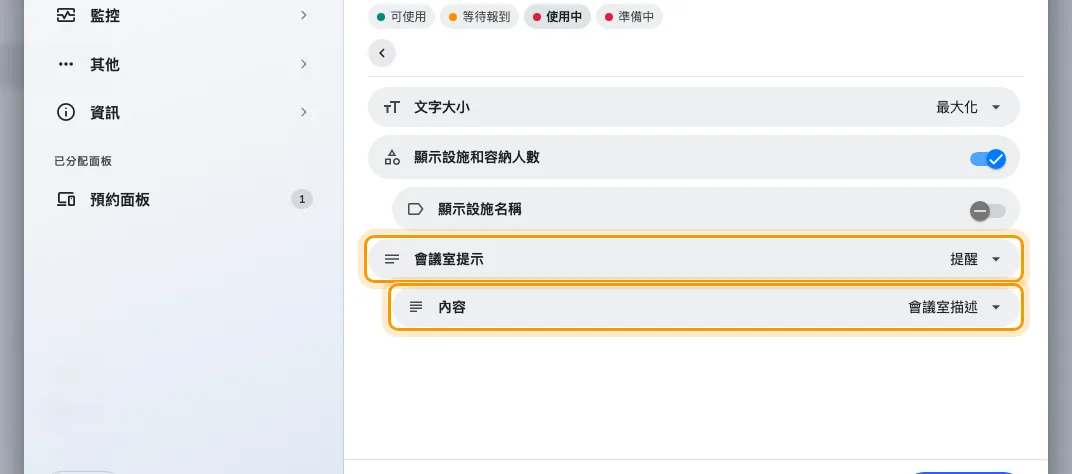
會議室提示設為提醒,顯示房間的描述。

資訊 —— 房間裡有什麼。

提醒 —— 離開前要做的事。

警告 —— 有什麼壞了。
兩種設計都會顯示它,480 寬的面板也會。

同一則提醒,在置中設計上。

以及 480 × 320 的面板上。
沒有內容的提示什麼都不顯示 —— 沒有描述的房間,或空白的編輯器。停用中、營業時間外和授權畫面都有自己的訊息,卡片也不會出現在那裡。
讓某一台面板行為不同
沒有單台面板的覆寫。需要不同行為的面板,得建立第二組面板設定,再把它移過去。
兩件事都在同一個對話框內完成:建立設定,然後開啟頁面清單最下方已分配面板底下的預約面板,勾選要套用的面板。也可以從另一個方向做同一件事 —— 在面板清單上直接指定某台面板要用哪一組設定。
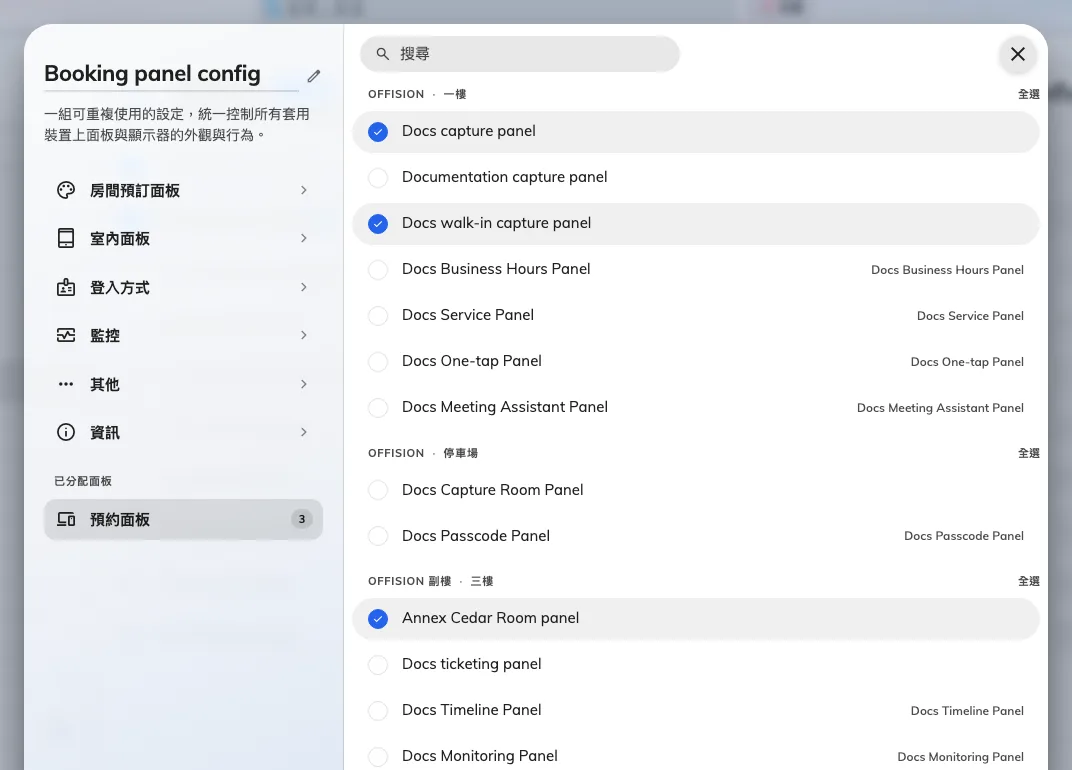
依大樓與樓層排列的所有面板,屬於這組設定的已勾選。
大堂的面板不該讓路過的人直接取用房間,團隊樓層的面板則應該 —— 這就是兩組設定。有讀卡機與沒有讀卡機的面板也是。
這裡不會決定的事
- 誰可以預約這個房間、可以預約多久。 那是資源的預約規則 —— 請參考預約規則參考。
- 是否必須簽到,以及必須在多久之內簽到。 同樣是預約規則 —— 請參考簽到與缺席的運作方式。
- 系統裡有哪些身份識別方式。 全組織的登入方式畫面決定所有面板的預設值;面板設定可以覆蓋它,那是在面板上如何證明身份的主題。
- 面板顯示哪個房間。 那是面板自身的資源指派,不是面板設定裡的項目。