

デスクの取り方をどれにするか決める
デスクを取る方法は五つ — アプリと GPS、印刷ステッカー、デスクキオスク、電子ペーパータグ、デスクパネル。安い順に並べ、購入費用、運用の手間、得られるもの、そして自宅からのチェックインを実際に止めるものを比べます。
フリーアドレスのフロアが機能するのは、誰も座らなかったデスクが空きに戻るときです。以下のどの方式もそれを実現し、同じ予約レコードに行き着き、同じルールに従います。違うのは、何を買うか、その後で何を面倒みるか、そしてチェックインが何を証明するかです。
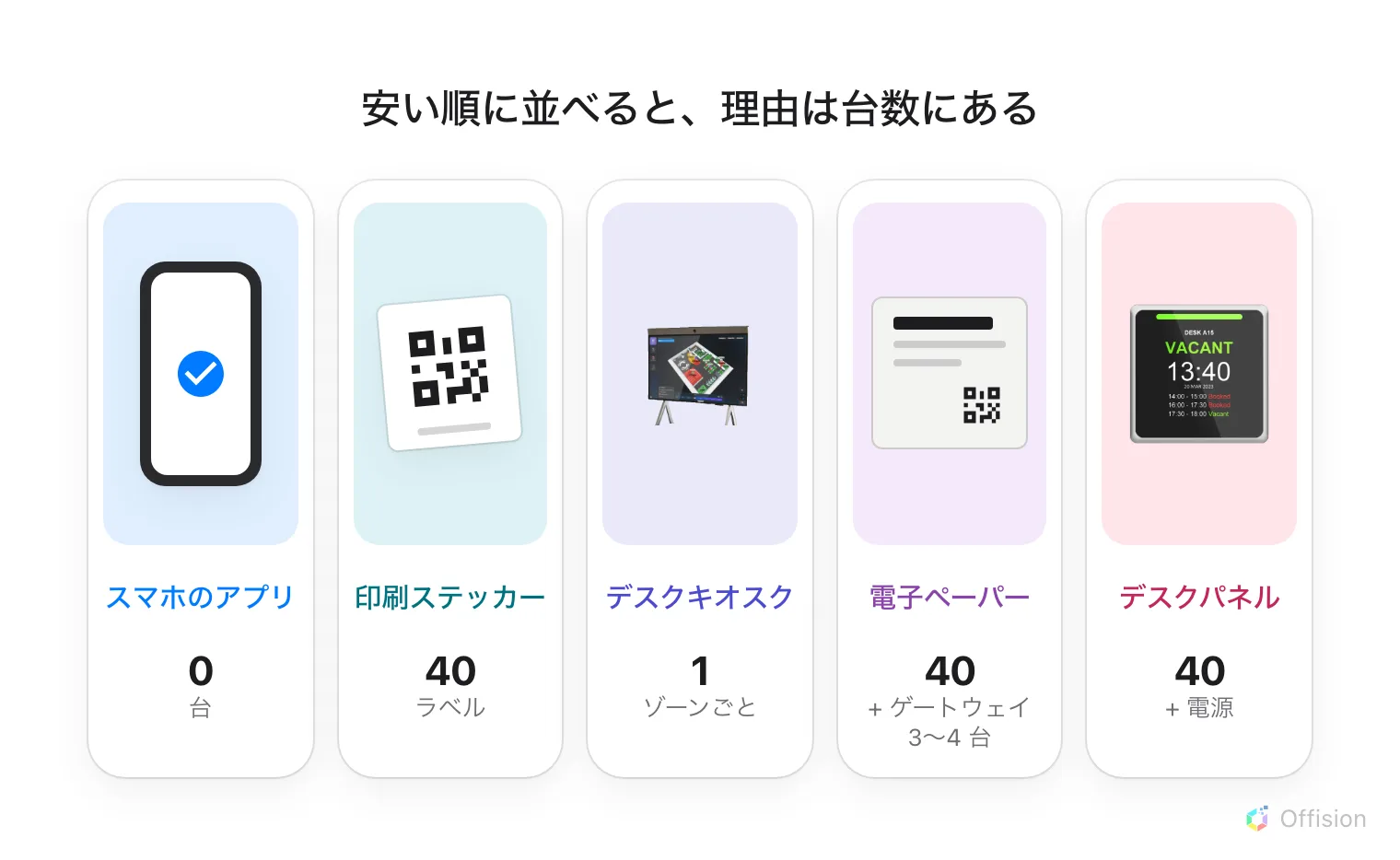
各列の数字は同じ 40 席分です。価格差のほとんどはこの数字から来ます。
五つの方式
| 方式 | デスク 40 席で買うもの | 購入 | 運用 |
|---|---|---|---|
| スマホのアプリ | なし | ||
| 印刷ステッカー | 印刷ラベル 40 枚 | ||
| デスクキオスク | ゾーンに画面 1 台 | ||
| 電子ペーパータグ | タグ 40 枚とゲートウェイ 3〜4 台 | ||
| デスクパネル | パネル 40 台と、それぞれの電源 |
ドル記号三つが最大、ダッシュは何もかからないという意味です。紙は買う費用としては無料扱い — プリンターはすでにあるので — ですが、維持は無料ではありません。それぞれが実際に何をしてくれるかは、下の五つの節にあります。
見落とされがちなのが デスクキオスク です。ゾーンに立つ画面 1 台 — デスク予約キオスク のパネル構成 — で、そこで一度本人確認をし、自分のデスク予約を選び、フロアプランで場所を確認します。1 台でゾーン全体をまかなうので、価格順では最後ではなく三番目に来ます。
スマホのアプリ
デスクの上には何もありません。インターフェースは、みんながすでに持っているスマートフォンです。
デスクの上には何もなく、買うものもなく、初日から動きます — 手持ちのアプリで予約してチェックインするだけです。位置情報の検査がどこまで効くかは QR コードでのチェックインと、その場にいることの証明にあります。
長所
- 買うものが一切ない
- 初日から使える
- 独自の位置情報チェックがある
短所
- 空席も埋まった席も見た目が同じ
- スマートフォンがないと何も分からない
印刷ステッカー
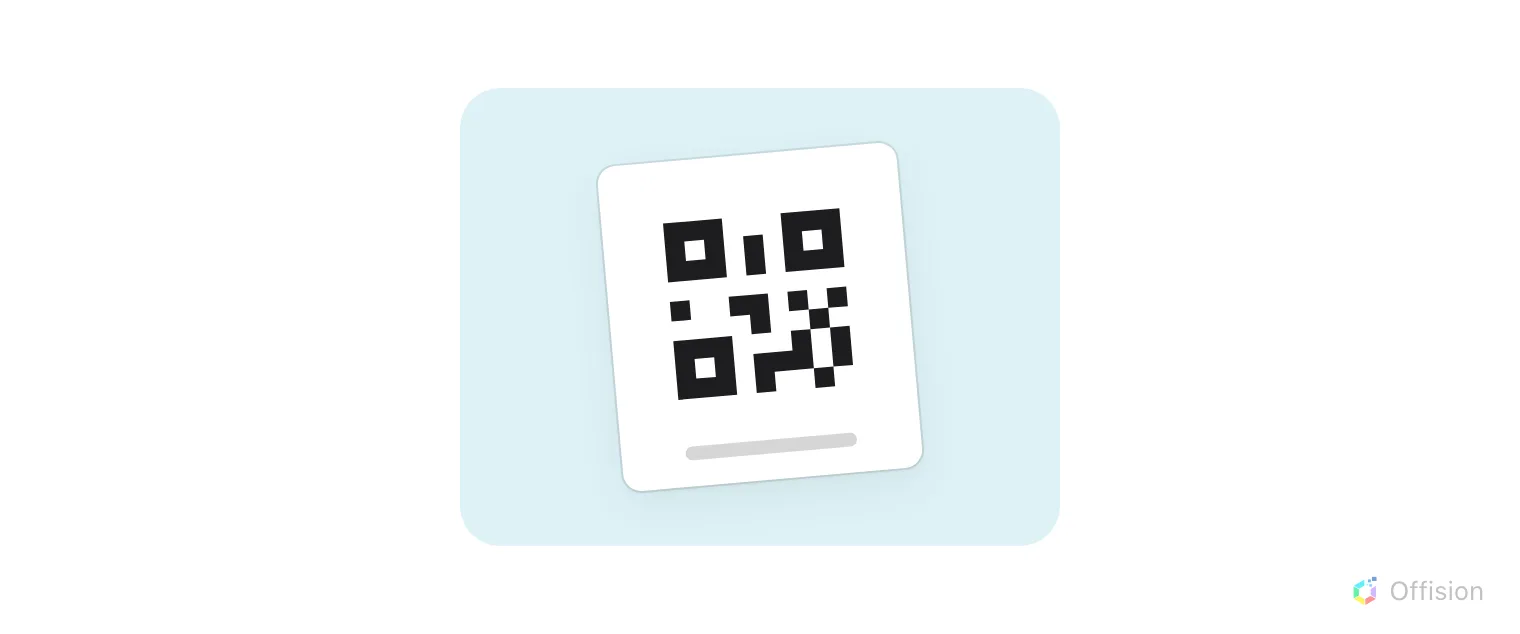
ラベルとプリンター。それが製品のすべてで、アプリにできることはすべてできます。
ステッカーは、そのデスク一つ分の予約インターフェースそのものです — 取る、確定する、延長する、返す。ラベル一枚の値段で。フロア側に電源もネットワークも電池も要らず、手入れはデスクの名前が変わったときに刷り直すことだけ。作り方は予約ステッカーを印刷して貼る にあります。
長所
- ラベルとプリンターだけ
- 電源もネットワークも電池も不要
- 取る・延長する・返すができる
短所
- コードが変わらないので、GPS か固定 IP で補う必要がある
- デスクを見ても何も分からない
- 名前が変わったら刷り直し
デスクキオスク
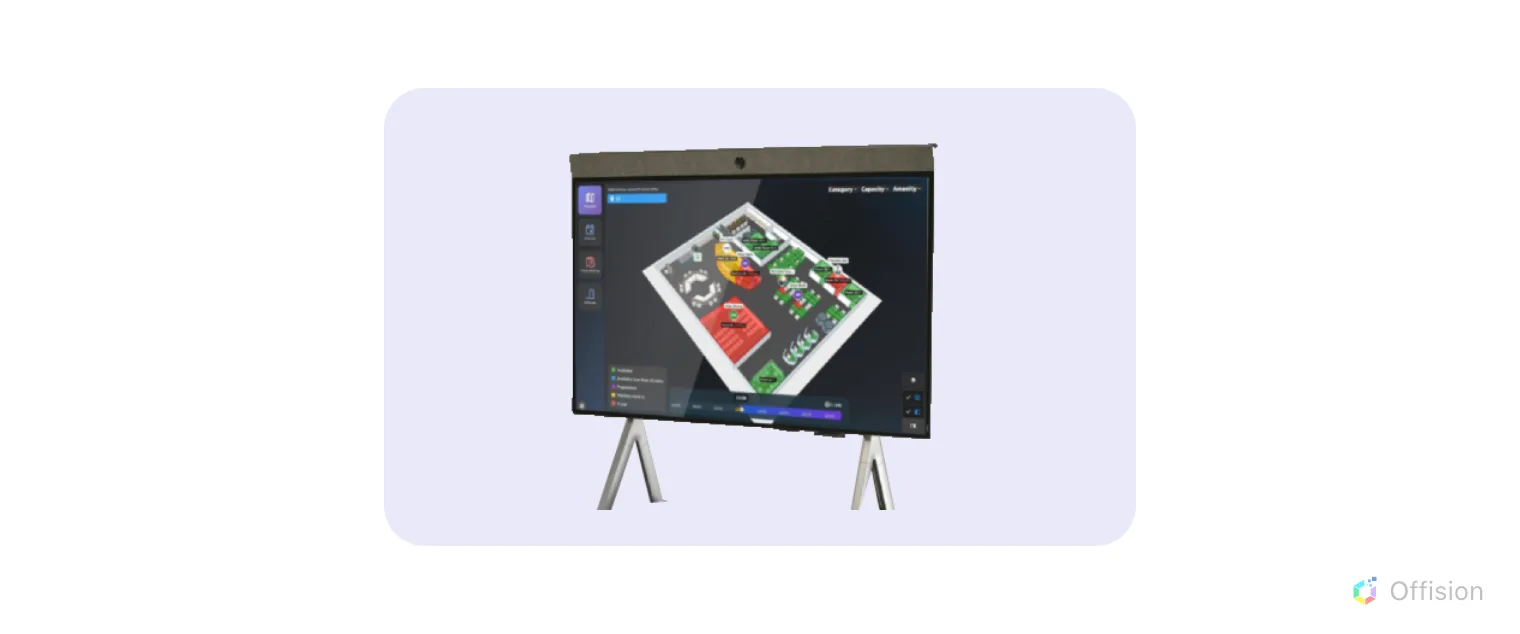
人が入ってくる場所に立つ画面が一台。その後ろのゾーン全体のデスクをまかないます。
人が来る場所に立つ画面が一台で、ゾーン全体をまかないます — デスク予約キオスク のパネル構成です。そこで一度本人確認をし、自分の予約を選び、フロアプランで場所を見る。フリーアドレスで一番多い質問 — どのデスクを予約したんだっけ — への答えがこれです。 40 席に 1 台で済むことが、このページで最も安いハードウェアである理由で、設定は他のパネルと同じです — パネルの設定がどこから来るか。
長所
- ゾーン全体に 1 台
- フロアプランでデスクが分かる
- このページで最も安いハードウェア
短所
- 証明されるのはゾーンでデスクではない
- そこまで歩く必要がある
電子ペーパータグ
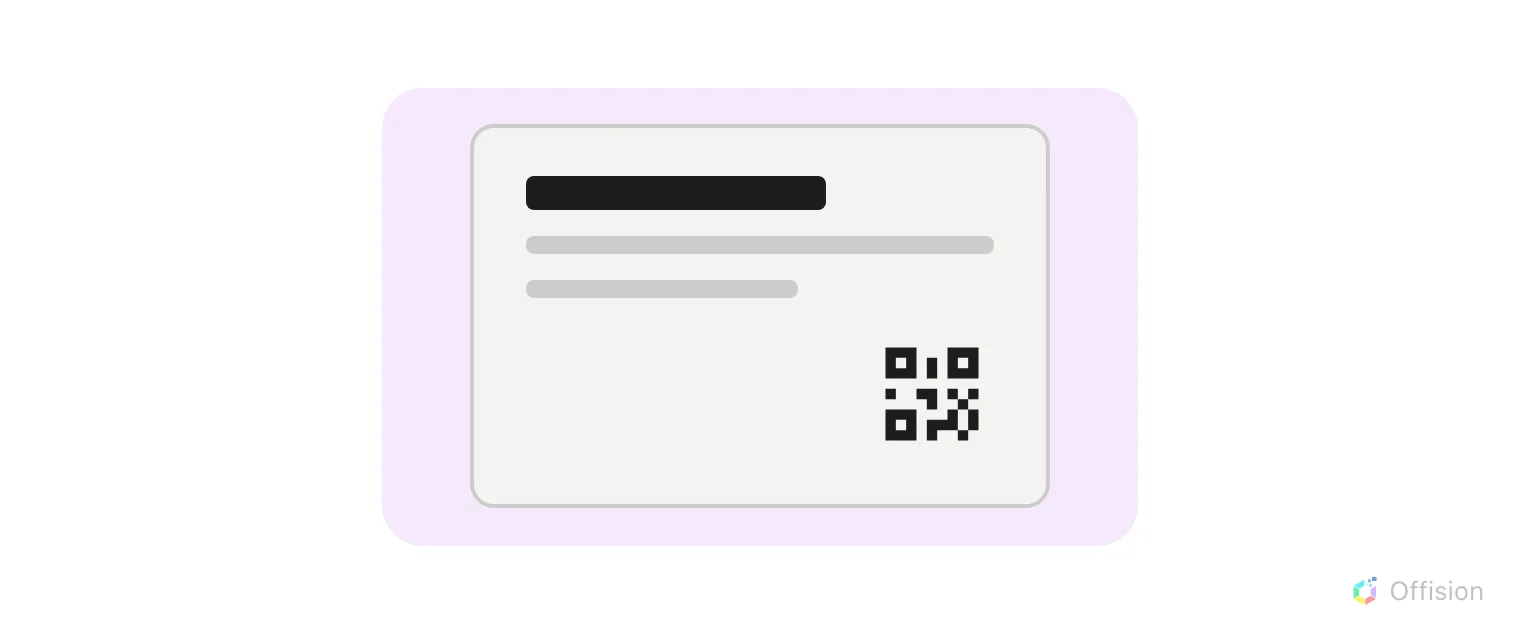
デスクの状態とスキャン用のコードを表示する電池式のラベル。表示するだけで、読み取りはしません。
誰がいつまで使っているかをデスクの上で表示するので、空席が通路から見て分かります。ステッカーの役割に、ステッカーには出せない状態表示が加わったものです — しかも表示されるコードは夜間に作り直されて描き直される 日次 のコードなので、写真に撮っても一日分の価値しかありません。ステッカーのコードは永久に使えます。
代償は無線と待ち時間です。タグ 40 枚にゲートウェイは 1 台ではなく 3〜4 台必要で、表示が変わるのに 1 分ほどかかります。8:55 から 9:05 に全員が来るフロアでは行列になり、最後のデスクはまだ昨日を表示しています。見積もり方は電子ペーパータグの表示が変わるまでに 1 分かかる理由にあります。
長所
- 通路から状態が読める
- コードが毎日新しくなる
- デスクへの配線が不要
短所
- ゲートウェイは 1 台でなく 3〜4 台
- 表示が変わるまで約 1 分
- 全員が同時に来ると行列になる
- 電池の交換がある
デスクパネル
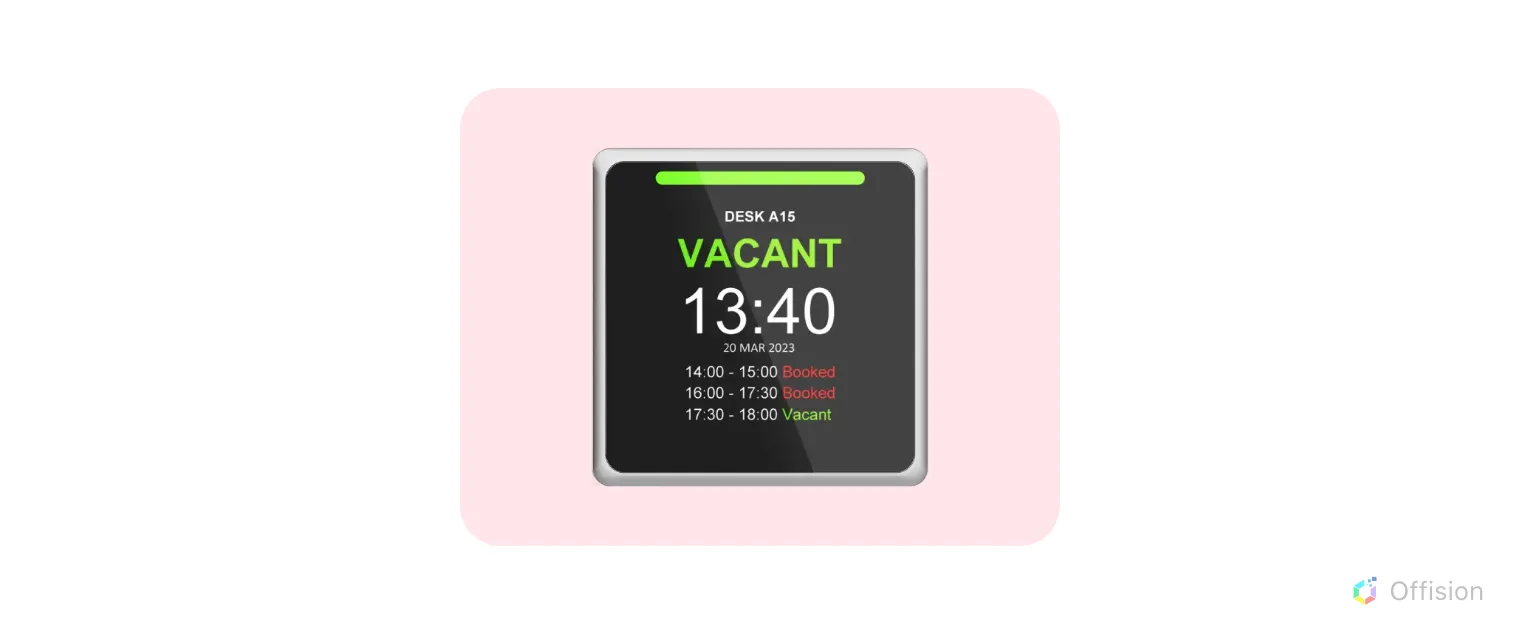
デスクそのものに付いた光る画面。部屋の反対側からも読めて、そこ以外からは操作できません。
デスクに付いた光る画面です。カードをかざすかパスコードを入れてチェックイン、延長、返却。スマートフォンは要りません。通りがかりの人が離れた場所から読める唯一の選択肢であり、デスクの前以外からは満たせない唯一の選択肢でもあります。記録の確かさが要るならこれです。
そして二重の意味で最も高くつきます。パネル 40 台、さらに 40 席分の電源 — 各デスクへの LAN 配線か、ドックからの USB 給電か、機種によります。どちらかは Offision が対応する予約パネルのハードウェアにあります。40 本の配線工事はパネル 40 台より高くつきますし、Wi-Fi にしても省けるのは通信の配線だけで、40 席のフロアでは代わりにアクセスポイントが要ります。
長所
- 部屋の反対側から読める
- 対応機種なら NFC の社員証をタップできる
- デスクの前以外からは満たせない
- 見せるフロアでは見栄えがする
短所
- パネル 40 台と、40 席分の電源
- 配線工事がパネルより高い
- Wi-Fi にするとアクセスポイントが増える
- ファームウェアと 40 台の管理
自宅からのチェックインを止めるもの
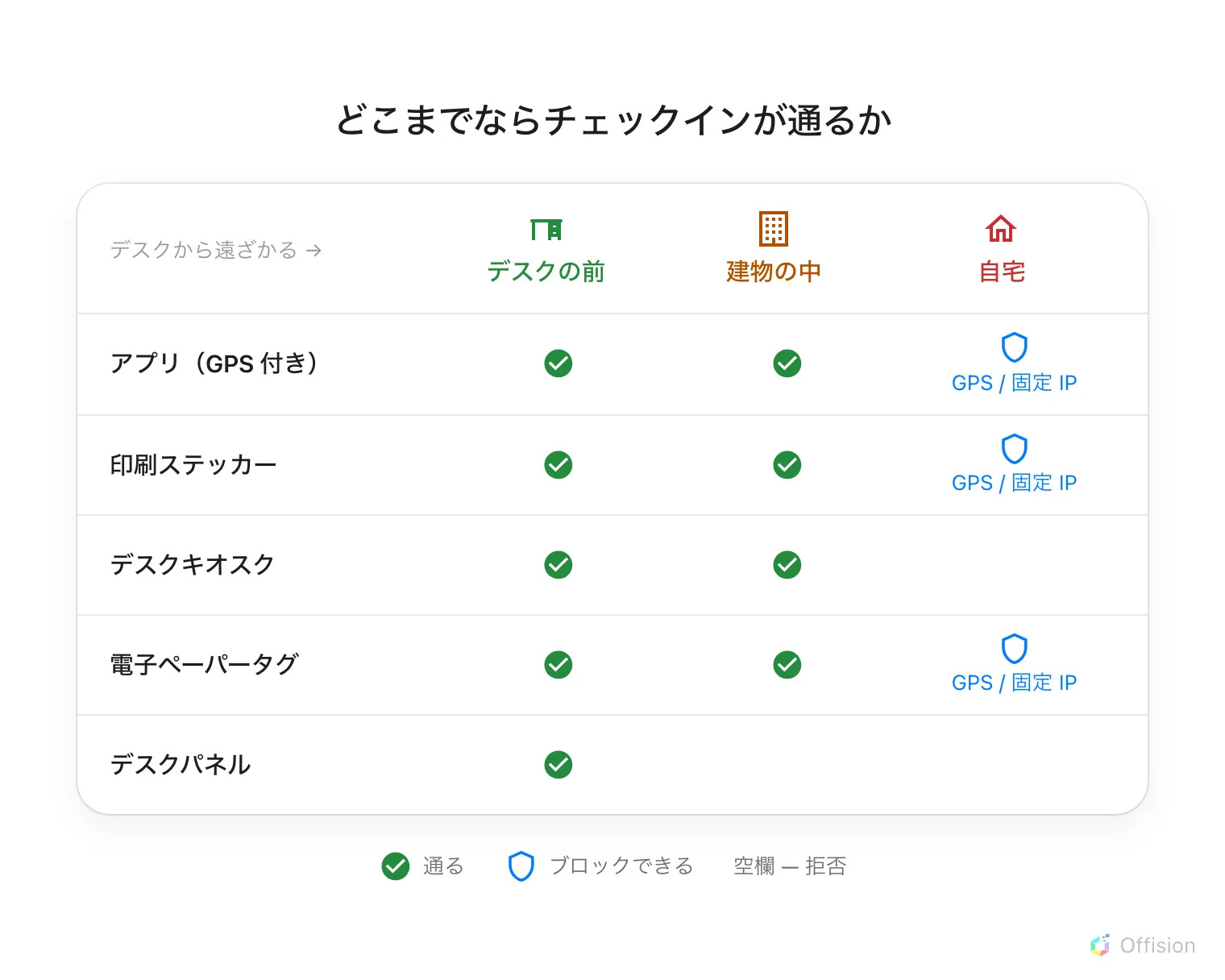
立っている場所そのもので止まるのはキオスクとパネルだけ。残りの三つは設定で止まります — その設定を入れていれば。
| 方式 | 不正のしにくさ | 自宅からのチェックインを止めるもの |
|---|---|---|
| スマホのアプリ | 普通 | ジオフェンス、IP 制限、またはその両方 |
| 印刷ステッカー | 普通 | 同じ二つ — ただし印刷したコードは変わりません |
| デスクキオスク | 難しい | キオスクの前に立つこと。証明されるのはゾーンであってデスクではありません |
| 電子ペーパータグ | 普通 | 同じ二つ — さらにコードは毎日新しくなります |
| デスクパネル | とても難しい | デスクの前に立つこと |
スキャンはアプリです。 ステッカーやタグをスキャンするとスマートフォンでユーザーポータルが開きます。つまりアプリ自身のチェックインと同じ経路であり、同じ二つの条件で閉じられます — 予約ポリシーの GPS チェックインを必須にする とユーザーポータルのチェックイン IP 制限 です。
予約ポリシーを開くたいていのフロアは二つ買う
実際の答えは五つのうちの一つではありません。費用がかからず役割を果たすステッカーを全席に貼り、加えて人が来る場所にキオスクを一台 — どのデスクを予約したか忘れた人が、ゾーンを歩き回らずにチェックインして場所を確認できます。パネルは見栄えが必要なデスクに置くもので、 40 席すべてに置くものではありません。
誰もチェックインしない方式
人感センサーによるオートチェックイン は、人が座ればデスクを確保し、離れれば解放します。誰の操作も要りません。ここに挙げた中で、チェックインを別の場所に移すのではなく無くしてしまう唯一の方式で、価格はパネル並み — デスクごとにセンサーが要ります。本当に知りたいのが 「このデスクは使われたのか」であれば、正直に答えられるのもこれだけです。ルームが実際に埋まっていたかを確認するを参照してください。
これで決まらないこと
- ルール。 チェックインを必須にするか、猶予をどれだけ取るか、終日予約に効く締め切り、早めに返せるようにするか — どれを買っても同じ設定です。フリーアドレスのフロアに必要なルールを設定するを参照してください。
- キオスクやパネルが何で本人確認するか。 カード、パスコード、予約ピン、顔のどれにするかは別の選択で、パネルでの本人確認の方法で決めます。
- 誰がデスクを予約できるか。 これはデスク側で設定するもので、ここでは決まりません。
- どのブランドにするか。 上のどの形にも認定済みの機種が複数あり、どれを選んでもこのページの比較は変わりません。
デスクの確保が勤怠にも記録される場合
勤務スケジュールで有効にしている場合、デスク予約へのチェックインや、その場でデスクを確保する操作が勤怠の出勤も記録します。将来の予約を作るだけでは記録されません。別のルールで、チェックアウト(センサーによる解放も含む)やデスク予約終了時に退勤を記録できます。対象はデスクであり、ルームではありません。建物やフロアを限定することもできます。
デスクの確保を勤怠の証明に使う前に、勤務スケジュール設定を確認してください。同じ優先度で適合するスケジュールが2つある場合、任意に選ばず、どちらにも記録しません。