

両方のマップ
備品、駐車場、その他のリソースを追加する
プロジェクター、貸出用ラップトップ、駐車場の区画、iPad を予約できるようにします。それぞれ専用の一覧がありますが、エディターは会議室と同じです。このページは会議室と違うわずかな項目、各種別が使える場所と使えない場所——フロアプラン、パネル、ステッカー、インポート——、そしてアプリで実際にどう予約されるかを説明します。
多くのテナントは会議室とデスクで止まりますが、一度に1人が使うべきものは何でもリソースにできます。持ち運びのプロジェクター、2台の貸出用ラップトップ、入口脇の来客用駐車区画、営業チームで共有する iPad。Offision はこれらを3つの一覧に分けて管理し、どれも会議室と同じエディターで作ります。そのためこのページは、ルームを追加するの写しではなく、そこからの差分として書いています。
配置は Classic の領域・座標、または Map 2.0 の対応するオブジェクトへの関連付けを使います。フロアだけでは関連付けになりません。表示するシーンはMap 2.0 の割り当て、既存の Classic 作図はClassic の割り当てを使います。
1. 一覧を選ぶ
予約メニューのルームとデスクの横に3つの一覧があります。どの一覧を使うかで、エディターに表示される項目と、アプリでどのフィルターに現れるかが決まります。便利さではなく、それが何であるかで選んでください。
設備を開く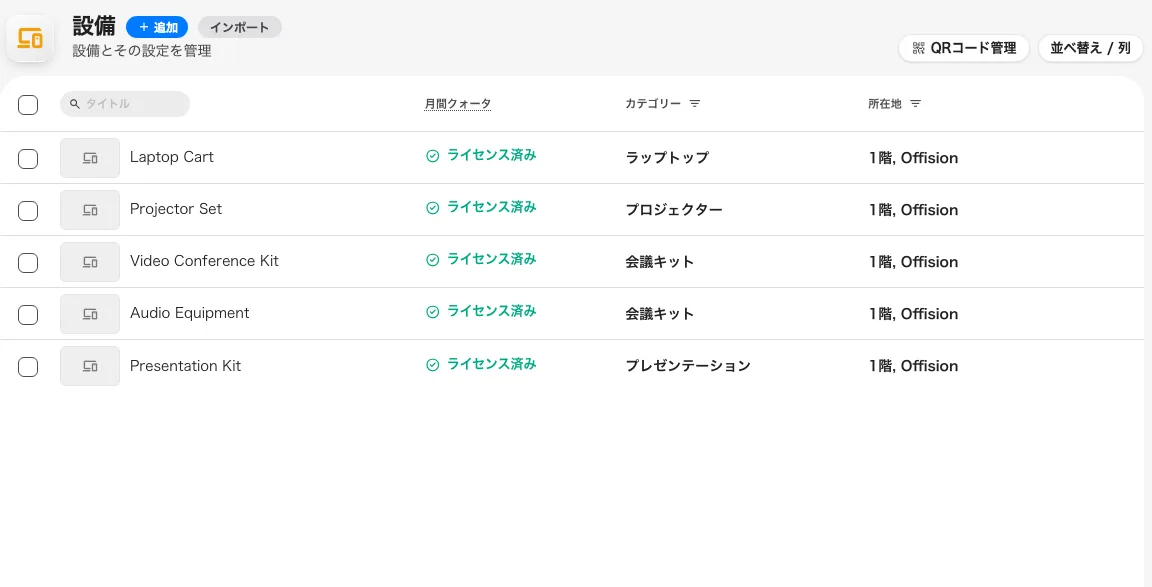
設備の一覧。ルームと同じ画面です。
| 一覧 | 製品自身の説明 | 使いどころ |
|---|---|---|
| 設備 | オフィスで使えるさまざまなアイテム。 | 会議や人に付いていくもの——プロジェクター、ホワイトボード、ラップトップ、タブレット、電話、社用車、ロッカー |
| 駐車場 | 駐車場用のスペースのリスト。 | 区画。1区画が1リソースで、車両のサイズを持ちます |
| その他のリソース | iPad、コンピューター、駐車場など、予約に必要なその他のオフィス アイテム。 | どちらにも当てはまらないもの——1単位として予約する駐車場全体、スタジオ、実験機器 |
各一覧の追加は、会議室と同じ1項目のパネル——設備を追加、駐車場を追加、リソースの追加——を開き、次の番号が入力済みです。保存してから行をクリックし、編集を押します。
2. 会議室と違う項目を入力する
エディターのページ——基本、ポリシー、サービス、詳細設定、サービス期間外、情報——は会議室と同一で、所在地、詳細、備品、営業時間、アクセスID、写真も同じです。違いは1つの表に収まります。
| 項目 | 会議室 | 設備 | 駐車場 | その他のリソース |
|---|---|---|---|---|
| 定員 | 必須 | 表示なし | 表示なし | 保存される値としては表示なし |
| 駐車場サイズ | — | — | 必須。バイク、自動車、中型車両、大型車両。初期値は自動車 | — |
| EV充電器 | — | — | チェックボックス。充電器のある区画でオンにすると、充電器で絞り込む予約者が見つけられます | — |
| カテゴリー | 会議室のカテゴリー | 設備のカテゴリー | 駐車場のカテゴリー | その他のカテゴリー |
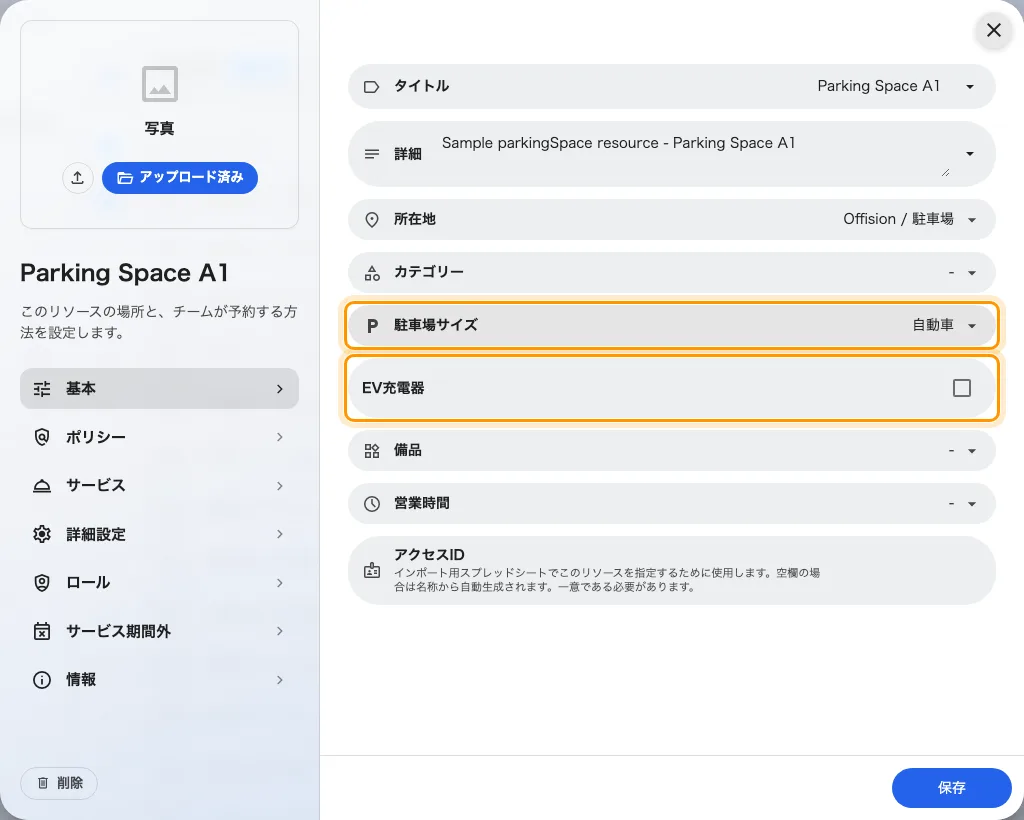
駐車場の基本ページ。駐車場サイズとEV充電器が、会議室にはない項目です。
カテゴリーは少し注意が必要です。カテゴリーは種別に属するため、選択肢にはその一覧向けに作られたものだけが並びます。また各カテゴリーは、利用レポートが集計に使う分析対象カテゴリーを持ちます。各一覧で選べる分析対象は、製品が「ここに属するもの」と考えている顔ぶれです。
- 設備 — テレビ、プロジェクター、ホワイトボード、デジタルホワイトボード、ラップトップ、コンピューター、タブレット、携帯電話、車、ロッカー、その他の備品。
- 駐車場 — バイクスペース、カースペース、トランクスペース、EV充電スペース、自転車スペース、身障者用駐車場。
- その他のリソース — その他、のみ。
カテゴリーの設定画面で先にカテゴリーを作っておくと、選択肢に並びます。カテゴリーと備品を設定するを参照してください。
続いてポリシーを会議室とまったく同じように設定します。予約の設定をオンにし、既定で合わなければ予約ポリシーを指定します——チェックインが必須の貸出用ラップトップ、1か月先まで予約できる駐車区画など。保存します。
3. 配置し、ステッカーを貼り、パネルを付ける
3種別とも所在地でフロアプラン上に配置でき、一覧ヘッダーのQRコード管理と詳細パネルの予約ステッカーも使えます。リソースのステッカーを貼るを参照してください。ロッカーの扉やプロジェクターのケースに貼ったステッカーが、たいていはこれらを予約する唯一の入口になります。
予約パネルは会議室、デスク、設備、その他のリソースに紐づけられます。駐車場には紐づけできません。
インポートはどの一覧でも同じシートで動きます——ID、Name、追加言語ごとの列——に加えて、駐車場には Has EV Charger 列があります。これらの種別に定員やサイズの列はないため、あとでリソース側で設定してください。
4. どう予約されるかを知っておく
ここが設備と駐車場が会議室と最も違うところで、使う人に説明しておく価値があります。
どの種別もアプリの予約メニューに独自の行を持つので、プロジェクターも他と同じように単体で予約できます。種別が1つしかないときはメニューそのものが隠れます。
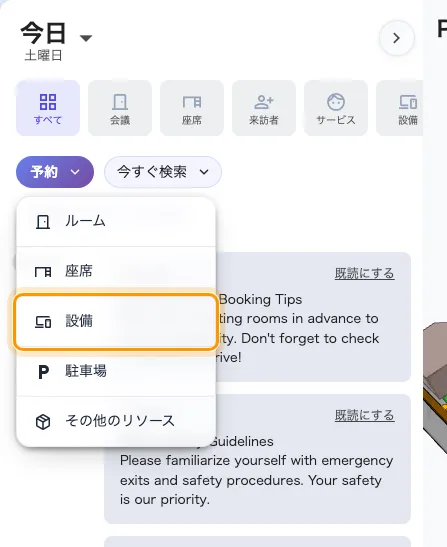
アプリのホームの予約メニュー。種別の中に設備があります。
- 設備はふつう会議室と一緒に予約されます。 先に会議室を選び、検索欄の横にあるトグルで一覧を設備に切り替えます。選んだものは同じ予約に2つ目の緑のチップとして加わります。プロジェクターは別の予約ではなく会議に付いていきます。
- デスクには代わりに駐車場が出ます。 予約できる区画があるテナントの場合で、区画がなければデスクにも設備が出ます。会議室に出るのは常に設備で、駐車場は出ません。
- その他のリソースも他の種別と同じように行を持ちます。 迷いのもとは検索欄で、種別名ではなく リソースを検索 と表示されます。
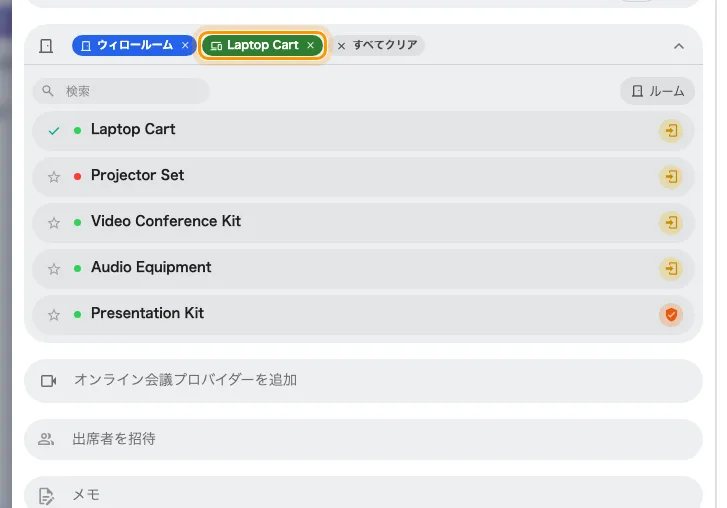
1つの予約に会議室とノートPCカート。緑のチップが設備です。
どの形で付けても、付属した項目は元の会議室と同じように競合と閉鎖がチェックされます。別のクラスに約束済みのプロジェクターは拒否され、サービス期間外の区画は警告またはブロックされます。
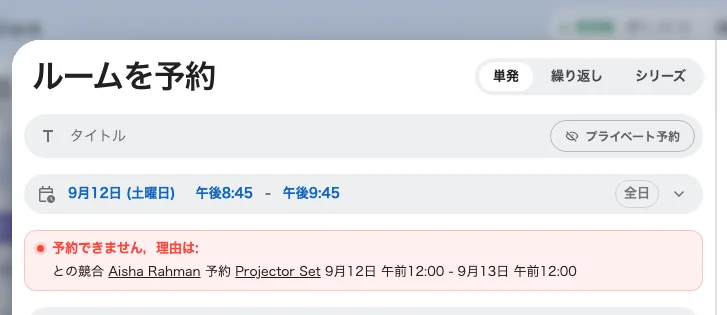
プロジェクターは予約済みなので、予約ボタンに届く前にフォームが拒否します。
5. 確認する
ユーザーアプリを開き、同僚がするように各種別を1つずつ予約します。設備を付けた会議室、駐車区画を付けたデスク、ホーム画面からのその他のリソース。次に別のアカウントで同じ設備を同じ時間に予約してみてください。拒否されるはずです。メニューに種別が出ない場合、その種別に予約できるものがまだないか——予約設定がそのスイッチです——あるいはそれが唯一の種別で、メニューが自分で隠れています。
存在しないもの
- 設備の数量。 同じカートが3台あれば3つのリソースです。カート 1、2、3 と名付け、同じカテゴリーを付けてください。
- 駐車予約のナンバープレート。 プレートを訊かれるのは予約フォームの来訪者欄にある来訪者車両だけで、区画を予約する従業員は訊かれません。
- 予約モジュール内のロッカー機能。 電子錠付きロッカーは Offision の別の部分です。設備カテゴリーとしてのロッカーは、人が予約する普通の鍵付き収納をここで表現する方法です。
- 自転車モジュール。 バイクと自転車のスペースは駐車場のカテゴリーです。