

レイアウトの選択を設営の仕事に変える
会議室レイアウトを予約サービスと連携させ、レイアウト選択時に設営タスクの自動発注、準備時間の部屋仮押さえ、担当スタッフへの業務割り当てを行う手順を解説します。
通常、レイアウトの選択は希望する机の配置を予約上に記録するだけに留まりますが、これを 予約サービス と連携させることで、選択時に総務や設営スタッフへの業務タスク(設営リクエスト)を自動発行し、家具の移動に必要な準備時間を会議室カレンダー上で事前に確保できます。
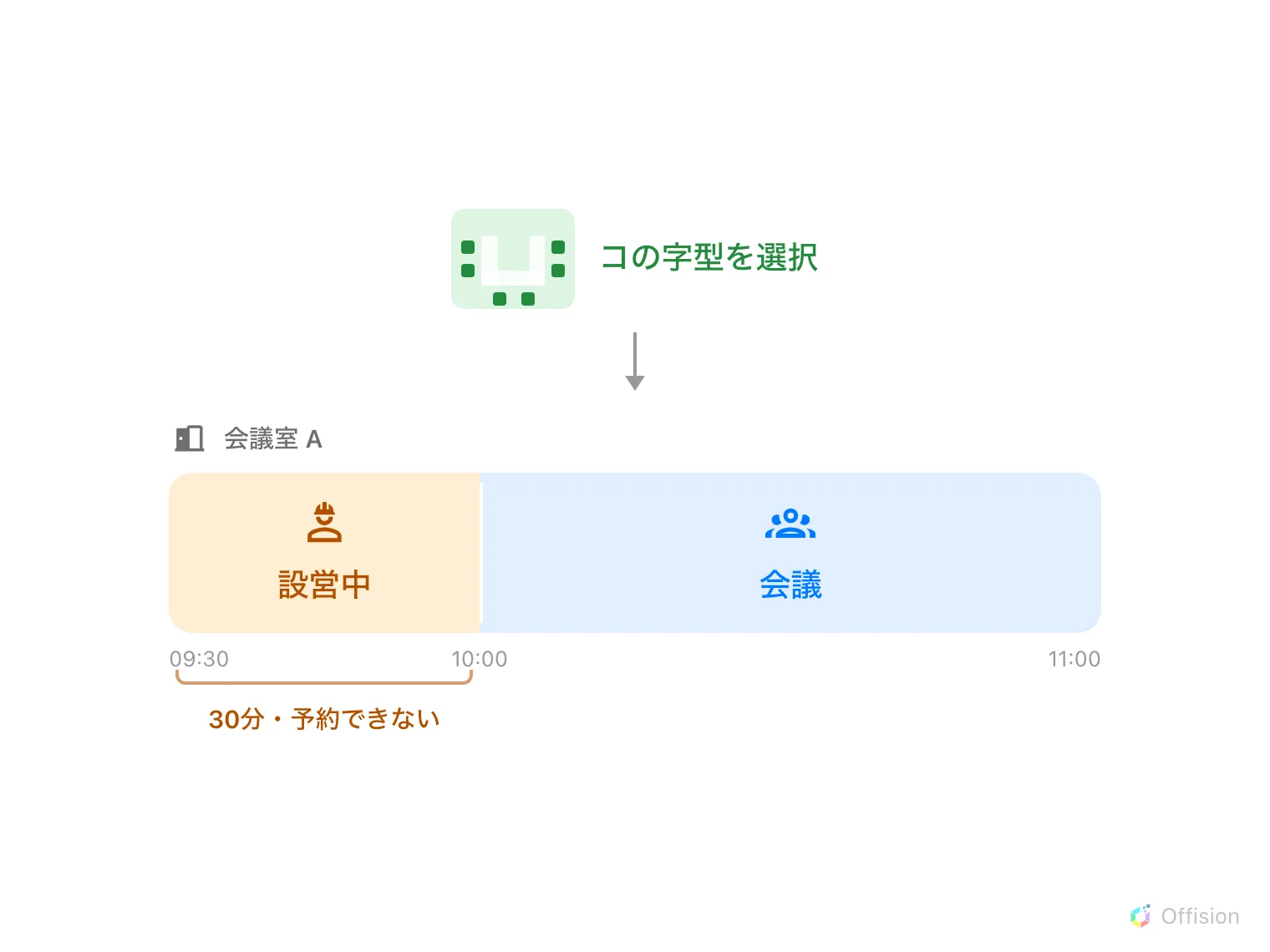
連携されたレイアウトを選択すると、会議開始前の準備時間がカレンダー上で自動的に仮押さえされます。
1. レイアウト項目を予約サービスにリンクする
管理画面の 予約 › ルームプリセット を開きます。
ルームレイアウトを開く- 対象のレイアウトプリセットを選択し、編集 をクリックします。
- 机の移動が必要なレイアウト選択肢(コの字型やスクール形式など)を選択します。
- 予約サービスとの連携 を有効にします。
- レイアウトサービス のプルダウンから、設営用サービスを選択します。
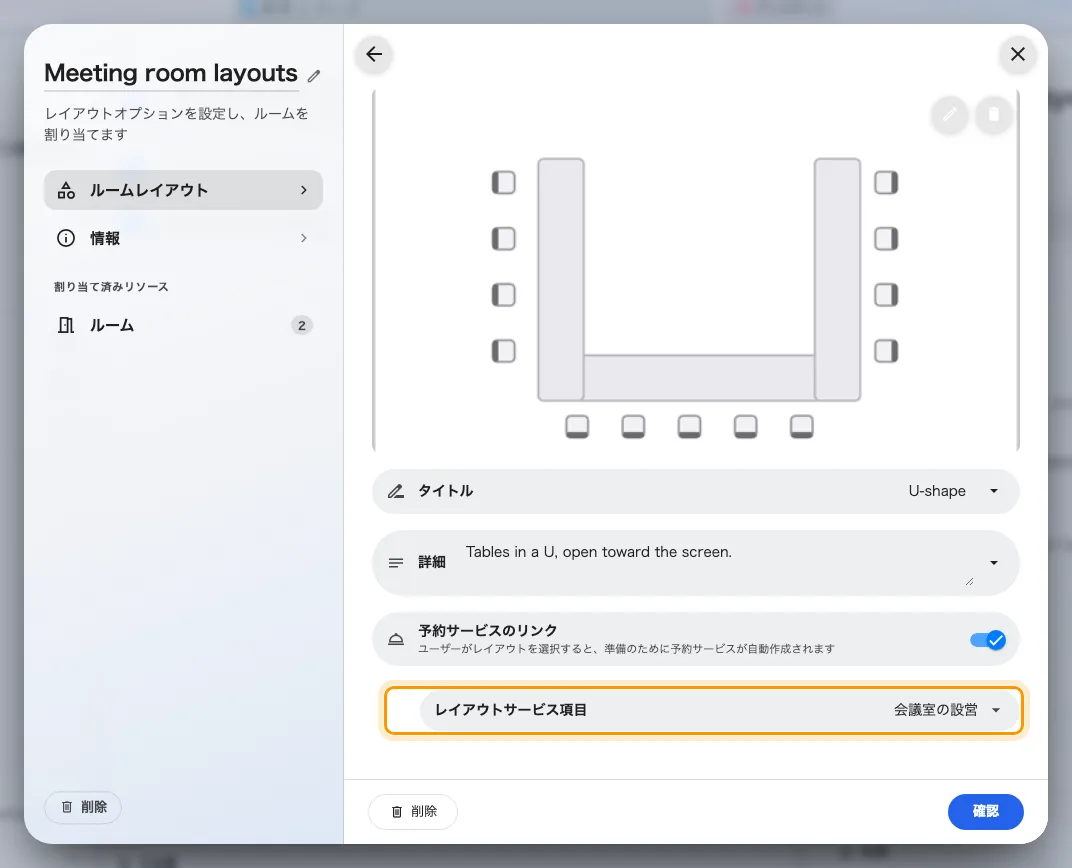
コの字型レイアウトを設営サービスに連携させる設定画面。
2. 独自アップロードされたレイアウトの連携
プリセット設定で ユーザーによるレイアウトのアップロードを許可する を有効にしている場合、アップロードトグルの横にある レイアウトサービス を指定しておくことで、利用者が独自にアップロードした図面に対しても設営サービスが自動付与されます。
3. 準備時間と会議室のブロック動作
連携先のサービスに 準備時間 が設定されている場合、その時間が会議の直前に会議室の占有枠として差し引かれます:
- 会議室の仮押さえ: 準備時間が30分に設定されている場合、会議開始の30分前から部屋がブロックされ、他のユーザーはその時間帯を予約できなくなります。
- 利用者画面の表示: 予約アプリでレイアウトを選択する際、オプションの横に 準備時間 バッジが表示され、必要な前準備時間が明示されます。
- 直前予約との競合: 直前の枠に別の予約が入っているなどして準備時間が確保できない場合、そのレイアウトを選択した予約は競合エラーとなります。
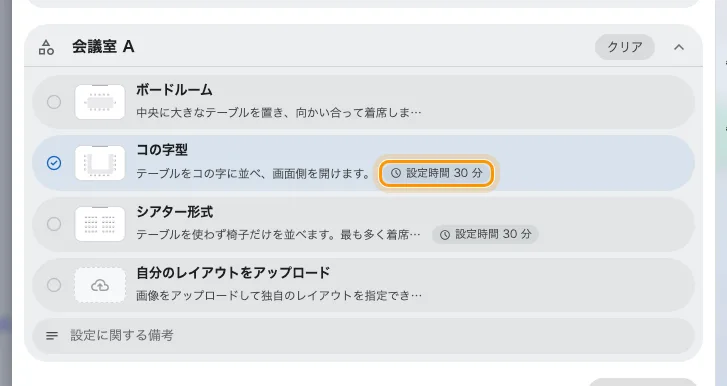
予約フォームでレイアウトを選択した際に表示される準備時間バッジ。
4. 業務リクエストの自動発行と承認
利用者が連携レイアウトを選択して予約を完了すると:
- サービス › リクエスト一覧 に設営業務リクエストが自動登録されます。
- サービスの自動割り当てルールに基づき、設営担当スタッフへ作業が通知されます。
- 該当サービスに管理者承認が設定されている場合、予約全体が承認ワークフローへ回されます。
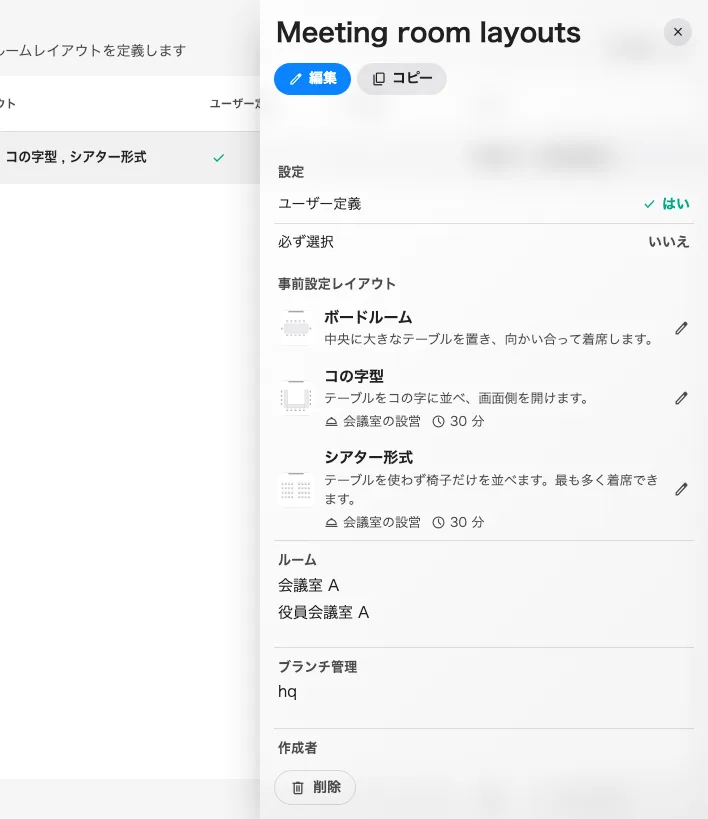
連携サービス、準備時間、承認要否が一覧表示されるレイアウト詳細パネル。
5. 動作の確認
設定完了後の確認手順:
- 一般ユーザーアカウントで会議室を予約し、サービス連携されたレイアウトを選択します。
- 管理カレンダー上で、会議開始前の時間帯に準備時間ブロックが正しく確保されていることを確認します。
- サービス › リクエスト一覧 を開き、設営タスクが生成されて担当者に割り当てられていることを確認します。