

管理カレンダーで予約を探す
管理カレンダーでタイトル・主催者・リソースから期間内の予約を検索したり、BK で始まる予約番号ですべての日付を検索したり、管理コンソールのヘッダーから主催者やゲスト連絡先で予約を探したりできます。
管理カレンダーでは、予約タイトル、主催者、ルーム、デスク、または予約番号から目的の予約を検索できます。日付がわからない問い合わせや予約をすばやく見つけたいときに便利です。
1. キーワードで検索する
管理カレンダー右上の検索欄をクリックして文字を入力します。
入力に合わせて、候補パレットが 3 つの見出しに分かれて表示されます。
- 予約:一致した予約の一覧です。日付、一致箇所の強調表示、予約番号、ステータスアイコン、時間帯、リソース、主催者が表示されます。行をクリックするとその予約の詳細が直接開きます。
- 主催者:条件に一致する予約の主催者です。クリックすると、その主催者で絞り込まれます。
- リソース:一致したルームやデスクです。クリックすると、そのリソースで絞り込まれます。
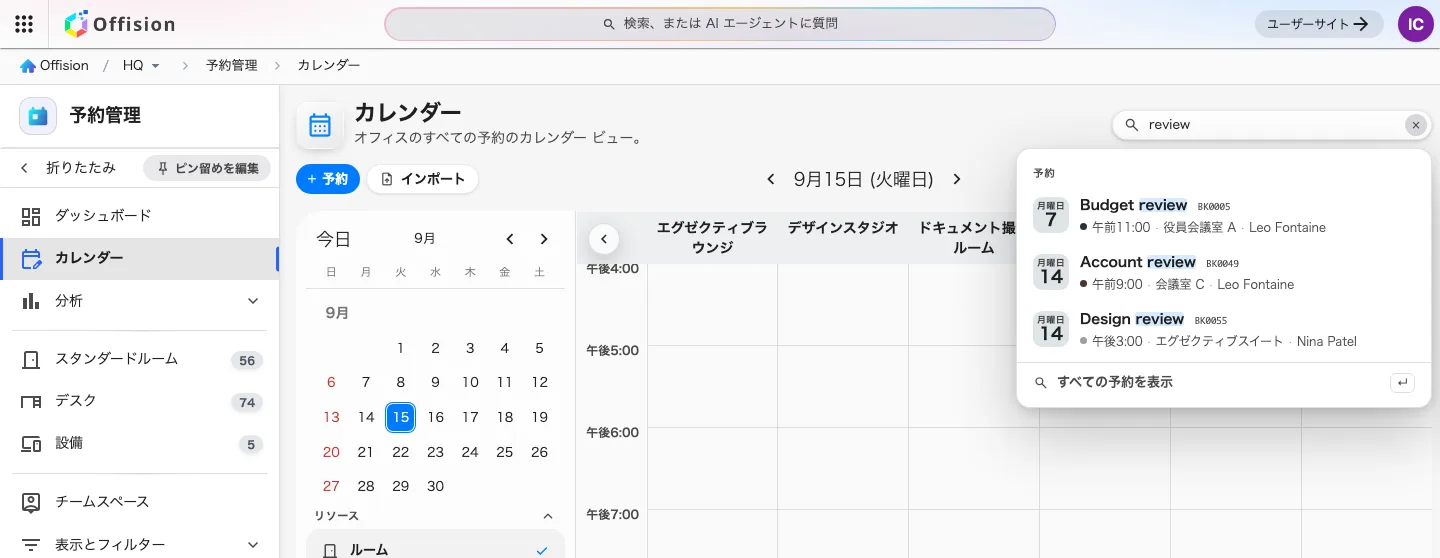
入力候補パレット。「予約」「主催者」「リソース」に分かれて表示されます。
2. 予約番号で検索する
BK0042 や bk42 のように BK で始まる完全な予約番号を入力すると、将来の予約も含めて すべての日付 が検索されます。
- 通常のキーワードや
BKの付かない数字のみの入力では、選択中の 期間 内だけが検索されます。 - リソース、主催者、場所、ステータスの絞り込み条件を設定している場合は、予約番号検索でもその条件が適用されます。
- 繰り返し予約の予約番号を検索した場合は、複数の予約回が表示されることがあります。
3. 管理コンソールのヘッダーから検索する
パソコンのブラウザでは、管理コンソール最上部のヘッダー検索欄から、先に管理カレンダーを開かずに直接予約を探せます。
- 主催者またはゲストの連絡先で探す:氏名、ユーザー名、またはメールアドレスの先頭 2 文字以上を入力します。予約 見出しの下に最大 3 件の候補が表示されます。見出し横の期間フィルターで 最近(過去1週間と今後2週間)、今後30日間、過去30日間 を切り替えられます。行を選択すると管理カレンダーでその予約が開き、すべて表示 をクリックするとその人物の予約に絞り込まれた管理カレンダーが開きます。権限がある場合は、同じ検索で一致した 来訪者情報 や ユーザー もあわせて表示されます。一致する候補がない 予約、来訪者情報、ユーザー の見出しは非表示になり、候補がある場合または リトライ が表示される場合にのみ表示されます(予約 の期間を 最近 以外に変更して候補がない場合は、期間を切り替えられるよう期間セレクターのみ残ります)。
- 完全な予約番号で探す:
BKで始まる完全な予約番号を入力すると、すべての日付から検索して対象日の管理カレンダーを開きます。同じ検索欄では 来訪者バッジ の番号も完全一致で検索できます。
検索結果にはログイン中アカウントの閲覧権限と選択中の組織が適用され、人物の検索結果が最近の検索履歴に残ることはありません。管理画面の各ページ、ガイドライン、AI への質問を同じ検索欄から探す方法は、管理コンソールのヘッダーからページ・予約・来訪者・ユーザーを探すを参照してください。
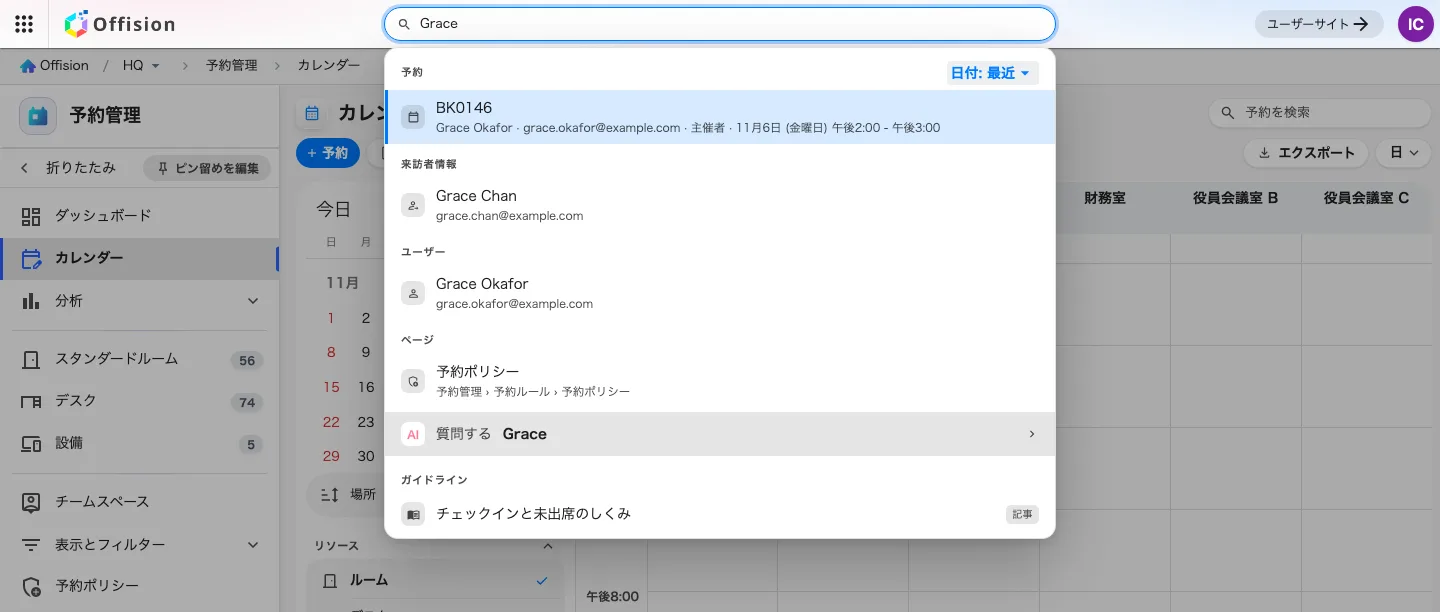
管理コンソールのヘッダー検索。「予約」(期間フィルター付き)、「来訪者情報」、「ユーザー」の候補が並んで表示されます。
4. 検索結果の一覧を開く
Enter キーを押すか、候補パレット下部の すべての予約を表示 をクリックします。カレンダーが一覧表示に切り替わり、一致したすべての予約、絞り込みチップ、合計件数が表示されます。
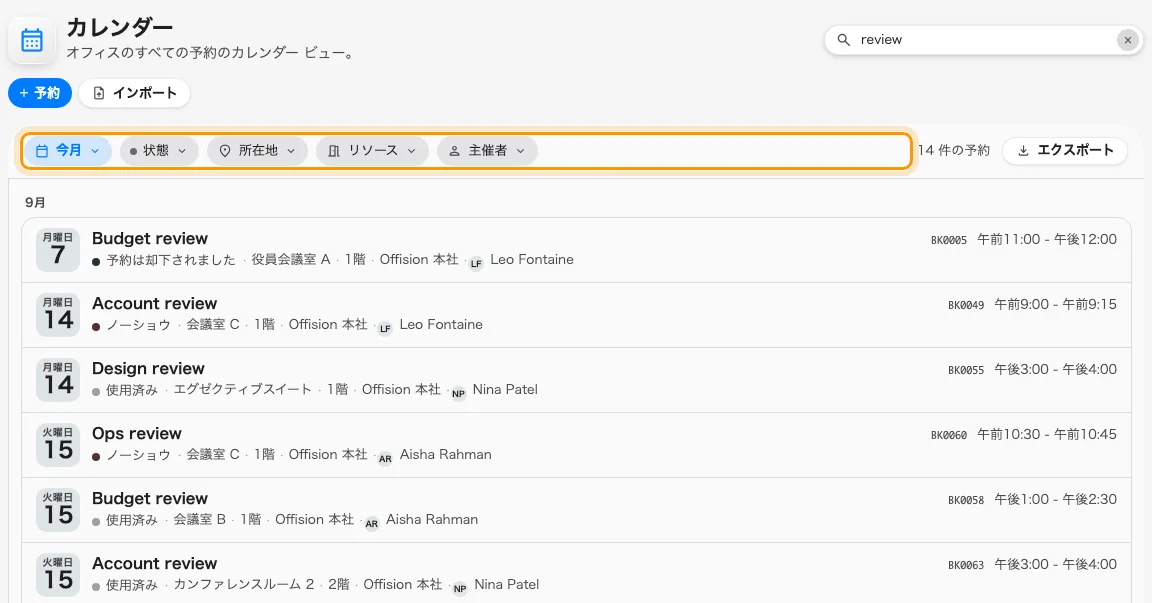
検索結果の一覧表示。上部に絞り込みチップと合計件数が表示されます。
5. フィルターチップで結果を絞り込む
一覧上部のチップをクリックして検索結果を絞り込めます。
| チップ | 絞り込み条件 |
|---|---|
| 期間 | 初期値は 今月 です。今日、今週、今後30日間、または カスタム 期間に切り替えられます |
| ステータス | 承認済み、承認待ち、チェックイン済み、未出席などの状態 |
| 場所 | 建物やフロア |
| リソース | 特定のルームやデスク |
| 主催者 | 予約を作成したユーザー |
適用中のチップをクリックすると、条件を変更したり解除したりできます。
6. 結果をエクスポートする・カレンダー表示に戻る
- 表計算ファイルへエクスポート:件数表示の横にある エクスポート をクリックすると、絞り込んだ予約一覧を XLSX・XLS・CSV 形式でダウンロードできます。手順は 見ている予約をエクスポートする を参照してください。
- カレンダーのグリッド表示に戻る:検索欄の文字を消去すると、元のカレンダー表示に戻ります。