

從管理主控台頂部搜尋欄搜尋頁面、預約、訪客與用戶
透過管理主控台頂部搜尋欄,快速開啟管理頁面、查詢預約、訪客證、訪客資料與用戶,或瀏覽指引與詢問 AI。
開啟系統界面
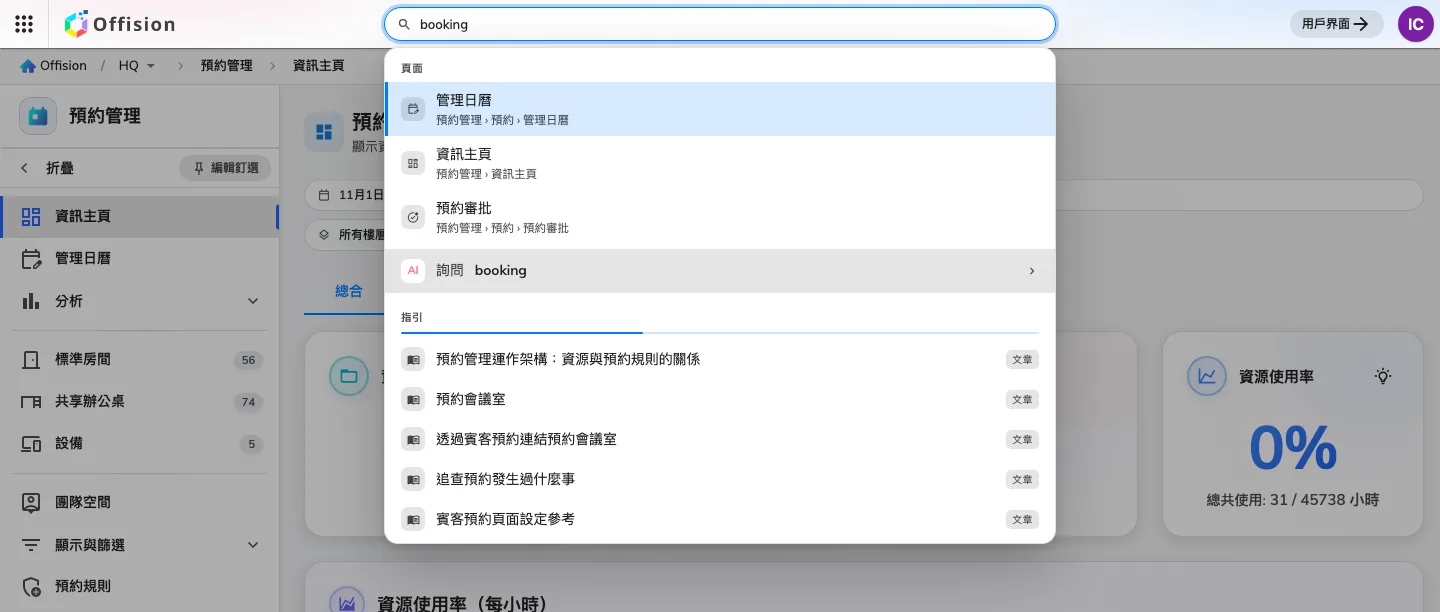
在電腦瀏覽器中使用管理主控台時,畫面上方的頂部搜尋欄可讓您直接開啟各管理頁面、查詢預約、訪客證、訪客與用戶、閱讀指引文章,或詢問 AI 助手,無須先在側邊欄逐層尋找。
1. 開啟頂部搜尋欄
未輸入任何字詞時點擊頂部搜尋欄,畫面會列出:
- 最近:您近期開啟過的管理頁面、說明文章與 AI 對話紀錄。點擊 最近 旁的 清除 即可清空紀錄。
- 我的最愛:您已加入我的最愛書籤的管理頁面。
2. 搜尋管理頁面
使用英文或您目前的介面語言輸入頁面名稱、模組名稱或常見操作字詞(例如 booking、預約、待審預約):
- 頁面 群組下方最多會列出 3 個最相符的目標頁面,並顯示所屬模組路徑。
- 輸入「預約」或
booking等模組名稱時,系統會優先列出主要操作頁面——管理日曆、資訊主頁與預約審批——排在界面自訂或次要設定頁面之前。 - 輸入具體頁面名稱或功能詞彙時,該目標頁面會直接排在最上方。
頂部搜尋欄將主要預約頁面優先列於「頁面」群組下方,並顯示相關指引文章。
3. 查詢預約、訪客證、訪客與用戶
當您的帳號具備對應權限時,同一搜尋欄也可即時查詢系統紀錄:
- 依完整編號查詢:輸入完整的
BK預約編號(例如BK0042或bk42)可在 預約 下方跨所有日期搜尋;輸入完整的訪客登記編號則可在 訪客證 下方查詢預定訪客與定期訪客通行證。 - 依姓名、用戶名稱或電郵查詢:輸入至少兩個字元,系統會在您有權存取的群組(預約、訪客資料 與 用戶)下方各顯示最多 3 筆相符結果。您可透過 預約 旁的期間篩選器切換 最近、未來30天 與 過去30天。
當 預約、訪客資料 或 用戶 群組沒有相符項目時,其標題會自動隱藏,僅在有結果或出現 重試 提示時顯示;若您已將 預約 期間切換為 最近 以外的選項且該區間沒有結果,期間篩選器仍會保留顯示以便改選其他時間範圍。詳細預約搜尋說明請參閱在管理日曆上尋找預約。
4. 瀏覽指引文章或詢問 AI
在頁面與紀錄結果下方,面板還會提供:
- 指引:與關鍵字相符的使用說明文章,點擊即可在主控台內的說明抽屜開啟。
- 詢問:當頁面或紀錄結果沒有您要找的內容時,直接帶入目前的搜尋字詞開啟 AI 助手。
5. 隱私權與顯示範圍
搜尋結果僅限於您目前所選組織內有權檢視的資料。人員、訪客與預約紀錄永遠不會寫入 最近 歷史紀錄中,在搜尋欄輸入文字也不會自動將紀錄資料傳送給 AI 助手。