

予約目的が変えるもの
予約目的の仕組み、目的ごとに会議室の予約ルール・ポイント・サービス項目・フォームを柔軟に上書きする方法、および予約時の選択画面について解説します。
予約目的は、従業員がリソースを予約する際に指定する利用理由です(例:チームミーティング、社内研修、採用面接 など)。同じ会議室であっても、目的を設定することでカレンダーや予約ログ、会議室ドア横のパネル上でそれぞれの予約を明確に見分けられるようになります。
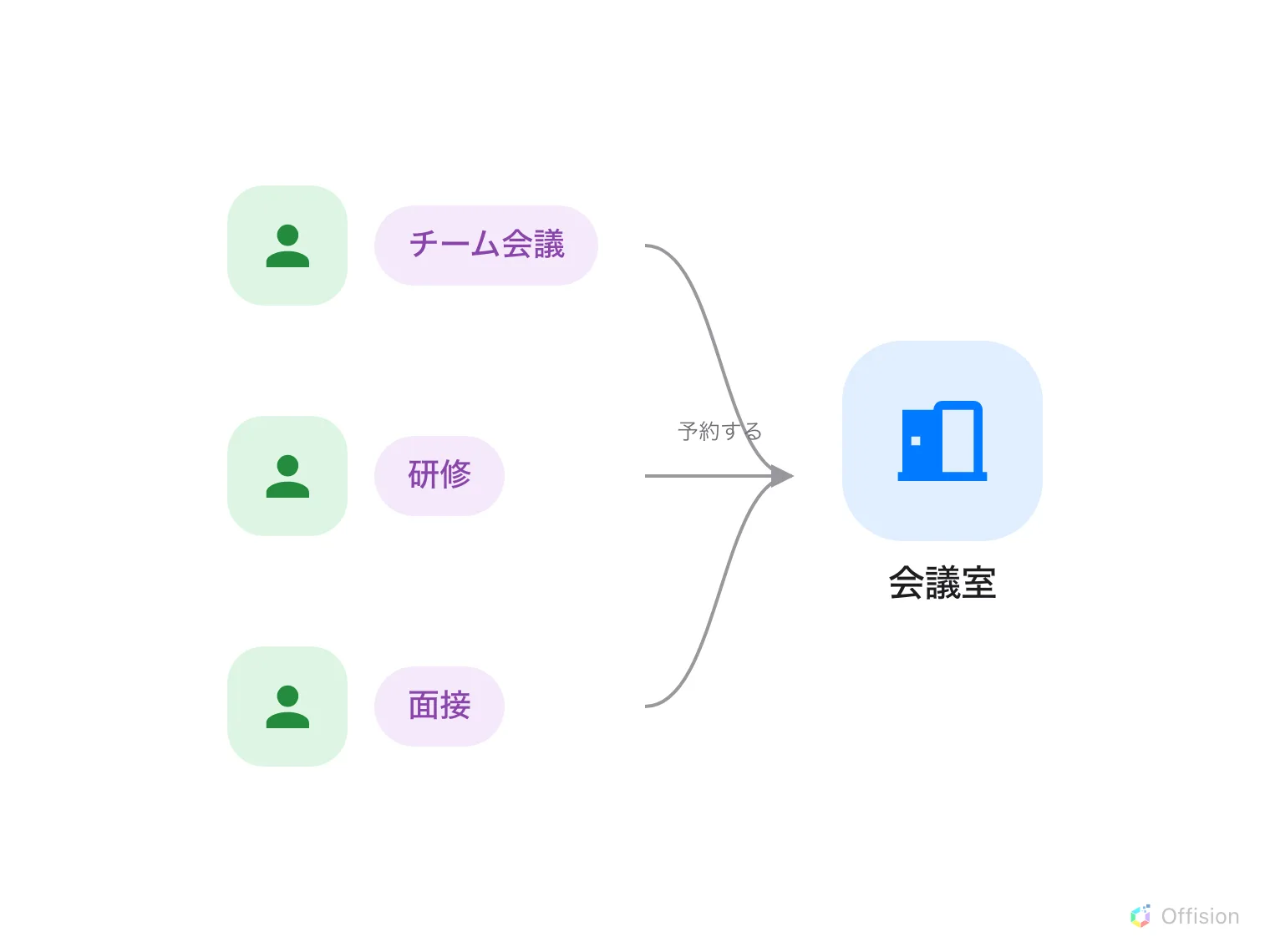
同一の会議室でも、予約目的によって予約の性質を明確に区別できます。
2 つの構成要素:設定と選択肢
予約目的は次の 2 つの階層で管理されます。
- 予約目的設定: 管理名(例:会議室の予約目的)を持つ選択肢のグループです。会議室・デスク・駐車スペース・備品などの各リソースには、最大 1 つの設定を関連付けることができます。設定内には、目的の選択を必須とするかどうかを決める 選択必須 スイッチが含まれます。
- 選択肢: 予約画面で実際にユーザーに表示される個々の項目です(例:顧客プレゼン、社内作業 など)。
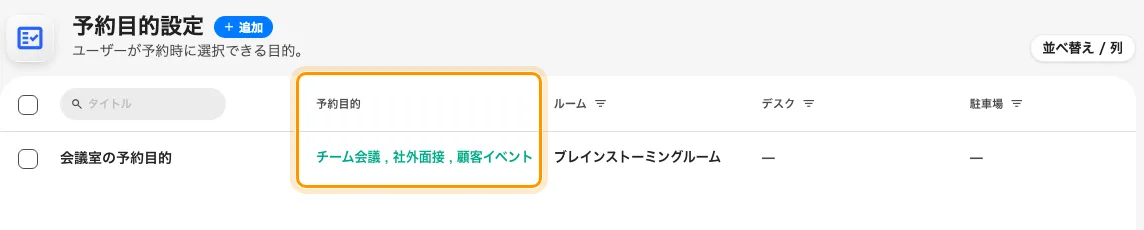
予約目的設定の一覧。右側の列に関連付けられたリソースが表示されます。
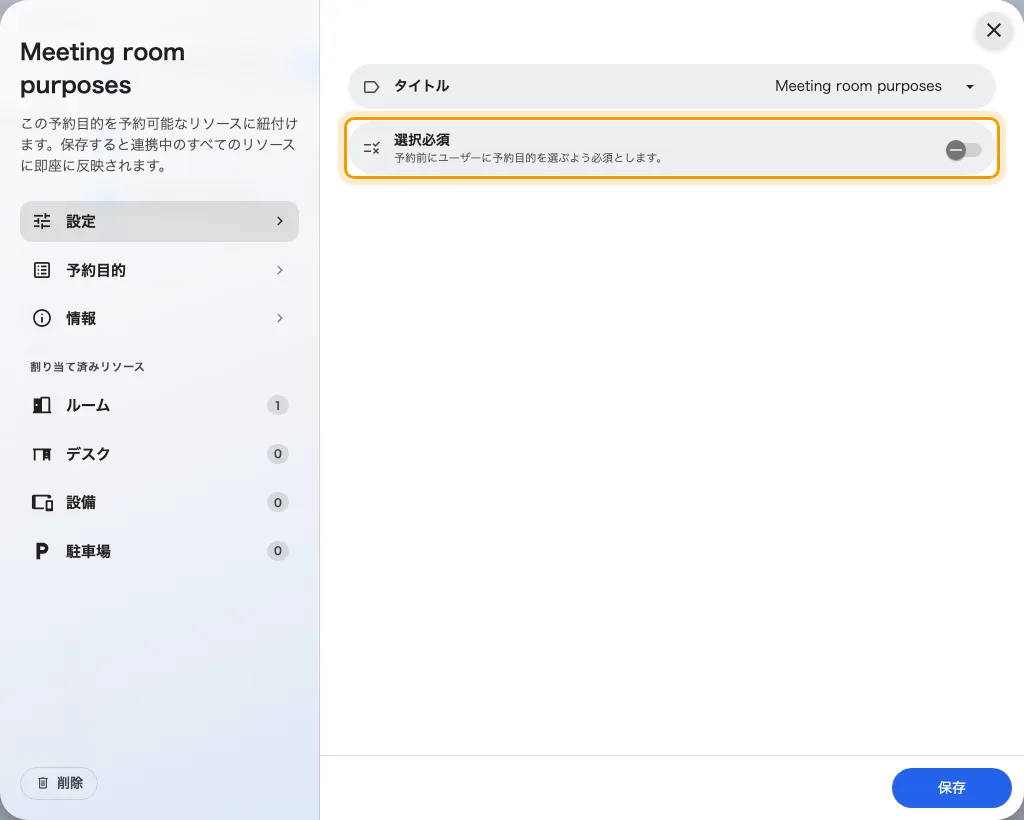
「選択必須」は設定単位で管理され、紐付けられたすべてのリソースに一括で適用されます。
予約時の表示形式
予約目的の選択フィールドは、目的設定が紐付いているリソースを選択した際に予約フォームへ表示されます。
- 表示対象のすべてのリソースが同じ設定を共有している場合、リソース選択前の段階からフィールドが表示されます。
- リソースごとに異なる設定が紐付いている場合は、具体的なリソースを選択した時点で対応する選択肢が表示されます。
- 選択肢が 3 つ以下の場合はピルボタンで横並びに配置され、4 つ以上またはスマートフォンの画面では自動的にドロップダウン形式になります。
- 選択必須 がオンの場合、先頭の選択肢が初期選択され、未選択の状態では予約を保存できません。
- 選択必須 がオフの場合、リストの末尾に既定値として 指定なし が追加されます。
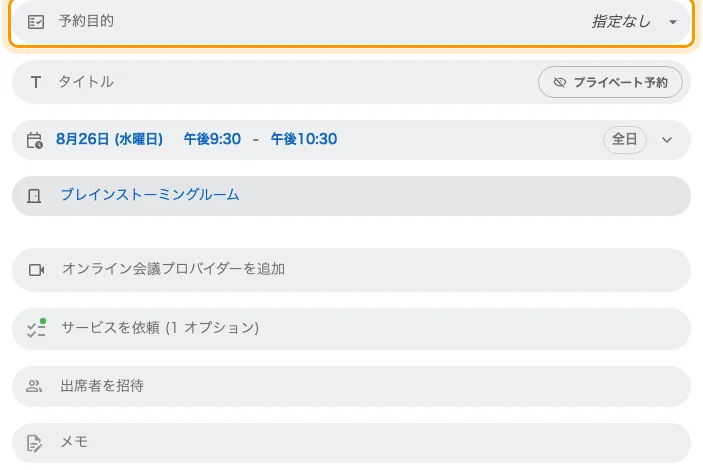
設定が紐付いたリソースを選ぶと、フォーム内に予約目的の入力欄が表示されます。
予約目的を変更すると、フォーム内の関連フィールドも即座に再読み込みされます。目的別に割り当てられたサービス項目や追加質問フォームが動的に切り替わります。
目的による上書き:リソースルールの柔軟な変更
予約目的の各選択肢には、リソース本来のルールを上書きする強力な機能が用意されています。これにより、「社内ミーティングなら通常ルール、顧客向けイベントなら承認必須かつ別フォーム」といった柔軟な運用が可能になります。
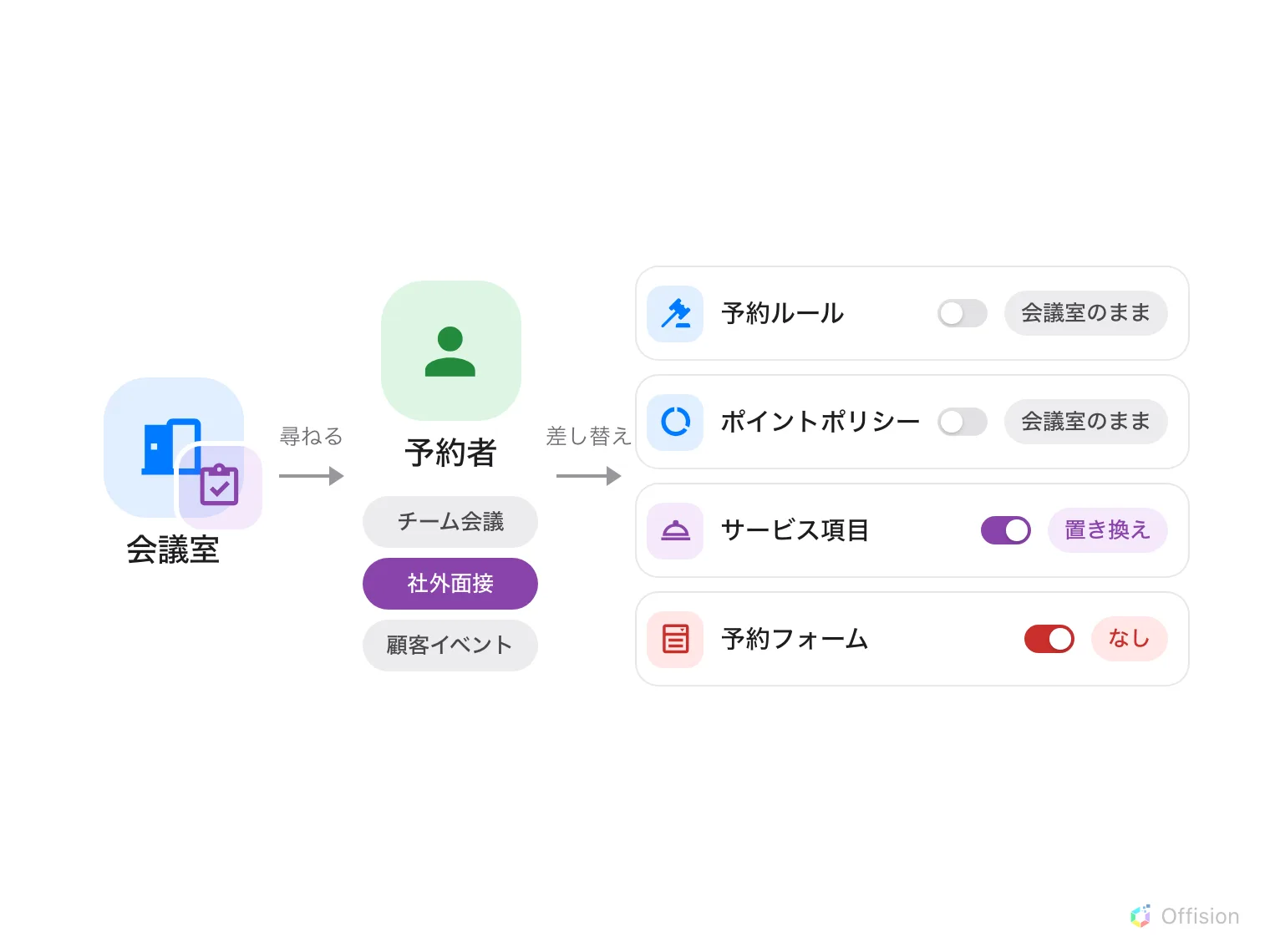
選んだ目的によってリソースの基本ルールを動的に差し替えることができます。
各選択肢には、スプレッドシート取り込み用の インポート ID に加え、次の 4 つの上書きスイッチが用意されています。
- 予約ポリシーを上書き: 会議室の基本予約ポリシー(予約期間・承認ルール)を差し替えます。
- 割当ポリシーを上書き: 予約時に消費されるポイントの引き落とし先を変更します。
- サービス項目を上書き: フォームで選択できるレイアウトやケータリングなどのサービス項目を切り替えます。
- 予約フォームを上書き: 予約時に回答を求める追加項目フォームを別のフォームへ変更します。
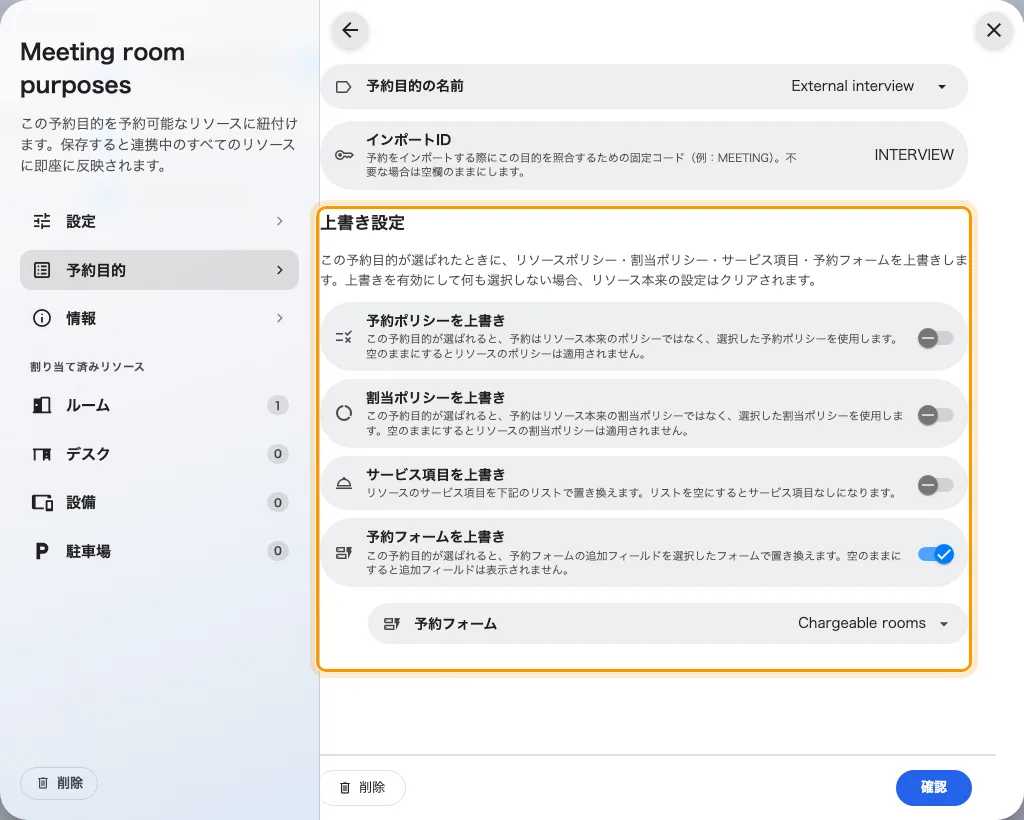
選択肢ごとの上書き設定。スイッチをオンにすることで、指定した個別ルールが適用されます。
予約目的が表示される場所
- カレンダーと予約カード: 会議タイトルの下に目的が表示されます。目的ごとにカードの色をカスタマイズすることも可能です(詳細は 予約目的でカレンダーを色分けする をご覧ください)。
- 繰り返し予約: シリーズ内のすべての予約回に同一の目的が反映されます。
- 予約履歴ログ: 目的の変更履歴は通常の編集履歴と同様に記録されます。
- 会議室パネル: ドア横のパネル端末では、パネル設定の 目的別デザイン を有効にすることで、予約目的に応じた画面デザインを表示できます。
予約目的では制御されない項目
- リソースの利用権限: チームスペースのアクセス制限や承認者の割り当て権限を、予約目的によって上書きすることはできません。
- 通知メールやレポート: 目的の情報は自動配信メールやサイネージ、標準の利用状況集計レポートには印字されません。
- リソースへの紐付け: どのリソースがどの目的設定を使用するかは、リソース設定画面ではなく、予約目的設定画面の 割り当てリソース タブで管理します。