

カレンダー上で予約がどう見えるかを決めるもの
カレンダー上の予約カードの色、表示されるテキスト行、および左端のステータス線の決定ルールと、利用者画面と管理画面での見え方の違いを解説します。
初期状態のカレンダーでは、予約ブロックの多くが一律のグレーで表示され、社内定例会と重要なクライアント商談を一目で識別するのが困難です。
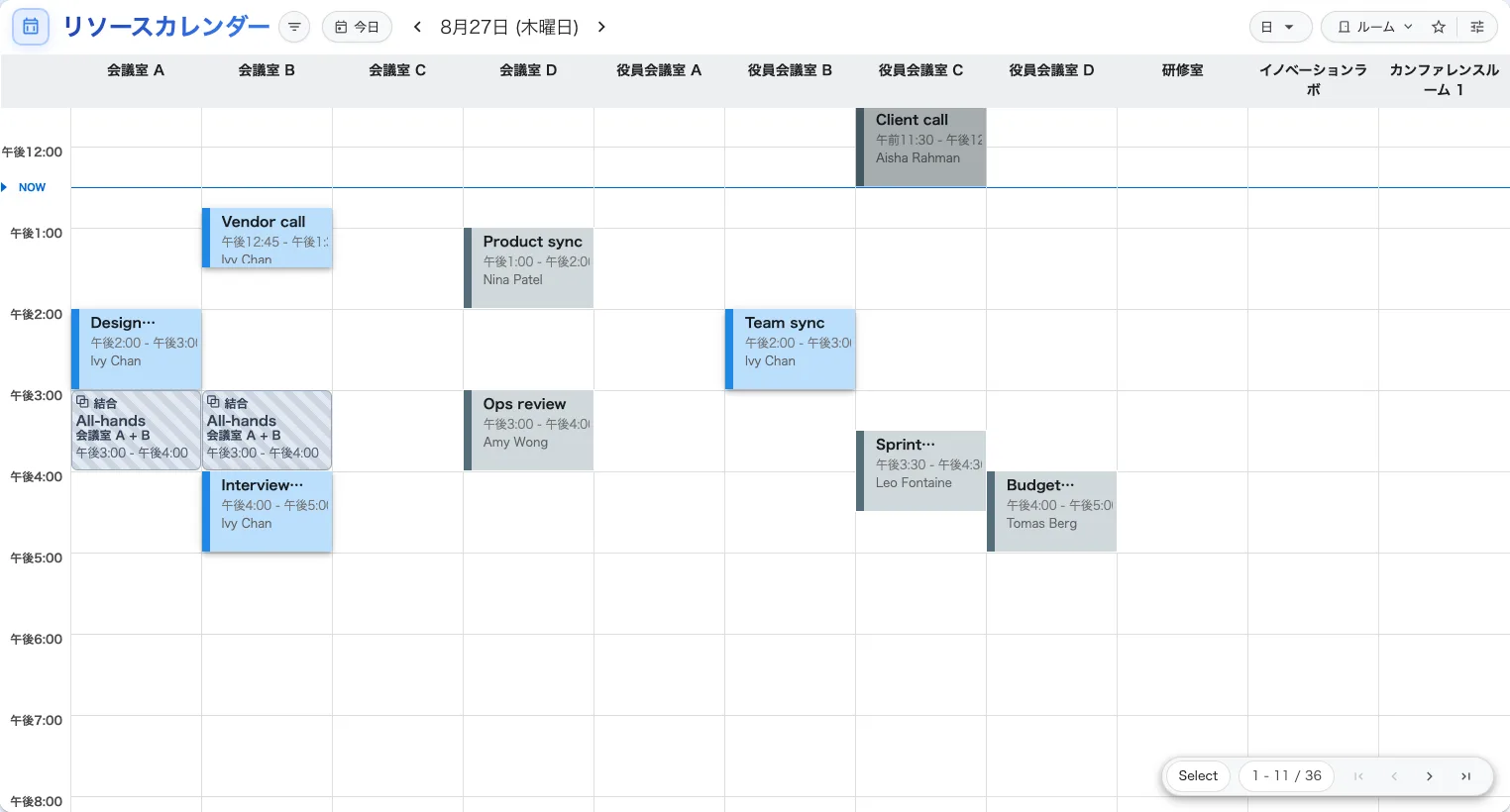
初期設定状態のリソースカレンダー:自身の予約のみ任意色で、他人の予約は一律グレーで描画されます。
カレンダー上の予約ブロックの見た目は、「ブロックの色」「表示項目(テキスト行)」「左端のステータス線」の3つの要素によって決定されます。
1. 予約ブロックの色が決まる仕組み
カレンダー上の色は、閲覧者と予約目的(用途)の有無によって決定されます:
- デフォルト色: 予約カード外観設定で指定した標準色は、予約目的(用途)が設定されていない自身の予約 にのみ反映されます。同僚から見た場合、用途のない予約はプライバシー配慮のため常にニュートラルなブルーグレーで表示されます。
- 予約目的(用途)の色: 予約に 予約目的(例:来客対応、研修、社内ミーティングなど)を設定し、その目的に固有の色を割り当てると、全社員のカレンダー上でその色が表示 されます。
- 承認待ちの予約: 予約目的に色が設定されている場合でも、承認待ちの予約は未確定状態を示すため一律ブルーグレーで描画されます。
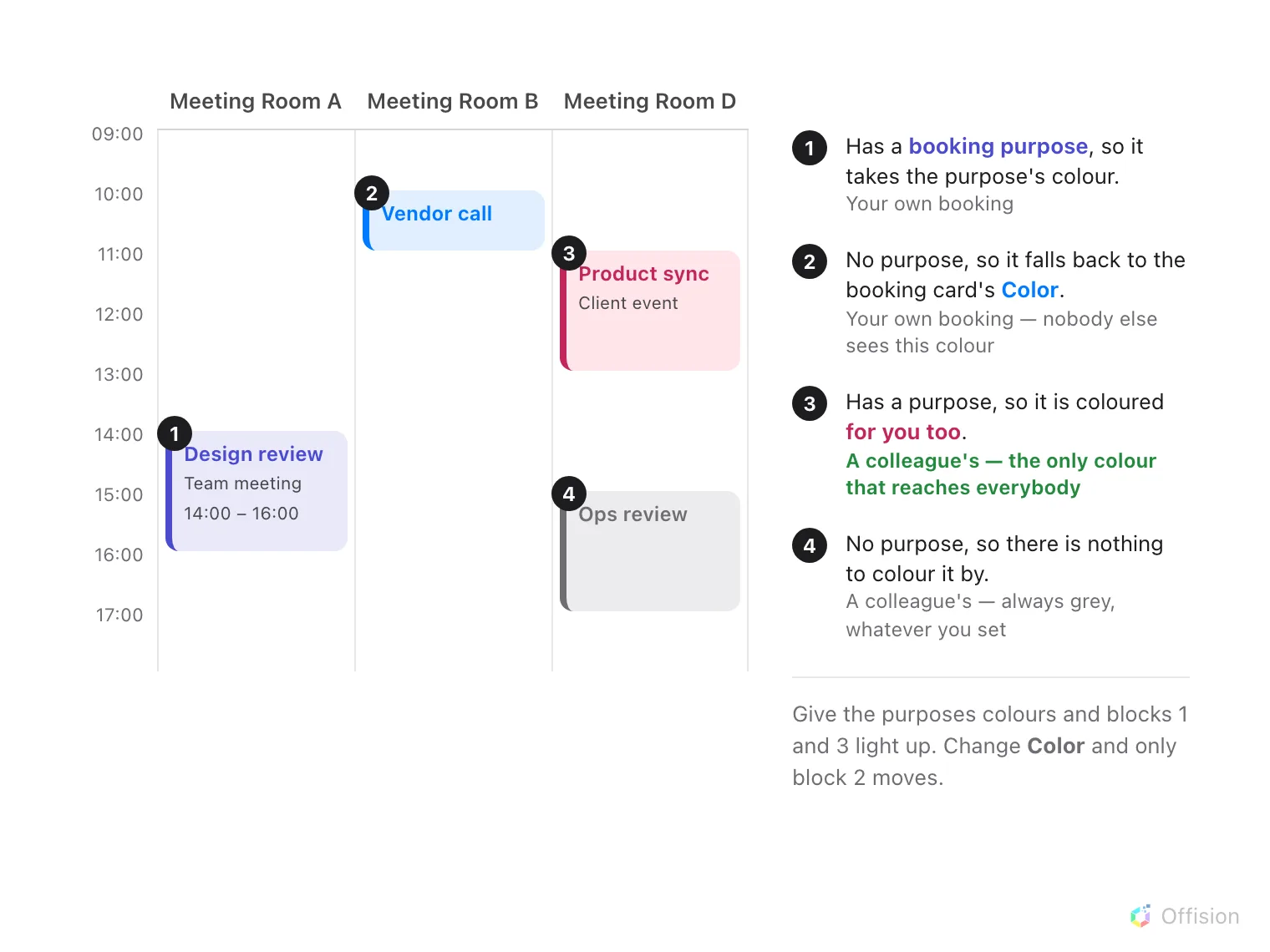
予約目的の色のみが他の同僚のカレンダーにも共通して反映されます。
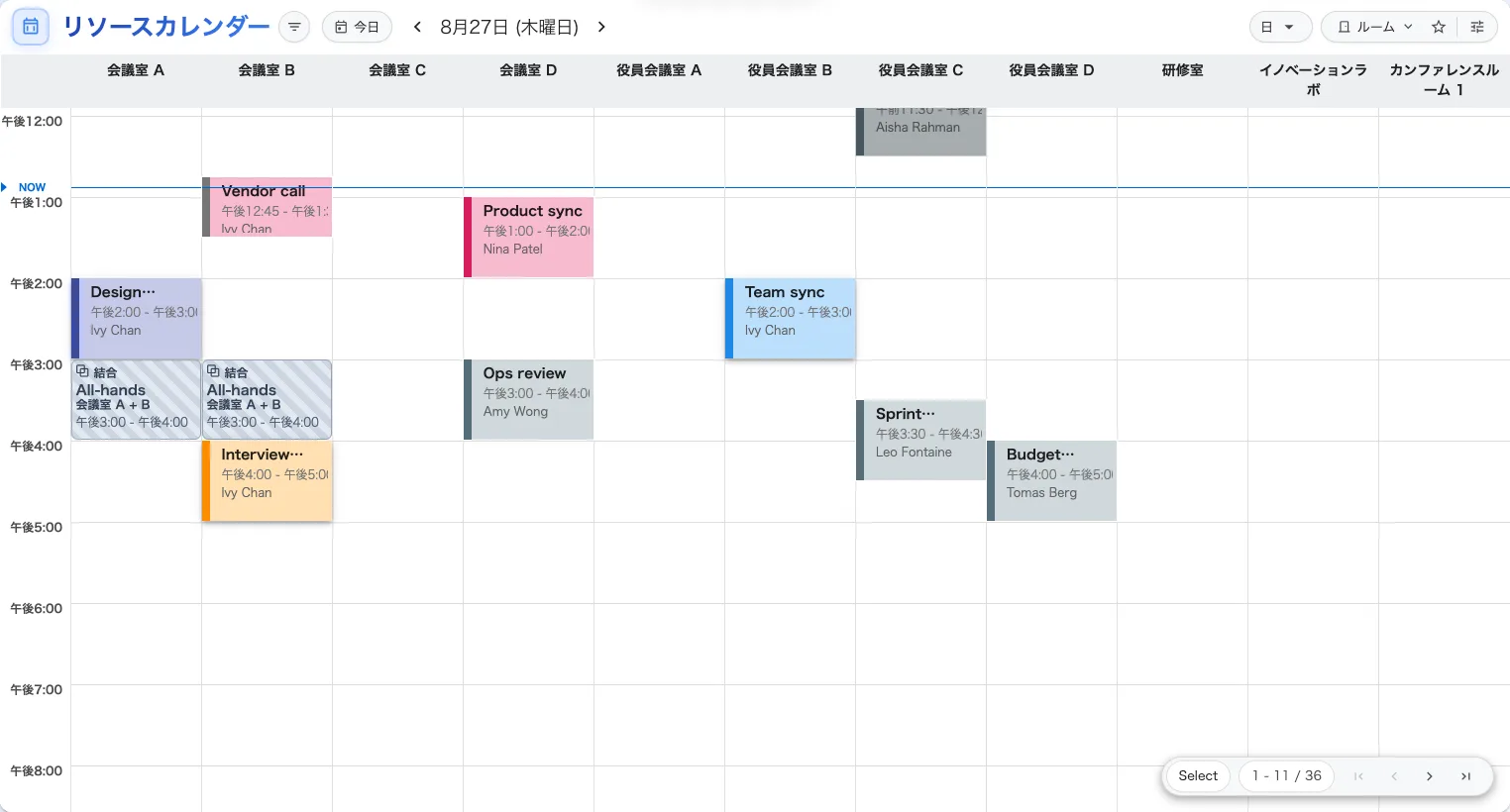
予約目的ごとに色を設定した後のリソースカレンダー。
2. 表示テキスト項目と並び順
UI カスタマイズ › リソースカレンダー の 項目 設定で、カード内に印字するテキスト内容を調整できます:
- ドラッグ&ドロップによる順序指定: リストの上から下への並び順が、そのままカード内の表示順(件名、主催者、部署など)になります。
- 空項目の非表示: 値が入力されていない項目は空行を残さず自動的に詰めて描画されます。
- 目的ごとの表示項目設定: 予約目的ごとに専用の項目リストを設定できます。例えば、来客予約には「来訪元企業名」、社内プロジェクトには「プロジェクトコード」を表示させる運用が可能です。
3. 利用者カレンダーと管理画面の違い
利用者が閲覧するアプリのリソースカレンダーと、管理画面内の管理カレンダーでは表示方針が異なります:
- 管理カレンダー: 全社リソースの運用監視を目的とするため、誰が作成した予約であっても すべてのブロックが予約目的の色 で表示されます。
- 左端のステータス線: 管理カレンダーのブロック左端には、予約の進行状態(確定、進行中、チェックイン待ちなど)を示す縦のカラーバーが常に表示されます。この線はシステム情報であり変更できません。
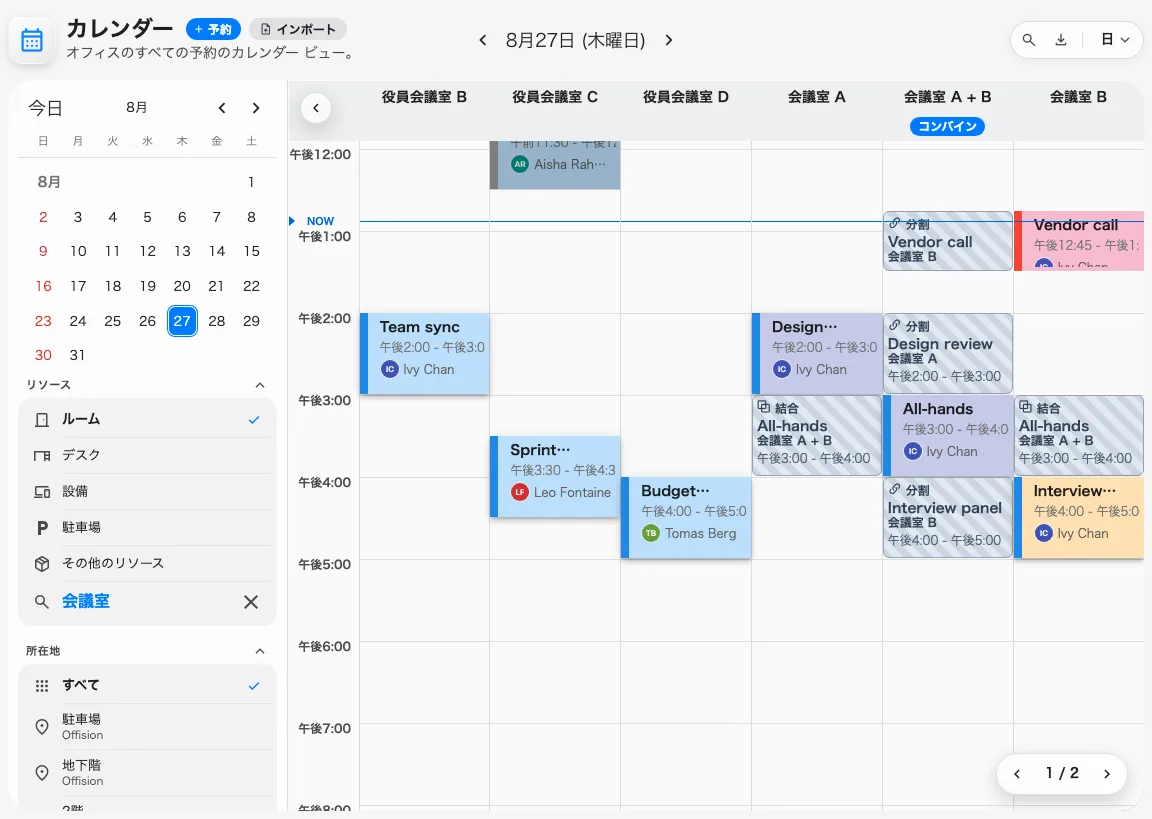
管理カレンダーの表示。全社共通の目的カラーと左端のステータス線。
関連機能
- 件名の非公開化: 同僚に対して件名や主催者を伏せたい場合は、リソースカレンダーの表示密度とプライバシー を設定してください。
- 予約目的の作成: 目的ごとの色やフォームの設定は、カレンダーを用途別に色分けする および 予約目的が変えること をご覧ください。