

フリーアドレスのフロアに必要なルールを設定する
共有デスクのフロアが会議ルームのフロアと違う設定にする6項目 — ウォークインのみ、終日予約、終日予約でも意味を持つチェックイン期限、早めに返せるようにすること、メールを静かにすること、そして撮影されたステッカーを自宅からスキャンされないようにすること。
デスクはルームと同じ予約ポリシーに従います。画面も項目も同じで、リソースへの付け方も同じです。変わるのは、そのうちどれに手を伸ばすかです。共有デスクの壊れ方はルームと違うからです。誰も二重予約はしません。ただ別の場所に座って、その席を一日中押さえたままにするのです。
ですのでこの記事は設定リファレンスではなく、選び方です。以下の項目はすべてリソースルールのリファレンスに一つずつ書いてあります。ここにあるのは、フリーアドレスのフロアがどの6つを設定するのか、そしてなぜかです。
予約ポリシーを開く1. そもそも事前に予約できるかを決める
予約ポリシーのページで、2つのトグルが以降すべての枠組みを決めます。
ウォークインのみ — 「このリソースはウォークイン予約のみ対応しています。事前予約はできません。」 オンにするとそのデスクは予約フォームから完全に消え、取る方法はその席に立っていることだけになります。タッチダウン席や電話ボックスには正解です。 1時間先の予約より、必要なときに空いていることのほうが価値があるからです。誰かが火曜日の予定を組み立てる席には不正解です。
この設定が言っていないことにも注意してください。その場で は スキャンして と同じではありません。パネルもその場にあるからです。これをオンにするのは「ステッカーをスキャンしたときだけ取れるデスク」の半分にすぎず、もう半分は予約手段の設定です。両方ともリソースをどこから予約できるかを決めるにあり、アプリからだけ予約できるようにする構成も同じページで説明しています。
ユーザーが全日予約を作成可能 — オンのままにしてください。デスクの予約はたいてい一日単位で、会議ルームへの助言とは正反対です。オフにすると、毎朝手で 9:00〜18:00 と入力させることになります。
ついでにユーザーが定期的な予約を作成可能をオフにすることも検討してください。繰り返しの予約1つで、毎週火曜の同じデスクを無期限に押さえられます。それは裏口から入った固定席で、もしそれが望みなら固定席にするほうが素直です。
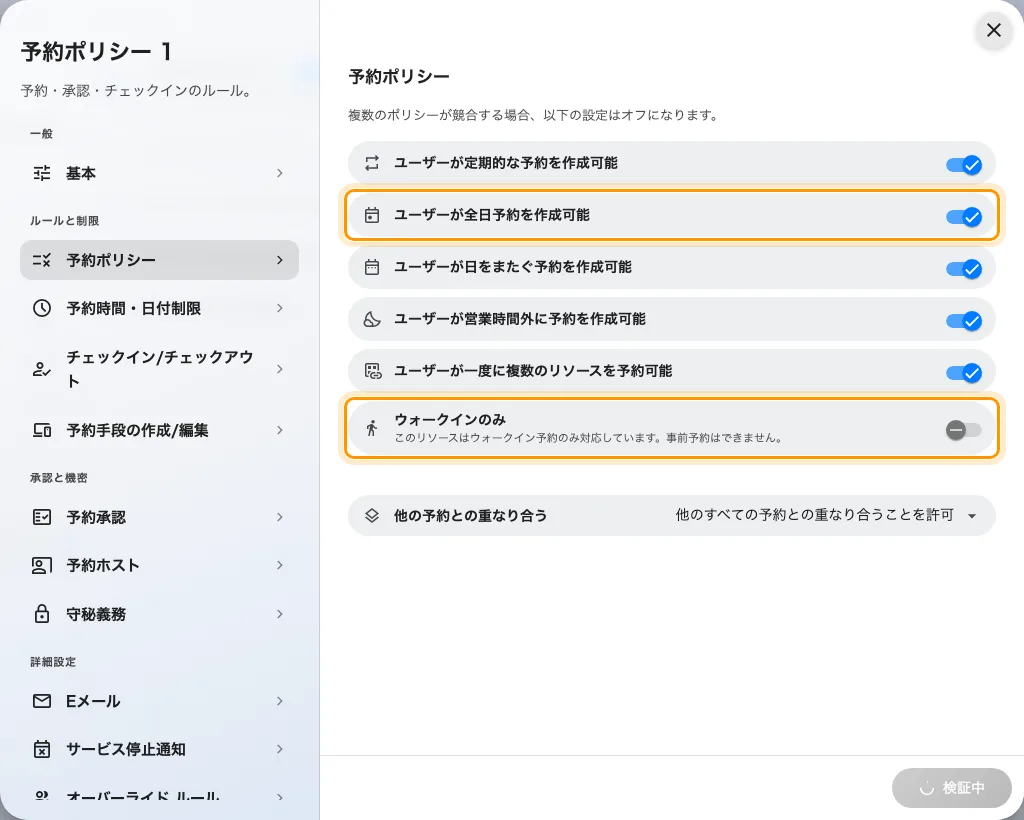
予約ポリシー。「ウォークインのみ」が、そのデスクが予約フォームに出るかどうかを決める。
2. チェックインを必須にし、終日予約でも意味のある期限を与える
フリーアドレスを成立させる設定であり、いちばん設定されていない設定でもあります。これがないと、予約されて使われなかったデスクは、予約した人が思い出すまで — つまりその日の終わりまで — 押さえられたままです。
チェックインが必要をオンにすると、通常の期限が現れます。どれだけ早くからのチェックインを数えるか、そして開始から何分で無断キャンセル扱いにしてデスクを解放するかです。仕組みの全体はチェックインと無断キャンセルの仕組みにあります。ここで重要なのは次のトグルです。
終日予約のチェックイン時間 — 「終日予約の固定チェックイン時間制限を指定します。」 通常の期限は予約の開始時刻から数えますが、終日のデスク予約は午前0時に始まるので、 30分の期限は誰も起きていないうちに切れてしまいます。この設定はそれを時刻に置き換えます。10:30 までにチェックインしなければデスクは元のプールに戻る、という具合です。手順1で終日予約をオンのままにしたフロアでは、これは任意ではありません。これがなければ上の期限には意味がないからです。
ポリシーが決めるのは、デスクにチェックインが「必要かどうか」であって、「どうやって」 ではありません。デスクにはパネルがなく、アプリでステッカーをスキャンするか、キオスク、電子ペーパータグ、デスクパネルを使います。比較はデスクの取り方をどれにするか決める を参照してください。
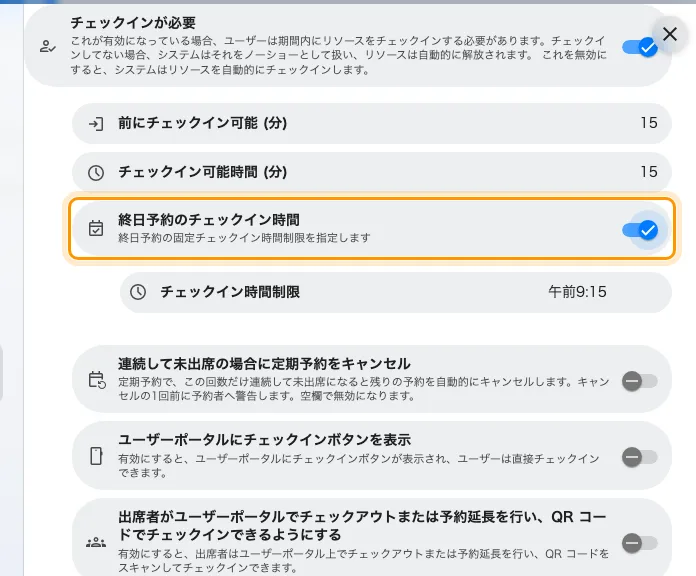
チェックインを必須にすると、その下に終日予約の期限が現れる。午前0時から数える期限を時刻が置き換える。
3. デスクを返せるようにする
アーリーチェックアウトを許可は、ステッカーとアプリに今すぐ終了を出します。 18時までの予約で15時に帰れば、誰も使えない3時間をデスクが押さえ続けます。予約のほうに、あなたが帰ったと気づく手立てはありません。
共有デスクのフロアでは、取り戻せる面積のほとんどがこのトグル1つから生まれます。上の無断キャンセルによる解放より大きいくらいです。意図して返されたデスクは、期限切れを待つデスクより何時間も早く戻ってくるからです。
ユーザーがオンサイトで予約を延長可能はその裏返しで、同じ理由でオンにしておく価値があります。座っているデスクから30分足せる人は、「念のため」18時まで押さえたりしません。
4. メールを静かにする
会議ルームのメールは役に立ちます。5人にどこへ行けばよいか伝えるからです。デスクのメールは1人に、その人がすでに知っていることを毎日伝えるだけで、新しいデスクのフロアに対するいちばん多い苦情がこれです。
その他ページの Eメール の下に2つあります。
- 予約メール通知を無効にするは全部を止めます。新規も変更も取り消しも、このポリシーのすべてのリソースについてです。デスクではたいていこれが正解で、しかも安全です。デスクの予約には知らせるべき出席者がいないからです。
- デスクまたは備品の予約時にメールに .ics データを添付しますは、出ていくメールにカレンダーの招待を載せるかどうかを決めます。ポリシー全体で唯一ラベルにデスクの名前が入っている設定で、1か月分のデスク予約がカレンダーの予定として届くと、その人の1週間がそれに埋もれてしまうから存在します。
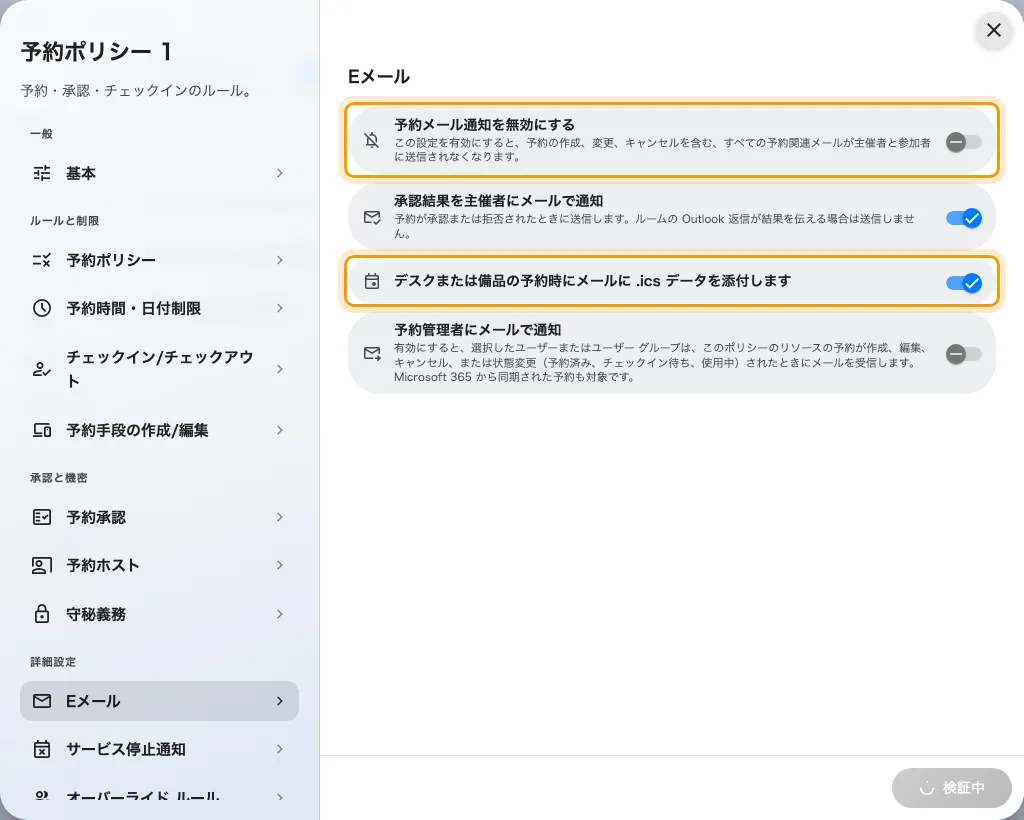
「その他」ページのメール欄。.ics のスイッチがデスクと備品を名指しするのは、ほかに当てはまらないから。
5. 撮影されたステッカーを自宅からスキャンされないようにする
デスクのステッカーは変わらない印刷コードなので、写真を撮った人はどこからでもスキャンできます。ソファから予約されたデスクは、予約がないより厄介です。そのデスクは埋まって見えるからです。
同じその他ページのユーザーポータルのチェックイン IP 制限が答えです。オフィスのアドレスを列挙すれば、それ以外からのスキャンは拒否されます。このページで唯一、予約ではなくステッカーそのものについての設定であり、ステッカーを配って安全な理由でもあります。リソースステッカーを印刷して貼るを参照してください。
6. ポリシーをデスクに紐づける
何かが指すまで、ポリシーはそれ単体で存在するだけです。各デスクのポリシーページで選ぶか、ポリシー側の割り当て済みリソースのページから一括で割り当ててください。ポリシーのないデスクはテナントの既定に従うのであって、いま書いたものには従いません。
7. 動作を確認する
成功ではなく失敗のほうを試してください。一般の利用者アカウントでデスクを予約し、チェックインせずに手順2で設定した期限を過ぎるまで待ちます。予約は無断キャンセルに変わり、デスクは一覧に戻ってくるはずです。そのあともう一度予約してステッカーをスキャンし、今すぐ終了が出ることを確かめてください。
何も解放されないフロアは、たいてい2つのどちらかです。ポリシーは書いたが紐づけていない(手順6)か、チェックインが必要がオフになっているかです。
この記事で扱わないこと
- 誰がデスクを予約できるか。 それはデスク側に設定するチームスペースです — 部署に専用のルームを割り当てるを参照してください。
- 1人がどれだけデスクを使えるか。 それはポイントで、デスクには独自の枠を持たせられます — デスクとルームを別々のポイントで課金するを参照してください。
- 午前・午後のデスク。 半日デスクはポリシーの設定ではまったくなく、タイムスロット刻みを持つ予約時間のスケジュールです — 予約を固定のタイムスロットに制限するを参照してください。
- デスクを使える時間帯。 営業時間のスケジュールはデスク側にあり、このポリシーと一緒に判定されます — 予約を営業時間内に制限するを参照してください。