

ルームの予約に承認を必要とする
予約ポリシーで予約承認を有効にし、ルームの予約申請を指定の承認者やユーザーグループへ回します。承認待ち中の時間枠ブロック、条件付き承認、ウォークインや編集時の扱いも設定できます。
役員用ルーム、研修スペース、イベント会場などでは、予約を即時確定させずに担当者や管理者の承認を必須にできます。予約承認を有効にすると、送信された予約は承認待ちに入り、指定された承認者が承認した時点で確定します。
1. 予約ポリシーを開く
承認設定は、その予約ポリシーに紐づくすべてのリソースに適用されます。特定の 1 つのルームだけを承認制にし、他のルームは即時予約のままにしたい場合は、先にそのルーム専用の予約ポリシーを作成してください。
- 予約 › 予約ポリシー を開きます。
- 対象のポリシーを選択し、編集 をクリックします。
- ポリシー編集画面の左側のナビゲーションから 予約承認 を選択します。
2. 予約承認をオンにする
画面上部の 予約承認 スイッチをオンにします。スイッチをオンにすると、承認ルールに関する詳細項目が表示されます。
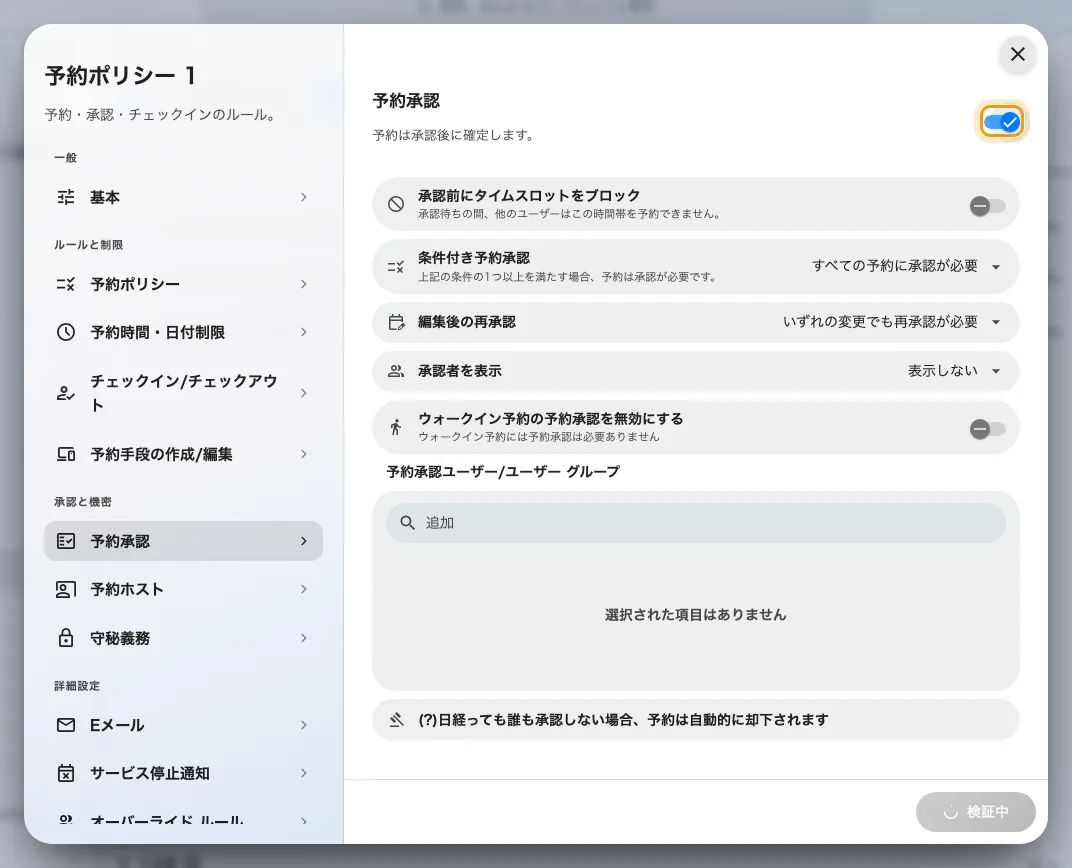
左側のナビゲーションで「予約承認」を選んだ状態。強調表示されたスイッチをオンにすると、承認設定が表示されます。
3. 承認待ちの時間帯をブロックするか選ぶ
承認前にタイムスロットをブロック で、審査中の時間帯を他のユーザーが予約できるかどうかを設定します。
- オフ:承認待ちの間もカレンダー上の枠は空いたままになります。他のユーザーが同じ時間帯を申請・予約でき、別の予約が先に確定すると、承認待ちの申請は時間重複のため承認できなくなります。
- オン:申請が送信された時点でカレンダー上の時間帯が仮確保されます。審査が終わるまで、他のユーザーは同じ枠を予約できません。
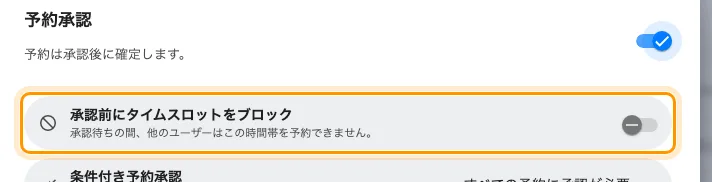
承認待ちの間にカレンダー上の時間帯をブロックするかどうかの設定。
4. 承認者を指定する
予約承認ユーザー/ユーザー グループ で、このポリシーの予約を審査できるユーザーまたはグループを選択します。
- 指定された承認者のうち誰か 1 名が承認または却下すると、その結果で確定します(多段階承認ではありません)。
- 異動や不在時にも運用が止まらないよう、個人アカウントではなく ユーザーグループ を指定することをおすすめします。
- 予約管理者 権限を持つ管理者は、ここに指定されていなくても管理コンソールから承認・却下を行えます。
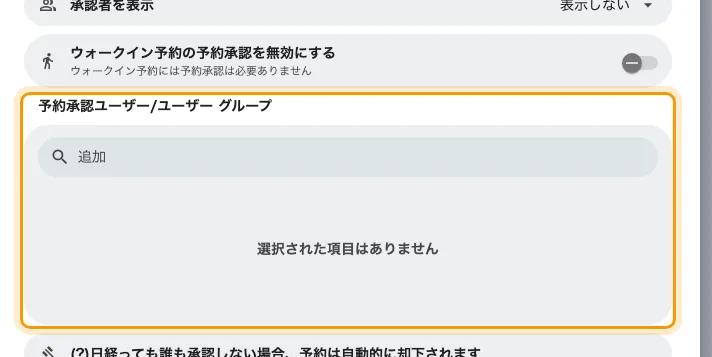
このポリシーで予約を承認できるユーザーまたはユーザーグループを選択します。
承認者を表示 では、予約申請時に誰が承認担当者なのかを申請者へ表示するかどうかを選べます。
5. 条件付き承認とウォークイン免除を設定する
通常の短時間利用では承認を省略したい場合、条件付き予約承認 を設定します。
- すべての予約に承認が必要:このポリシーのすべての予約が承認対象になります。
- 条件による承認:一定時間を超える予約(例:2 時間超)、終日予約、繰り返し予約、日をまたぐ予約、営業時間外 など、指定した条件の 1 つ以上に当てはまる場合のみ承認を求めます。
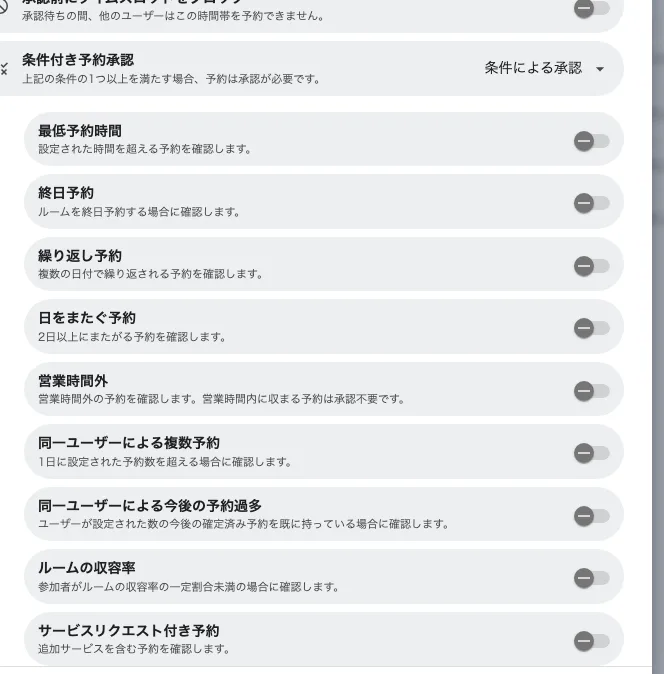
予約時間や繰り返し予約などの条件に一致する場合のみ承認を必要とします。
現地の予約パネルから空いているルームをその場ですぐ使いたい場合に承認を省くには、ウォークイン予約の予約承認を無効にする をオンにします。
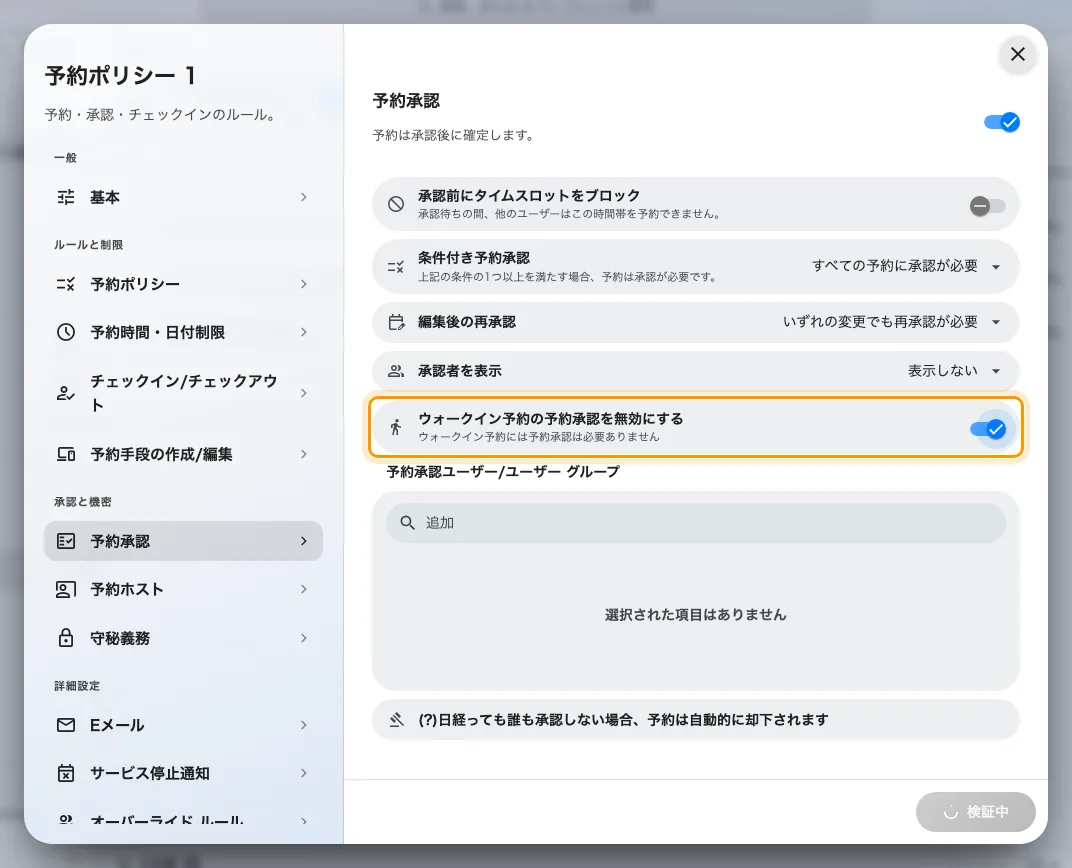
予約パネルからのウォークイン予約を承認の対象外にします。
6. 編集時の再承認と自動却下の日数を設定する
- 編集後の再承認:承認済みの予約を主催者が編集したときの動きを選びます。
- いずれの変更でも再承認が必要:どの項目を変更しても再び承認待ちに戻ります。
- 時間または資源の変更時のみ再承認が必要(推奨):日時やルームを変更したときだけ再承認を求め、メモやタイトルの変更では承認済みの状態を維持します。
- 編集時に再承認は不要:編集後も承認済みのまま維持されます。
- (?)日経っても誰も承認しない場合、予約は自動的に却下されます:審査期限の日数を指定します。期限内に誰も対応しなかった場合、申請は自動的に却下され、仮確保していた時間帯も解放されます。
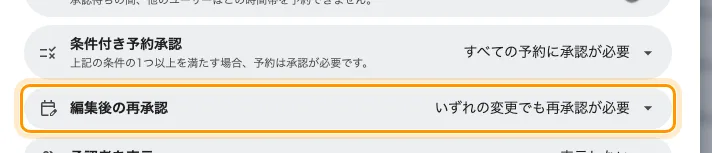
承認済みの予約を編集した際に再承認を求めるかどうかを選択します。
7. 予約フォームで判断材料を集める
承認者が判断しやすいよう、予約フォーム に利用目的、参加予定人数、ケータリング有無などのカスタム項目を追加できます。入力された回答は承認画面にそのまま表示されます。
予約フォームを開く8. 動作を確認する
- 一般ユーザーのアカウントで対象ルームの予約を送信します。
- 即時確定にならず、予約ステータスが 承認待ち(または レビュー待ち)になることを確認します。
- 指定した承認者アカウントでログインし、通知メールが届き、予約承認 画面に申請が表示されることを確認します。承認・却下の手順は 予約リクエストを承認または却下する を参照してください。