

会議室の名前を変更・編集・削除する
作成済みの会議室を変更する方法——名前、定員、写真、カテゴリー、フロア——と、それぞれの変更がどこまで波及するかを説明します。続いて、削除せずに予約を止める3つの方法、削除が予約に対して実際に何をするか、ごみ箱から削除した会議室を戻す手順です。
会議室は作ったときのままではいられません。正式な名前が付き、椅子が2脚減り、フロアが変わり、ある日隣の部屋とつなげられます。どれも同じ1つのレコードへの変更で、ほとんどは安全です。安全でないのは削除だけ——そしてそれも、見た目ほど取り返しがつかないわけではありません。
1. 会議室を開いて名前を変える
会議室の行をクリックします。右側に詳細パネルが開き、上部に編集、コピー、交換する、下部に削除があります。編集をクリックすると、エディターが基本ページで開き、最初の項目がタイトル(名前)です。有効な言語ごとに1つの値を持ち、横に言語の切り替えがあります。変更して保存します。
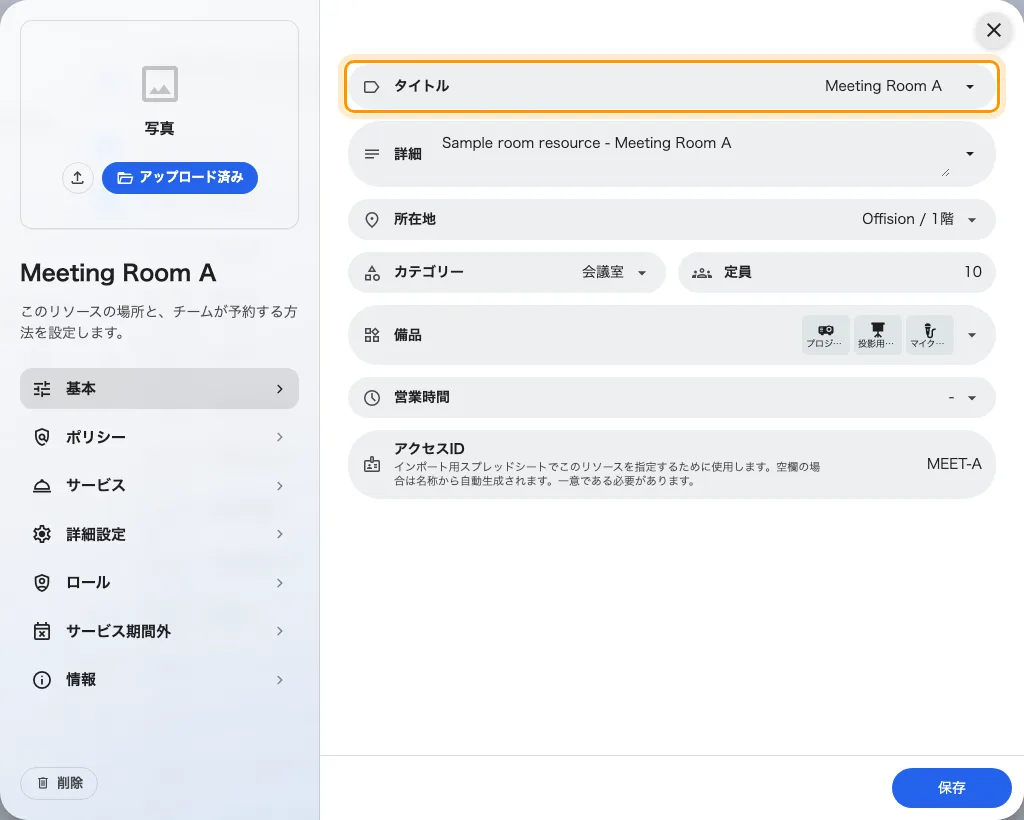
基本ページ。タイトル(名前)は有効な言語ごとに1つの値を持ちます。
名前の変更が及ぶ範囲と、及ばない範囲は次のとおりです。
- パネル、ボード、カレンダーは1〜2秒で新しい名前に切り替わります。 再起動は不要です。
- 既存の予約には影響しません。 予約は名前ではなく会議室そのものを指しているため、過去と将来のすべての予約に新しい名前が表示されるだけです。すでに送信済みのメールやカレンダーの招待は古い文言のままです。
- Microsoft 365 や Google Workspace から同期した会議室は、ここで付けた名前を保ちます。夜間の同期は新しい会議室を取り込み、消えた会議室を削除しますが、メールボックスの名前でこちらの名前を上書きすることはありません。逆も同じで、Exchange 側でメールボックスの名前を変えても Offision には反映されません。
- スプレッドシートのインポートは名前を上書きします。 行は ID 列で照合されるため、古いシートを再インポートすると古い名前に戻ります。
同じ名前の会議室が2つあっても止められません。一覧に 役員会議室 が2行あれば、それは 2つの会議室であって表示の不具合ではありません。
2. 定員、写真、カテゴリーを変える
基本の定員は、単一の最大人数または最小~最大の範囲にできます。範囲を選んで最小と最大を入力するか、範囲を解除して1つの値に戻します。最小が最大を超えると保存できません。
面積は任意のルーム面積で、m²またはft²を選びます。定員とは別の値です。最大人数を下げると定員検索と参加者数の警告に影響します。最小人数を設定すると、より少人数の会議の候補から外れることがありますが、手動で選んだ予約は禁止されません。
カテゴリーも基本にあり、選択肢は会議室用のカテゴリーだけです(一覧はリソースの種別で絞り込まれます)。写真はページではなく、左のページ一覧の上にあり、4:3 の画像を受け付けます。
保存は一度で構いません。1回の保存でエディターの全ページが保存されます。
3. 別のフロアへ移す
詳細パネルまたは基本の所在地で新しい建物とフロアを選びます。Classicでは新しいプラン上のエリアまたは1点を選びます。フロアを変更すると旧フロアの位置は消去されます。Map 2.0では新しいフロアの対応するオブジェクトを選ぶか、デザイナーでルームを割り当てます。以前の形状が移動したと考えず、変更後の割り当てを確認してください。予約、ポリシー、パネルは同じリソースに紐づいたままです。
パネルの紐づけを解除するのは交換する → タイプの変更です。会議室をデスク、備品、その他のリソースに変えると、紐づいていたすべてのパネルと電子ペーパータグが解放され、カテゴリーも消去されます(カテゴリーは種別に属するためです)。結合ルームの一部になっている間は拒否されます——結合リソースにリンクされているため変更できません。
4. 削除せずに予約を止める
3つのスイッチが、ほかをすべて残したまま会議室を流通から外します。削除の前に、まずこれらのどれかを使ってください。
| 目的 | 使うもの | 場所 |
|---|---|---|
| 会議室は残すが、期限なく誰にも予約させない | 予約の設定をオフ | エディター → ポリシー。ページの残りとサービスページ全体が このリソースは予約できません に置き換わります |
| 一定期間だけ閉鎖する(ブロックの有無を選べる) | サービス期間外 | エディター → サービス期間外。会議室をサービス停止にするを参照 |
| Offision 内でだけ予約可能にし、ルームメールボックスからの取り込みを止める | 外部カレンダーとの接続を停止する | 詳細パネル → カレンダー行のメニュー(同期された会議室のみ)。予約は外部カレンダーから同期されなくなります。 と確認されます |
| 同期の問題のあとで、ルームの予約をメールボックスから取り込み直す | 今後の予約を再同期、または過去7日間の予約を再同期 | 詳細パネル → カレンダー行(同期された会議室のみ)— 予約が同期されなくなったを参照 |
予約の設定は、会議室がユーザーアプリに表示されなくなったときに最初に確認する項目でもあります。一覧で複数の会議室を選択したときは、同じスイッチが一括ツールバーの予約可能として現れます。
5. 削除する
削除は、詳細パネルの下部、複数行を選択したときの一括ツールバー、エディターの左レールにあります。いずれも このアイテムを削除してもよろしいですか? と確認し、対象を列挙します。削除で確定です。
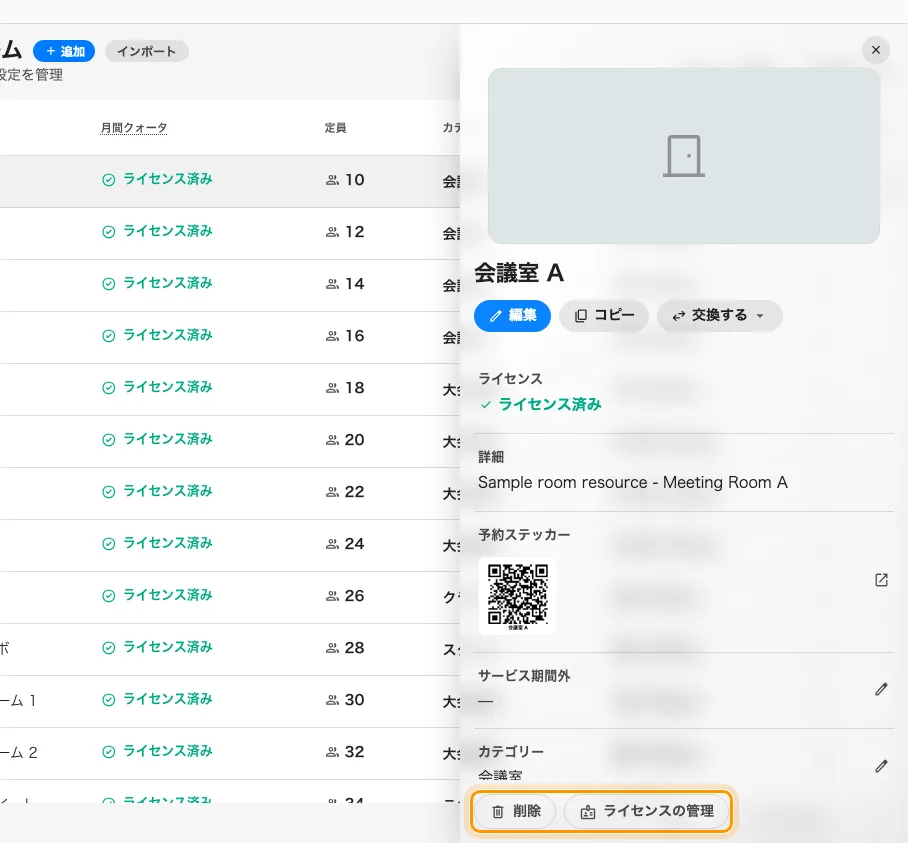
削除は詳細パネルの下部にあります。
何が起きるか:
- 予約はキャンセルされず、誰にもメールは送られません。 会議室の過去と将来の予約はそのまま残ります。ただし会議室自体がリソース一覧にも管理カレンダーにも表示されなくなるため、復元するまでそれらの予約はどこにも見えません。会議室が本当になくなるなら、先に将来の予約をキャンセルするか移動してください。
- フロアプラン上の位置が消去され、ライセンスは予備プールに戻ります。
- 同期された会議室では、カレンダー接続が停止します。
取り消せます。 一覧のヘッダーに件数付きのごみ箱ピルがあります。開くとヘッダーが削除済み項目——項目を復元してアクティブなリストに戻します。——になります。各行は読み取り専用で、削除者と削除日が表示されます。リストアで元に戻り、次の項目を復元することを確認しますか? と確認されます。復元された会議室はライセンスを再取得し、予約も何事もなかったかのように再び表示されます。
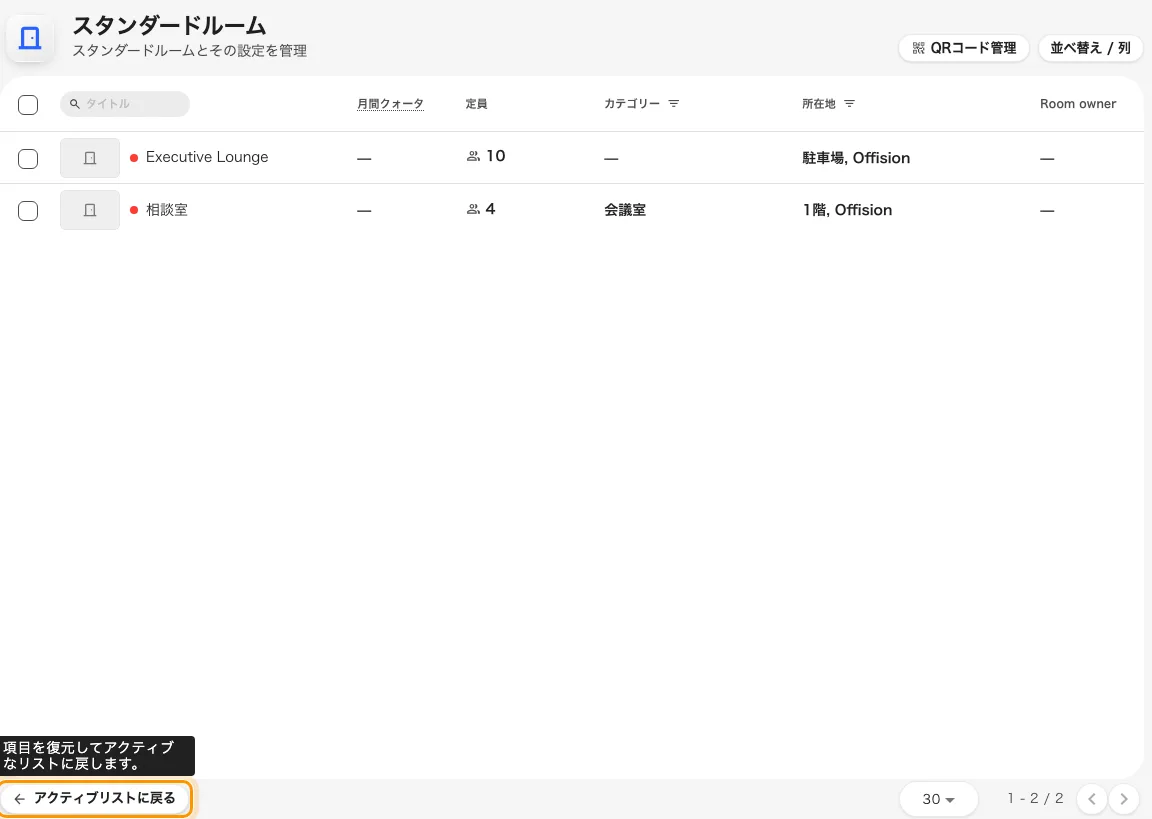
一覧フッターのごみ箱の切り替えと、開いた削除済み項目。
6. 確認する
名前変更やフロア移動なら、ユーザーアプリで会議室を開きます。同僚が検索するのは新しい名前とフロアで、管理コンソールの一覧はどちらにせよ表示してしまいます。予約を止める目的の変更なら、ユーザーアプリから会議室を予約してみてください。管理コンソールは状態に関係なくすべての会議室を表示するため、確認場所としては不適切です。削除した会議室はアプリから消え、ごみ箱に入っているはずです。