

予約の時間帯をおすすめとして提示する
推奨時間帯は、1日を区切ったかたまりを予約フォームの時間欄に入れてくれます。強制はしません — カスタム時間はいつでもそこにあります。全社に1つグリッドを用意し、違う会議室にだけ専用の一覧を持たせてください。
推奨時間帯は、予約フォームがヒントとして提示する時間のかたまりです — 9時から10時、10時から11時。だからたいていの人は2つの時刻を手で入れるのではなく、1つ叩くだけで予約します。
あくまでヒントです。どんな一覧が出ていても カスタム時間 が下に控えていて、いつもの日付と時刻のピッカーを返してくれます。誰かが決めたかたまりに縛られることはありません。それが固定時間枠 との決定的な違いです。あちらは一覧がすべてで、ほかに選びようがありません。
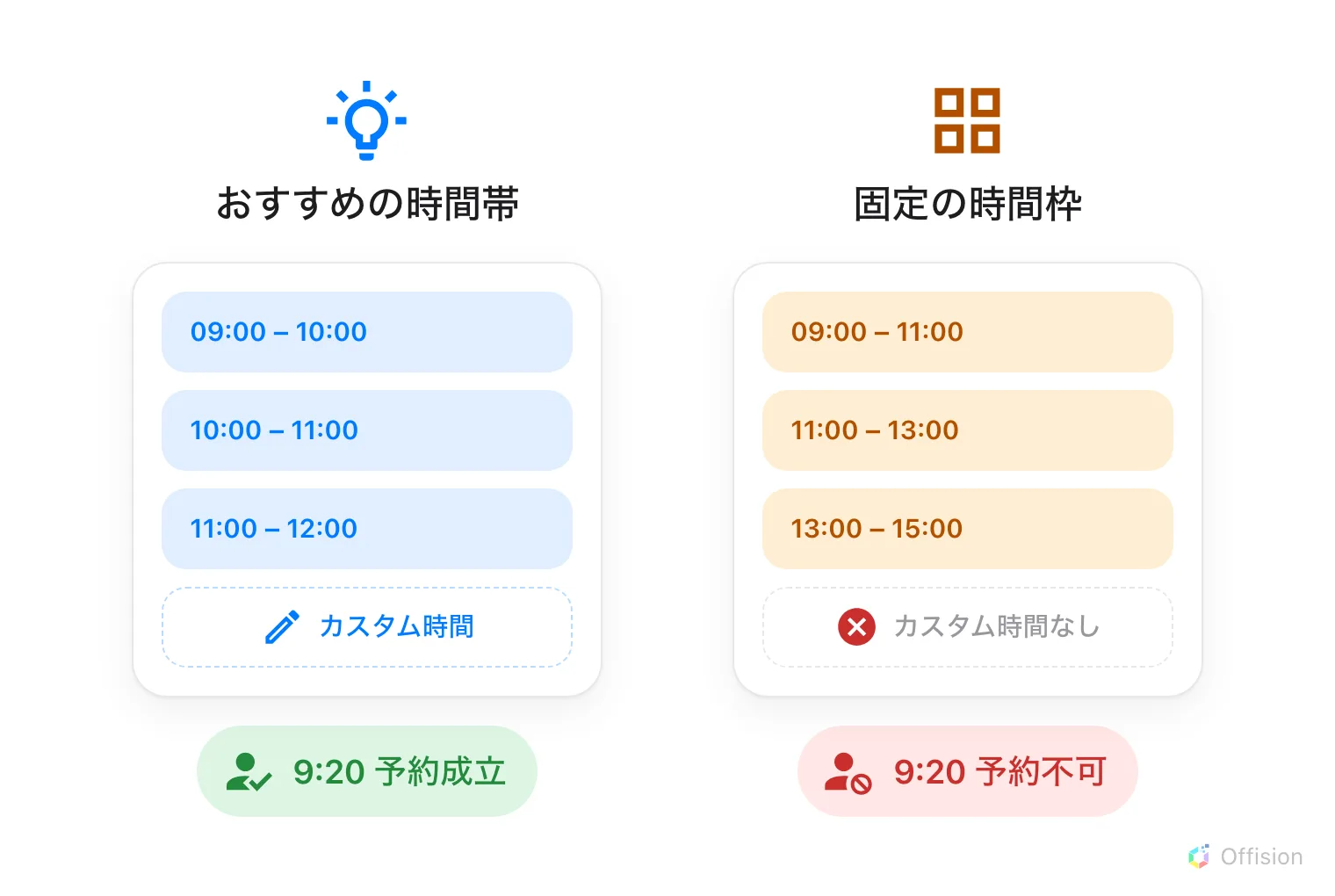
どちらも一覧を出す。降りる道があるのは片方だけ。
1. 全社に1つグリッドを用意する
まずここから。全社共通のグリッドはほとんどの組織に必要なもので、会議室を選ぶ前の予約フォームに届くのはこれだけです — フォームは会議室の 上 で期間を尋ねるので、これができるまでは最初に触る欄に提案が何もありませんでした。
メールリマインダー設定を開く予約 › 設定 / メールリマインダー を開きます。推奨時間帯 はページの 3つめのグループで、リマインダー設定の下にあります。推奨時間帯を表示 をオンにしてください — 「独自に設定していないリソースはこの時間帯を使用します。」
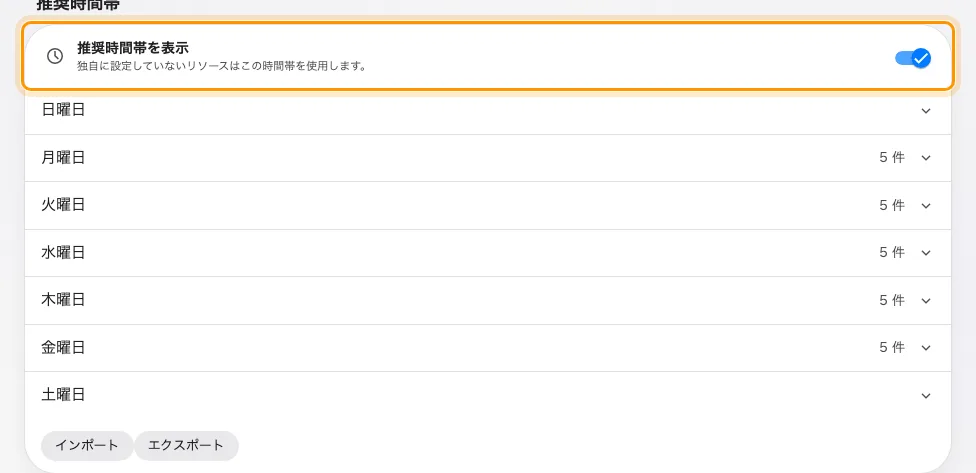
推奨時間帯のグループ。全社共通のグリッドをオンにしたところ。
下に曜日が7つ並びます。1日を区切ったかたまりを、開いて追加してください。曜日の横の数はいくつ入っているかを教えてくれるので、開かなくても分かります。グループの末尾にある インポート と エクスポート は1週間分をスプレッドシートで扱います。スケジュール側のエディターと同じ形式なので、片方で作ったグリッドをもう片方へ持っていけます。2度打ち込む必要はありません。
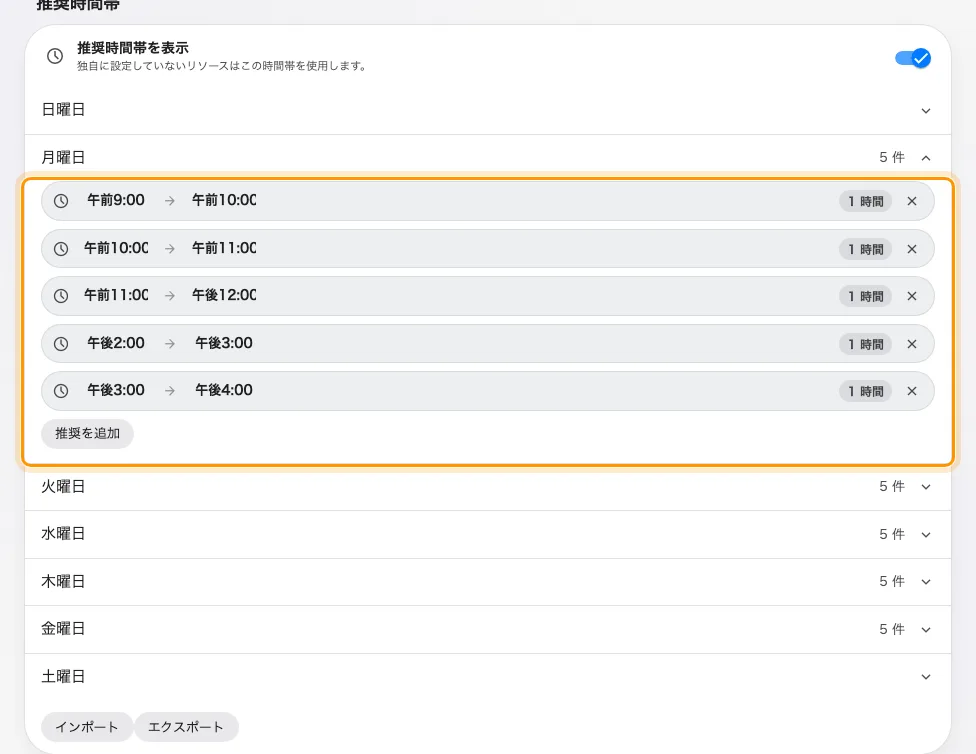
曜日を開いたところ。かたまりと「推奨を追加」。
2. 違う会議室にだけ、専用の一覧を
必要なときだけです。ほかと同じかたまりでよい会議室には、ここで何もしなくてかまいません — 継承します。
本当に違う会議室 — 30分単位で押さえるスタジオ、午前と午後で押さえるホール — は、その会議室が持つ 予約時間 スケジュールに一覧を置きます。そのスケジュールに載っている会議室では、全社共通のグリッドより優先されます。
予約時間を開くスケジュールを選んで 編集 し、推奨時間帯 のページ — レールの3つめ、横のバッジに合計が出ます。曜日ごとにいくつ入っているかが並び、スケジュールが閉めている曜日には印がつきます。
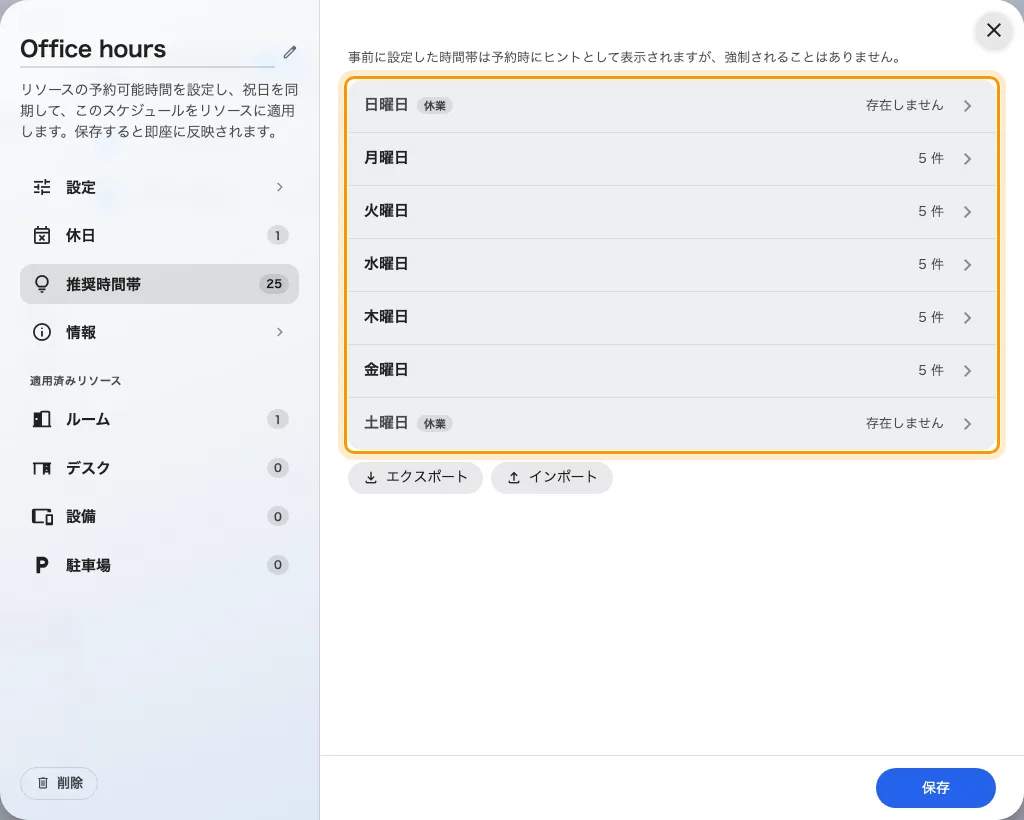
スケジュール自身の推奨時間帯。曜日ごとに1行。
曜日を開くと、その日のかたまりのページになります。行エディターも推奨を追加 も同じです。
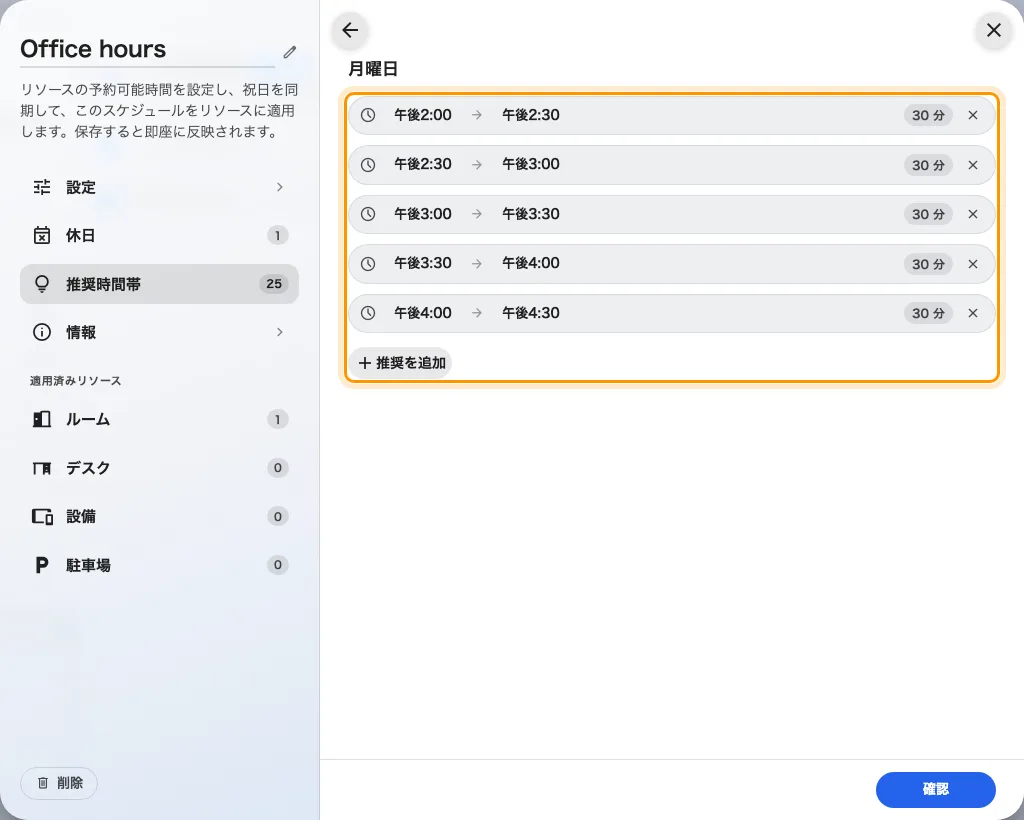
スケジュール上の、ある曜日のかたまり。全社グリッドが1時間刻みのところを30分刻みで。
スケジュールの作り方と会議室への割り当ては営業時間 にあります。
3. 予約する人にはどの一覧が出るのか
| 状況 | 予約フォームが提案するもの |
|---|---|
| まだ会議室を選んでいない | 全社共通のグリッド |
| 会議室が自分の推奨時間帯を持っている | その会議室の一覧 — 上書きします |
| 会議室が持っていない | 全社共通のグリッドを継承 |
| 会議室が固定時間枠になっている | 強制されるグリッド — 提案では ありません |
大事なのは3行目です。自分の一覧を持たない会議室が、もう何も出さないということはありません — 落ちてきます。だから会議室を選んだ瞬間に提案が消えることはなく、狭まるだけです。人が予測できるのはこちらの動きです。
本当に何も出したくない会議室は、推奨を空にするのではなく固定時間枠に制限してそうします。
4. おすすめか、固定か
| こんなときは | こちら |
|---|---|
| たいてい同じかたまりで押さえるが、ときどき20分や長い午後が要る | おすすめの時間帯 — かたまりは提示され、カスタム時間も残る |
| そのグリッドの後ろで何かが動いている — 枠の間の清掃、シャトル、授業の時間割 | 固定時間枠 — ほかは予約できない |
5. 予約する人に見えるもの
新しい + 予約を追加 は一覧で開き、次のかたまりがすでに選ばれています。フォームが用意した期間 — たいていは次の1時間 — は誰が選んだものでもないので、かたまりとかたまりのあいだに置いたままにせず、その先の一番近いかたまりへ寄せます。
誰かが実際に選んだ期間は動きません。カレンダーをドラッグしたとき、既存の予約を開いたときは カスタム時間 から始まります。いつもの日付と時刻のピッカーで、一覧はその横に残ったままです。タイムラインの下の おすすめの時間帯 を叩けばかたまりに戻ります。
その日の最後のかたまりが過ぎてからフォームを開くと、過ぎた時刻の列を並べるのではなく、まだかたまりが残っている次の日へ移ります。日付の欄がそう示します。
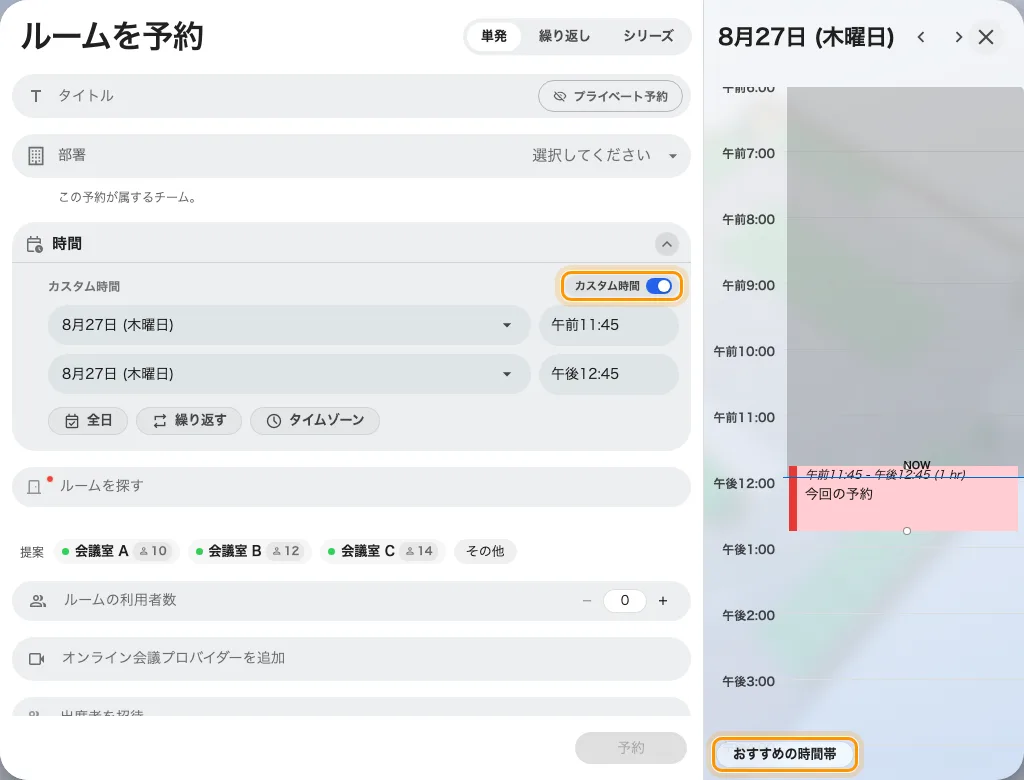
カスタム時間と、かたまりとの間を行き来する2つのコントロール。
会議室を選ぶと一覧はその会議室のものに狭まります。自分の一覧を持たない会議室なら全社のかたまりのままです。1つ叩けば期間が決まり、一覧の下のカスタム時間 はそのまま残ります。
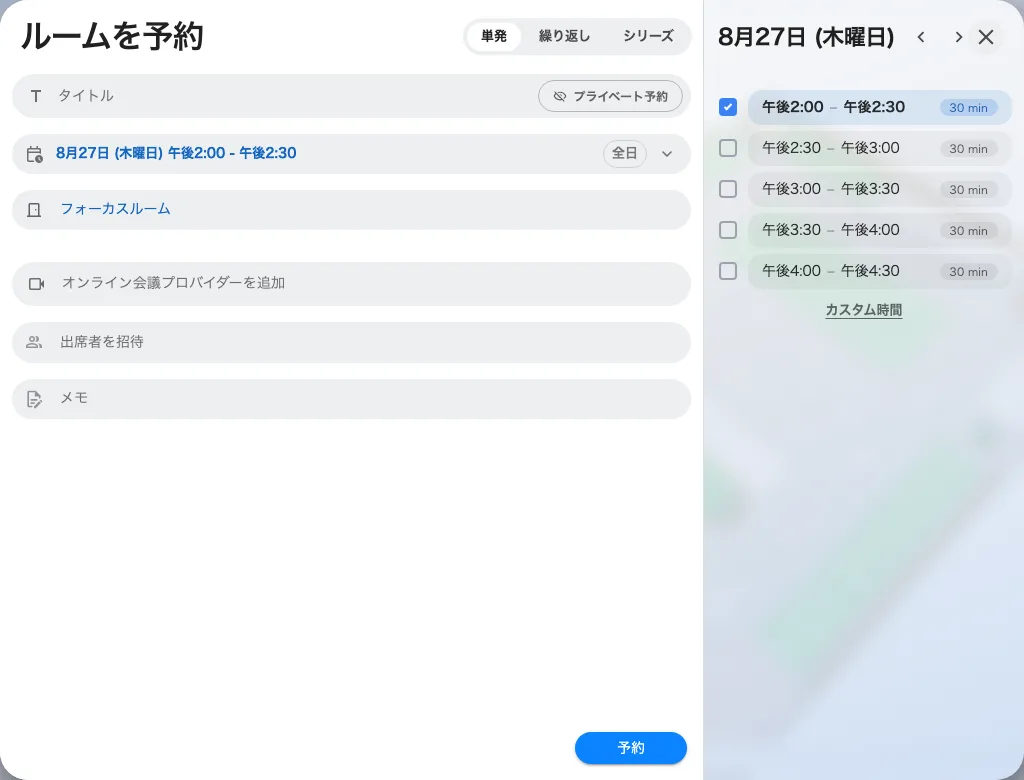
自分の30分刻みの一覧を持つ会議室。全社グリッドを置き換えています。
ユーザーアプリの リソースカレンダー は同じかたまりを薄い帯として1日の背後に描くので、フォームを開かなくてもその会議室のリズムが見えます。
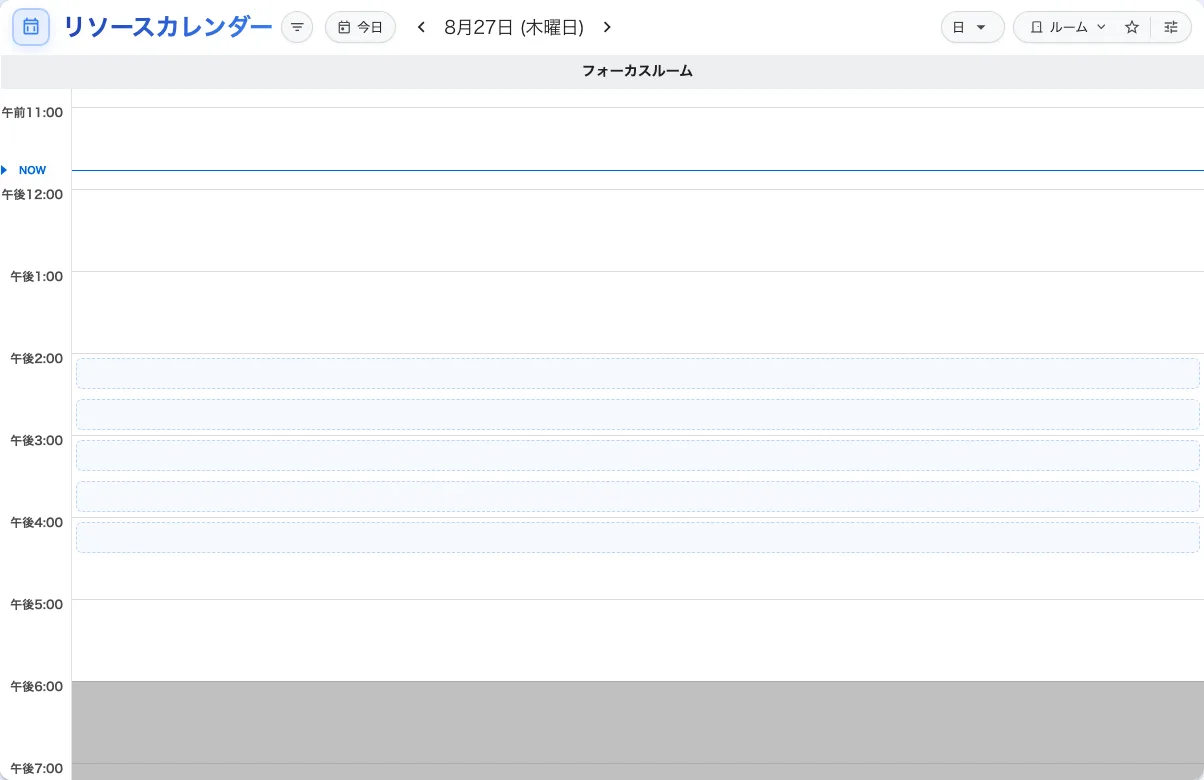
リソースカレンダーの1日の背後に並ぶ、提案の帯。
6. サマータイム
全社共通のかたまりは時刻として保存され、毎日その建物のタイムゾーンで解決されます。だから9時のかたまりはサマータイムの切り替わりをまたいでも9時のままで、1時間ずれることはありません。
スケジュール自身の推奨はそうではありません。予約時間 スケジュールは保存した時点のオフセットを固定します。春にスケジュールが1時間ずれるのを見たことがあるなら、理由はこれです — そして全社共通のグリッドを既定にし、会議室ごとの一覧を例外にしておく理由がもう1つ増えます。
7. 確認する
予約フォームを開き、何も選ばないでください。入れたかたまりがすでに画面にあり、 1つが選ばれているはずです — これが以前は何も出せなかった場面で、会議室を選ぶ必要も おすすめの時間帯 を叩く必要もありません。
次に、自分の推奨を持たない会議室を選んで同じかたまりが残ることを確かめ、自分の推奨を持つ会議室を選んで一覧がその会議室のものに変わることを確かめてください。最後に カスタム時間 をオンにして、いつものピッカーが戻ることを確かめます。