

予約はさせずにルームのスケジュールだけを見せる
ユーザーグループをチームスペースの読み取り専用メンバーにすると、そのルームで何が行われているか — 講座の時間割、役員ルーム、共用ラボ — を見ることはできても、予約はできなくなります。見る場所となるリソースカレンダーの用意まで。
チームスペースが決めるのは、誰が予約できるかだけではありません。あるグループにルームを読むことだけを許すこともできます。そのルームの予約はすべて見えるのに、決して取ることはできない、という状態です。ルームが空いているかどうかは知りたいが自分で押さえる立場ではない、という場面に向いています。
- 時間割を講師が持ち、それ以外の全員が読むだけの研修ルーム — 午後にスタジオ 2 でどの講座が行われているのか、木曜日にラボが空いているのか
- 全社がそれを見て予定を組む役員ルーム
- ひとつのチームが予約し、複数のチームが見ている共用ラボやスタジオ
いずれの場合も関係するグループはふたつです。ルームを所有して予約するグループと、見ることしかできないグループです。
1. グループを読み取り専用メンバーにする
チームスペースを開き、最初に表示されるメンバーとアクセスへ進みます。上部に並ぶ 3 つのタブが、アクセスの仕組みのすべてです。
- チームメンバー —「リソースを予約できます」。ルームを所有するグループ。
- 読み取り専用メンバー —「リソースのスケジュールを表示するだけで、予約はできません」。この記事が扱うのはこれです。
- ブロック — まったくアクセスできません。
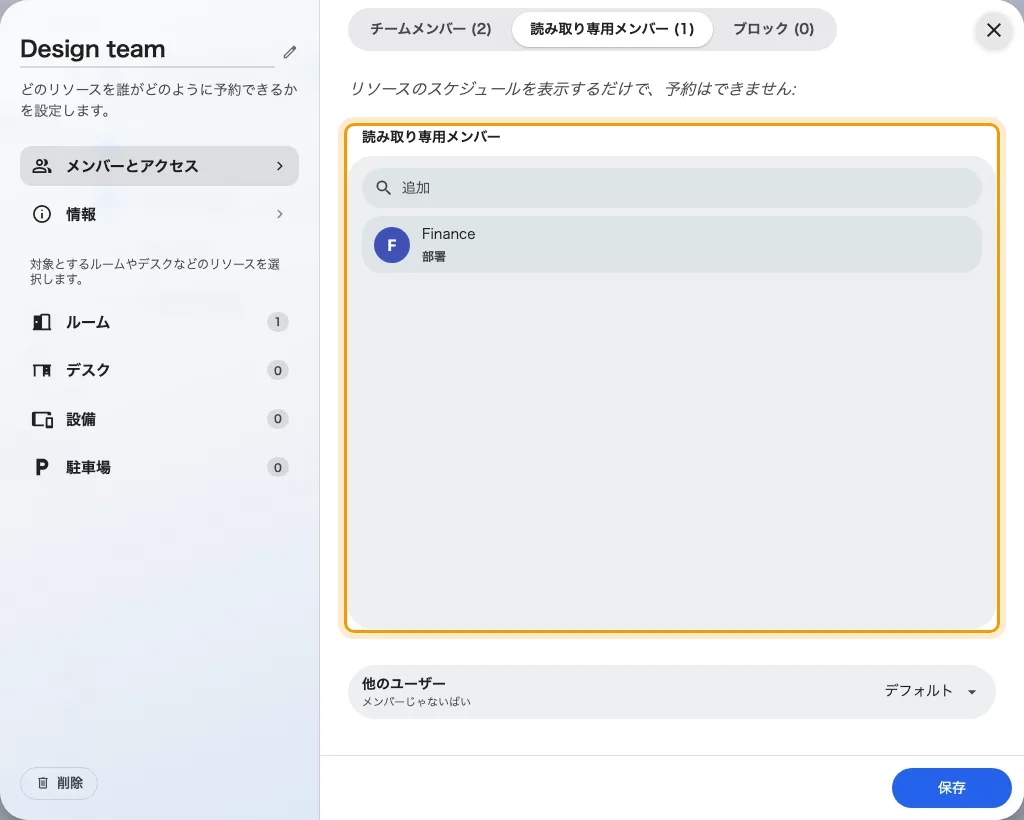
読み取り専用メンバー — 見ることだけができるグループ。
ひとりの人は、この 4 つの設定に対して決まった順序で判定されます。ブロック、次にチームメンバー、次に読み取り専用メンバー、最後にその他のユーザーで、最初に一致したものが決まりです。チームメンバーであり読み取り専用メンバーでもある人は通常どおり予約できますし、ブロックに入っている人はほかのどこに入っていても何も得られません。全体の表は予約ルールリファレンス にあります。
2. あるいは全員に見せる
「この時間割は全社が見られるべきだ」というだけなら、グループは要りません。同じページの下端でその他のユーザーをデフォルトではなく読み取り専用にすれば、どのタブにも書かれていない全員が読む権限を得ます。
デフォルトのほうが厳しい設定で、意識して選ぶべきなのはこちらです。これを選ぶと、そのルームは外部の人からは単に消えます。消えたルームは問い合わせを生みますが、読み取り専用と表示されたルームは生みません。
チームスペースを開く3. 読む場所があるか確認する
読み取り専用は、そのグループに読む画面があってはじめて役に立ちます。それがユーザーアプリのリソースカレンダー — 複数のルームの一日を横に並べて見る画面 — で、これは独立したページではなくホームレイアウトなので、管理コンソールで切り替えます。
読み取り専用の権限があれば表示されます。 見ることしかできないグループにも、予約できるグループとまったく同じようにメニュー項目が出ます。
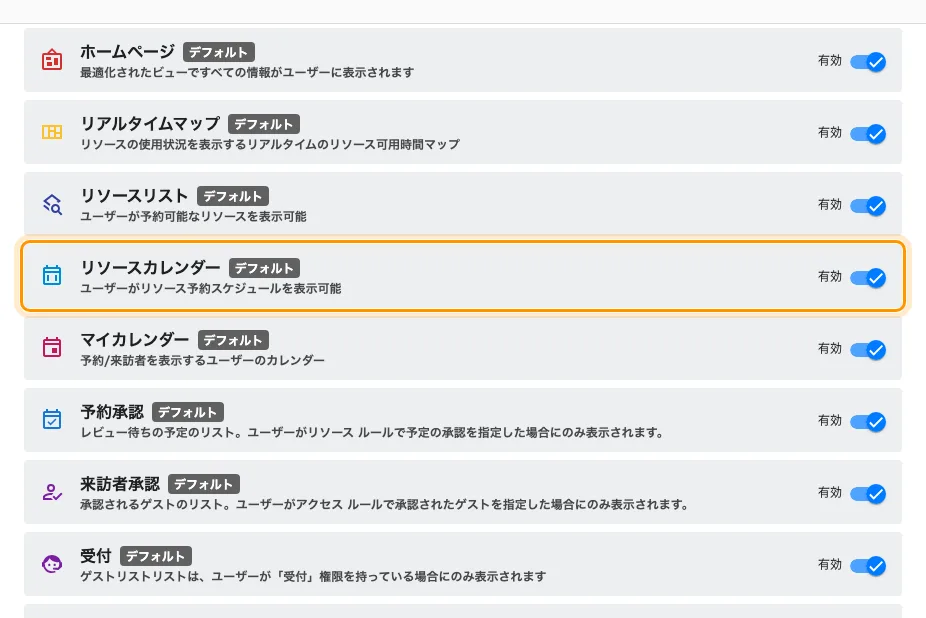
ユーザーアプリのメニューとその並び。リソースカレンダーは初期状態で有効。
つまりこれは設定の手順ではなく確認です。メニュー項目が消える原因は 3 つあります。
- この一覧でリソースカレンダーの有効が切られている。新しいテナントでは入っています。
- 一覧はテナント全体のものです。専用のメニューをグループ単位で持つことはできないので、切ると読み取り専用のグループだけでなく全員から消えます。
- ユーザーがページを並べ替えることを許可するが入っていると、各自が自分の項目を動かせます。「無い」が「もっと下にある」であることも珍しくありません。
4. 読む価値のあるスケジュールにする
読み取り専用の閲覧者に見えるのは、そのルームの守秘義務の設定が許した範囲だけです。すべての予定の詳細を非表示にするにしていると、カレンダーのブロックはすべて予約済みとだけ表示されます — ルームが埋まっていることは分かっても、それ以上は分かりません。講座の時間割としてはこれでは意味がありません。肝心なのは件名だからです。
時間割がそこにあると誰かに伝える前に、ルーム側のこの設定を確認してください。これはチームスペースではなくリソースの設定です — 予約ルールリファレンス が扱っています。
5. グループに見えるもの
読み取り専用の一覧に入っている人としてリソースカレンダーを開くと、そのルームはほかのルームと並んで表示され、名前の下にオレンジ色で読み取り専用と付きます。
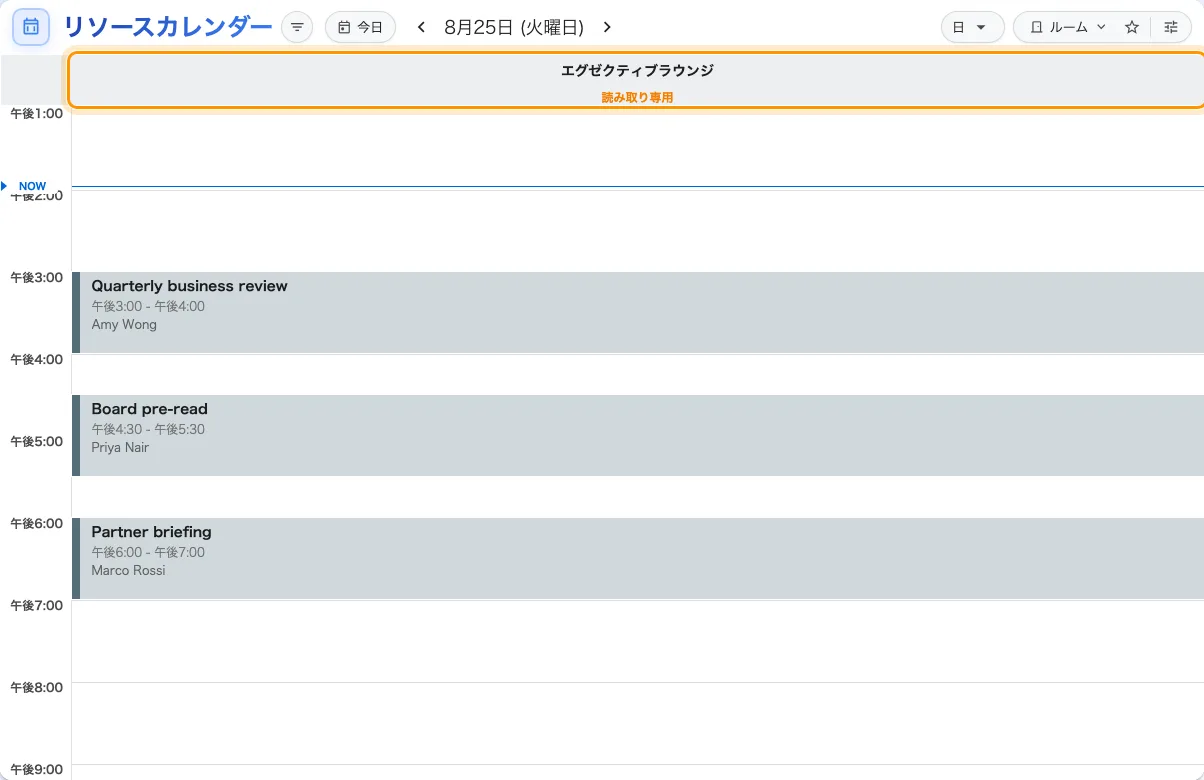
日表示の読み取り専用ルーム。予約はすべて読めるが、どれにも触れない。
時間割には週表示のほうが向いています。列が 1 ルーム 1 行になって日付方向に伸びるので、 「今週は何が入っているか」に 1 画面で答えられます。
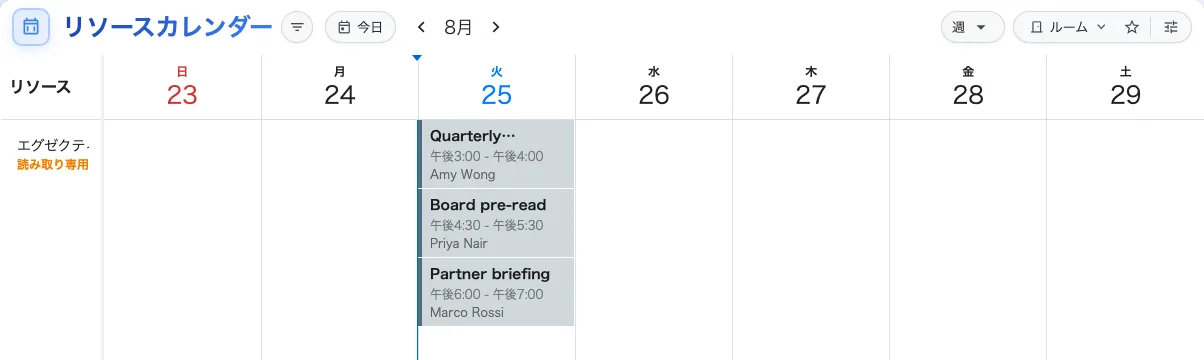
同じルームの週表示。ラベルもルームと一緒に行ヘッダーへ移る。
ルーム名をクリックするとそのカードが開きますが、予約はグレーアウトしています — カレンダーと同じ拒否を、ひとことで言ったものです。
グリッドのそのほかが伝えていること。
| 見えるもの | 意味 |
|---|---|
| ルーム名の下のオレンジ色の読み取り専用 | このルームは、読むことだけを許すチームスペースに載っている |
| 他人の予約 | 誰かほかの人の予約。平坦な表示で、誰にとっても触れない |
| 件名ではなく予約済み | このルームは予約の詳細を隠している — 手順 4 を参照 |
| ドラッグした時間帯がひとりでに消える | 読み取り専用のルームで予約を始めることをカレンダーが拒んでいる |
| このリソースは読み取り専用です | 自分の予約をそこへドロップした。予約は元の位置に戻る |
6. 確認する
読み取り専用のグループに属する人としてサインインし、リソースカレンダーを開いてそのルームまで絞り込みます。読み取り専用のラベルが名前の下にあること、そしてそのルームで時間帯をドラッグしても何も開かないこと。この 2 つが同時に成り立っている必要があります。
そのうえで逆方向も確認します。忘れられがちなのはこちらです — チームメンバーとしてサインインし、同じルームがこれまでどおり予約できることを確かめてください。
この設定でできないこと
読み取り専用はルームを隠しません。隠すのはその他のユーザー→デフォルトで、そちらは徹底しています。対象の人にとって、そのルームはアプリのどこにも現れません。
管理コンソールも制限しません。どのチームスペースに載っていようとすべてのルームが一覧に出るので、コンソールで確認してもグループに何が見えているかは分かりません。
そして効くのはこのチームスペースのリソースに対してだけです。ほかのルームはこれまでとまったく同じように予約できます。リソースが載れるチームスペースは同時にひとつなので、ルームをここへ移すと、それまで載っていた場所からは外れます。