

大きいルームは大人数の会議のために空けておく
少人数による大会議室の専有を防ぐため、収容人数に対する参加者数が設定割合を下回る予約を自動的に管理者の承認待ちへルーティングする条件付き承認ルールを設定します。
2〜3 人の簡単な打ち合わせで 20 人収容の役員会議室が埋まってしまうと、大人数の研修や重要なプレゼンテーションが必要なチームが場所を確保できなくなります。Offision では、少人数での大会議室予約を即座に拒否するのではなく、条件付きで管理者の承認フローへ回す運用が可能です。
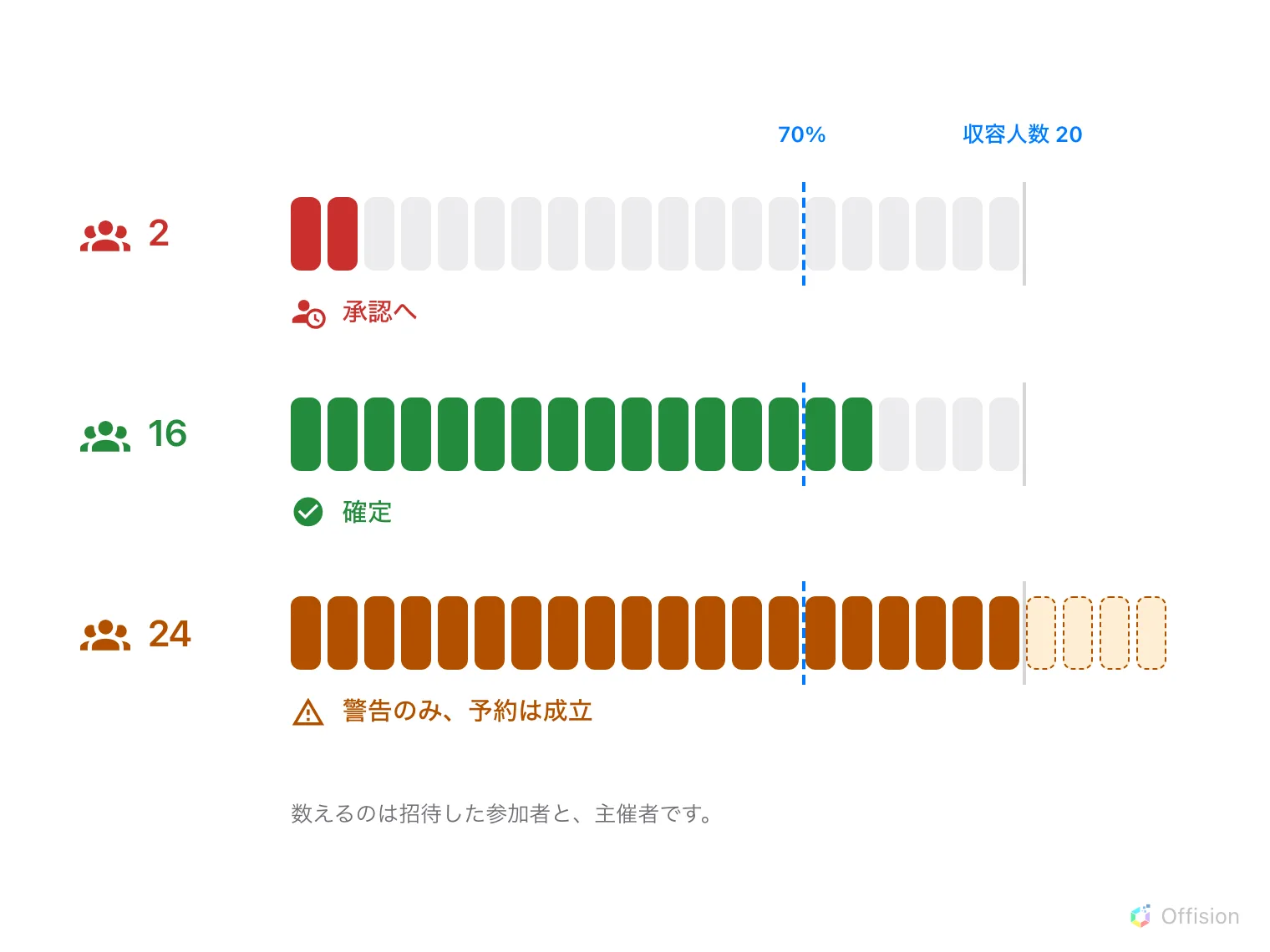
収容率が低い予約のみが承認待ちになります。収容人数を超える予約は警告表示のみで、自動拒否はされません。
1. 会議室に正しい収容人数を設定する
収容人数は、すべての利用率判定ルールの基準となる数値です:
- 予約 > 標準の部屋 で各会議室の 収容人数 を設定します。
- 外部カレンダーから同期された会議室は初期値のままになっている場合があるため、実際の座席数を確認してください。
- 複数の部屋を同時に予約した場合、それぞれの収容人数が自動的に合算されて判定されます。
2. 収容率に応じた条件付き承認を設定する
予約ポリシーを開く会議室に適用されている 予約ポリシー の編集画面を開きます:
- 承認 タブを選択します。
- 予約のレビュー を有効にします。
- 条件付き予約承認 を 条件による承認 に設定します。
- ルームの収容率 をオンにし、基準となる 割合(例:
70%)を入力します。
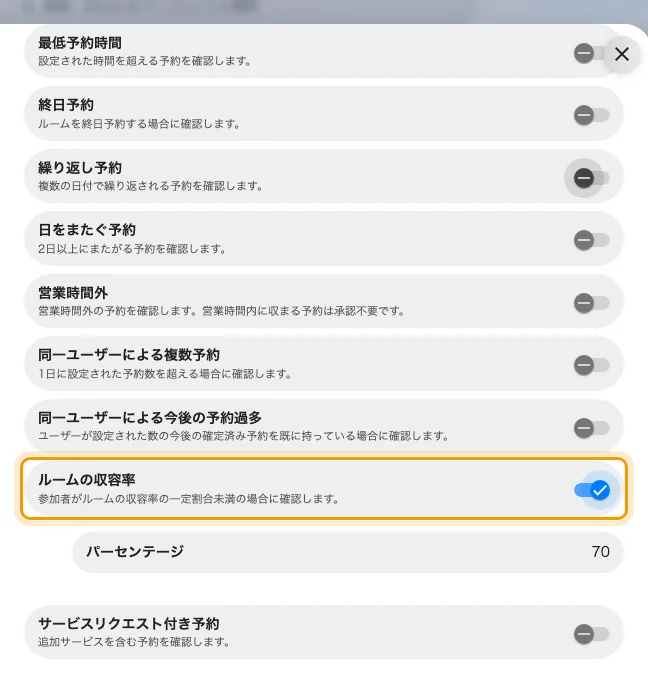
ルームの収容率による承認条件の設定画面。
70% に設定した場合、参加人数が会議室定員の 70% 未満の予約は自動的に承認待ちキューに送られます。基準を満たす適正人数の予約は通常通り即時確定します。
3. 承認キューで利用率を確認して判断する
承認者の 予約承認 画面では、各申請の横に収容率バッジが表示されます:
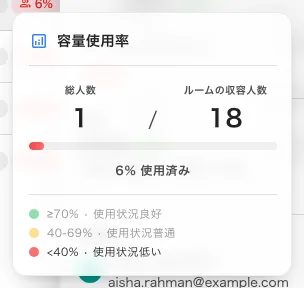
承認ドロワー内で参加人数と収容人数、利用率の評価を確認できます。
バッジをクリックすると詳細が表示されます:
- 総人数 vs 収容人数:定員に対する人数の割合をバーで確認できます。
- 利用率ランク:良好な利用(70%以上)、中程度の利用(40〜69%)、低利用(40%未満)に分類されます。
承認者は、他に大人数の利用予定がなければ承認し、別の大規模会議が控えている場合は却下して小規模ブースへの変更を促すといった柔軟な運用が可能です。
事前に適切な部屋を選ばせる工夫
承認機能による制限だけでなく、ユーザーが予約時に自発的に適切な規模の部屋を選びやすくする機能も備わっています:
- 収容人数フィルター:部屋一覧やフロアマップで、必要な最小座席数で部屋を絞り込めます。
- 自動サジェスト:予約画面に参加者を追加すると、参加人数以上の広さを持つ会議室が優先的に候補として提示されます。