

画面に入るルームを増やし、他の人の件名を隠す
カレンダーの列幅と行の高さを調整して表示するリソース数や時間帯のバランスを最適化し、文字の途切れを防ぐ項目設定や予約のプライバシー設定を行います。
予約カレンダーを運用する際、「1 画面に表示される部屋数が少なすぎる」という要望と、「カード内の文字が途切れて読めない」という課題が同時によく発生します。カレンダー設定で列幅、行の高さ、表示項目を調整することで、視認性と表示密度の最適なバランスを設定できます。
1. カレンダーの列幅を設定する
リソースカレンダーを開く管理画面の 設定 > UI カスタマイズ から リソースカレンダー を開きます。
列 セクションで 列幅 を選択します:
- 狭い:画面内に最も多くのリソースを横並びで表示できますが、カード内の横幅は最小になります。
- 標準:標準的なディスプレイに適したバランスです。
- 広い:1 ページあたりのリソース数は減りますが、長い会議名や複数行の情報をゆったりと表示できます。
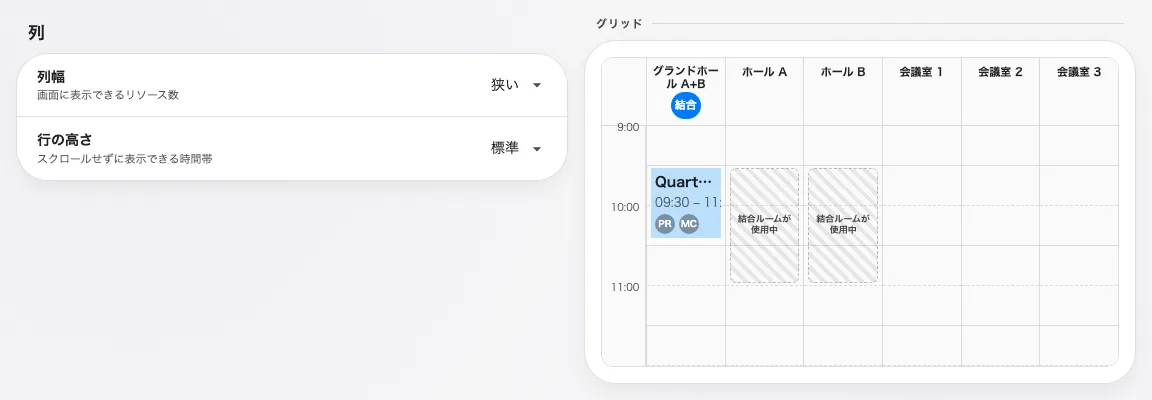
「狭い」列幅。1 ページに多くの部屋が表示されます。
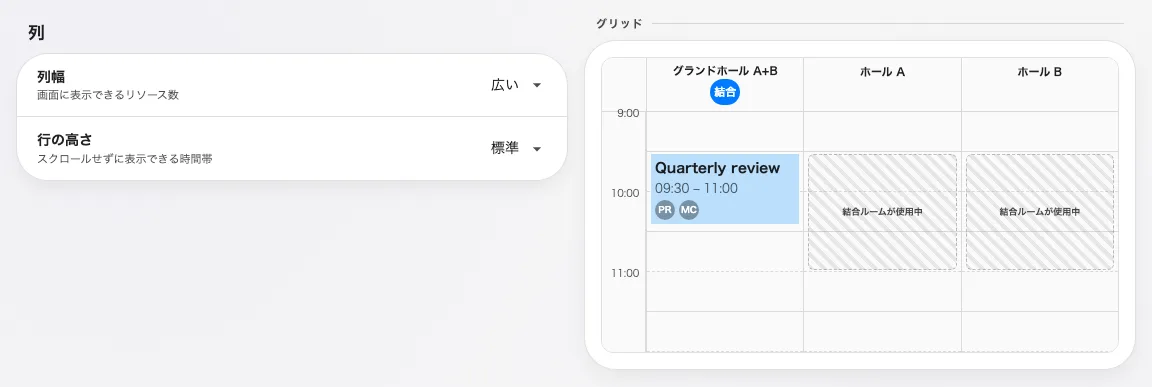
「広い」列幅。カード内の情報量と可読性を優先します。
2. 行の高さを設定する
同じセクションで 行の高さ を指定します:
- コンパクト:縦スクロールなしで 1 日のより多くの時間帯を確認できますが、カード内の表示領域は約 4 行分になります。
- 標準:一般的な時間幅の表示です。
- 高い:各時間枠の縦幅が広がり、カード内に最大約 9 行の情報を表示できます。
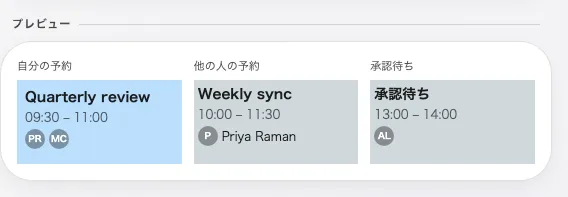
「コンパクト」設定。午前中全体をスクロールなしで表示します。
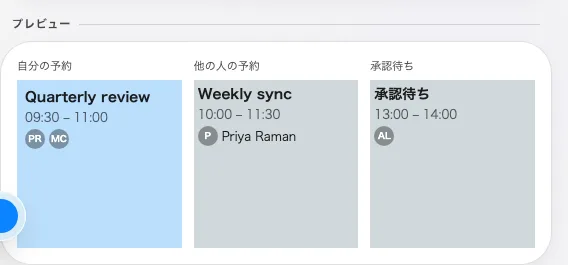
「高い」設定。カード内に多くの情報を収められます。
3. カード内のテキスト途切れを防ぐ
予約カード セクションの 項目 一覧の横には、選択した行の高さに応じた容量の目安(約 4 行表示可能、約 9 行表示可能 など)が表示されます。
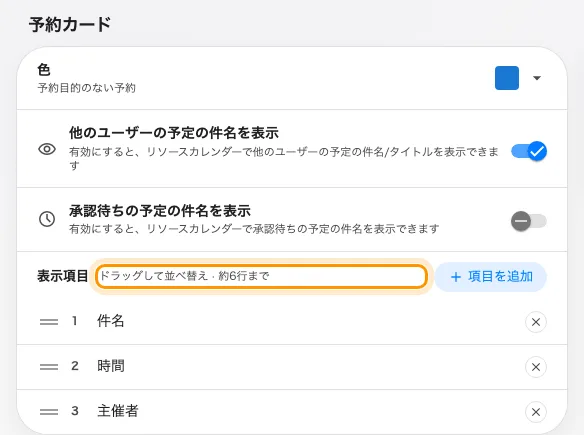
行の高さに応じて表示可能な行数の目安が動的に更新されます。
高さの許容行数を超えて項目を追加すると、カードの上下が自動的に切り詰められます。
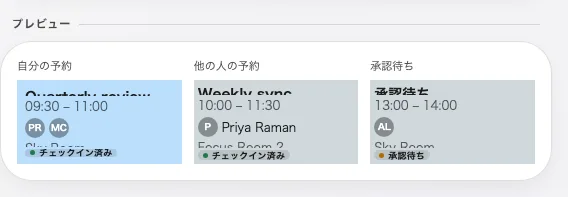
行数の目安を超えた場合、上下の情報が切り取られます。
表示崩れを防ぐために:
- 表示項目数は目安行数の範囲内に収めてください。
- 行の高さを「コンパクト」に変更した場合は、備考や会議リンクなどの不要な項目を非表示にしてください。
4. 他人の予約に対するプライバシーを設定する
会議の機密性を保つため、同じ画面内のプライバシースイッチを設定します:
- 他のユーザーの予約件名を表示:オフにすると、同僚の予約は会議名が隠され、「予約済み」ブロックとしてのみ表示されます。
- 承認待ちの予約タイトルを表示:承認前の仮予約の件名を他のユーザーに公開するかどうかを制御します。
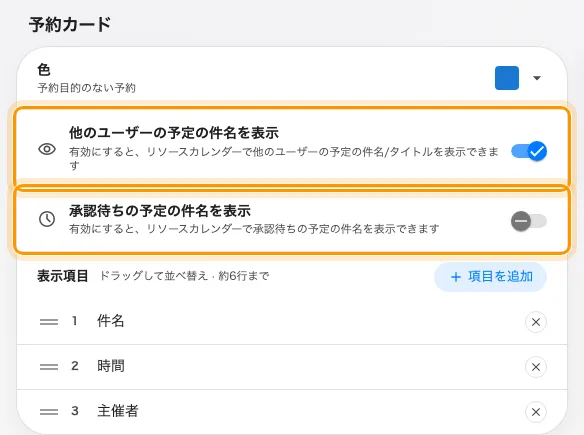
予約件名や承認待ちタイトルの公開スイッチ。
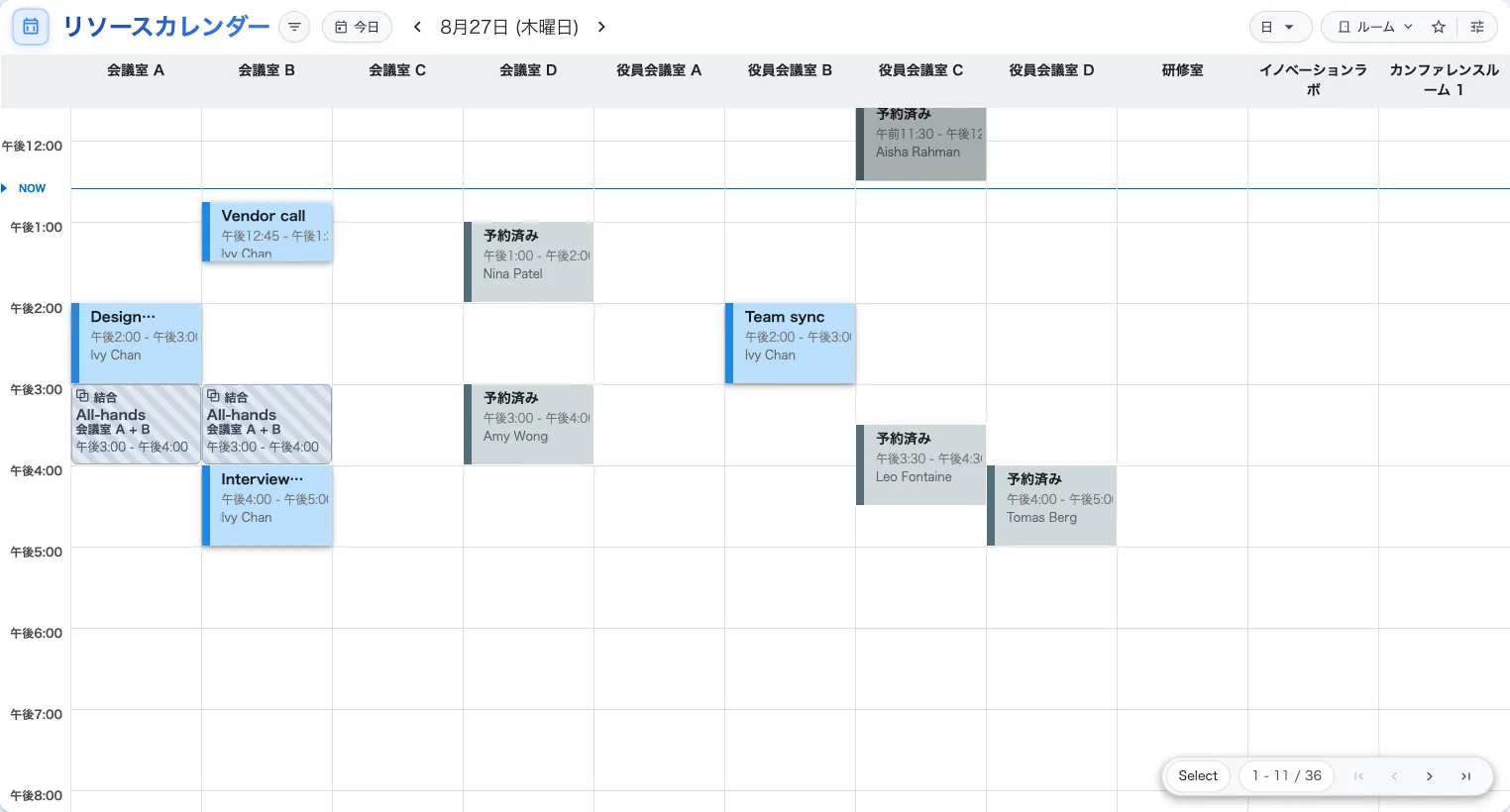
件名非表示時、他のユーザーの予約はすべて「予約済み」と表示されます。
予約詳細 セクションでは、クリック時の詳細表示範囲を設定できます:
- 他人の予約の詳細を表示:オンにすると、同僚の予約をクリックした際にも参加者、ルームの利用者数(予約フォームで手動の参加人数表示が有効で、1 人以上の利用人数が入力されている場合)、備考などの詳細ドロワーが開きます(変更やキャンセルの操作ボタンは非表示のままです)。オフの場合は最小限のサマリーのみが表示されます。
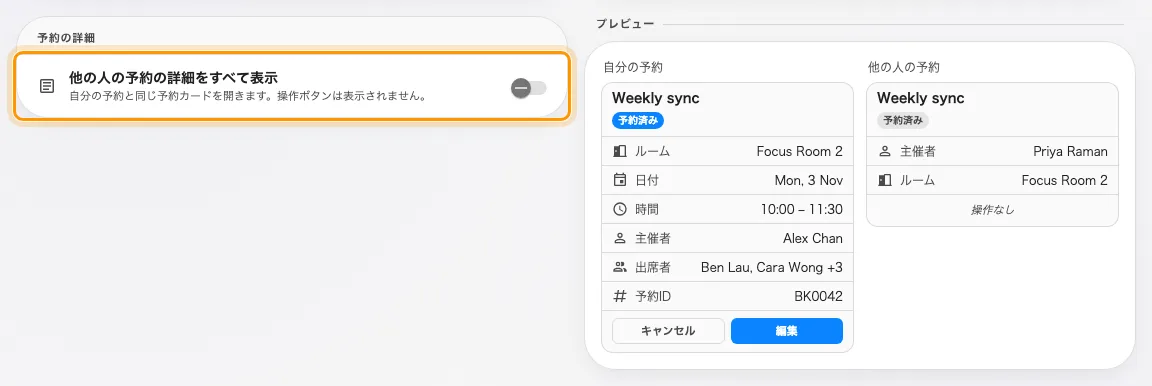
他人の予約をクリックした際の詳細表示設定。
5. 実際の表示を確認する
ユーザーポータルの予約カレンダーを開き、実際のフロアで表示を確認します:
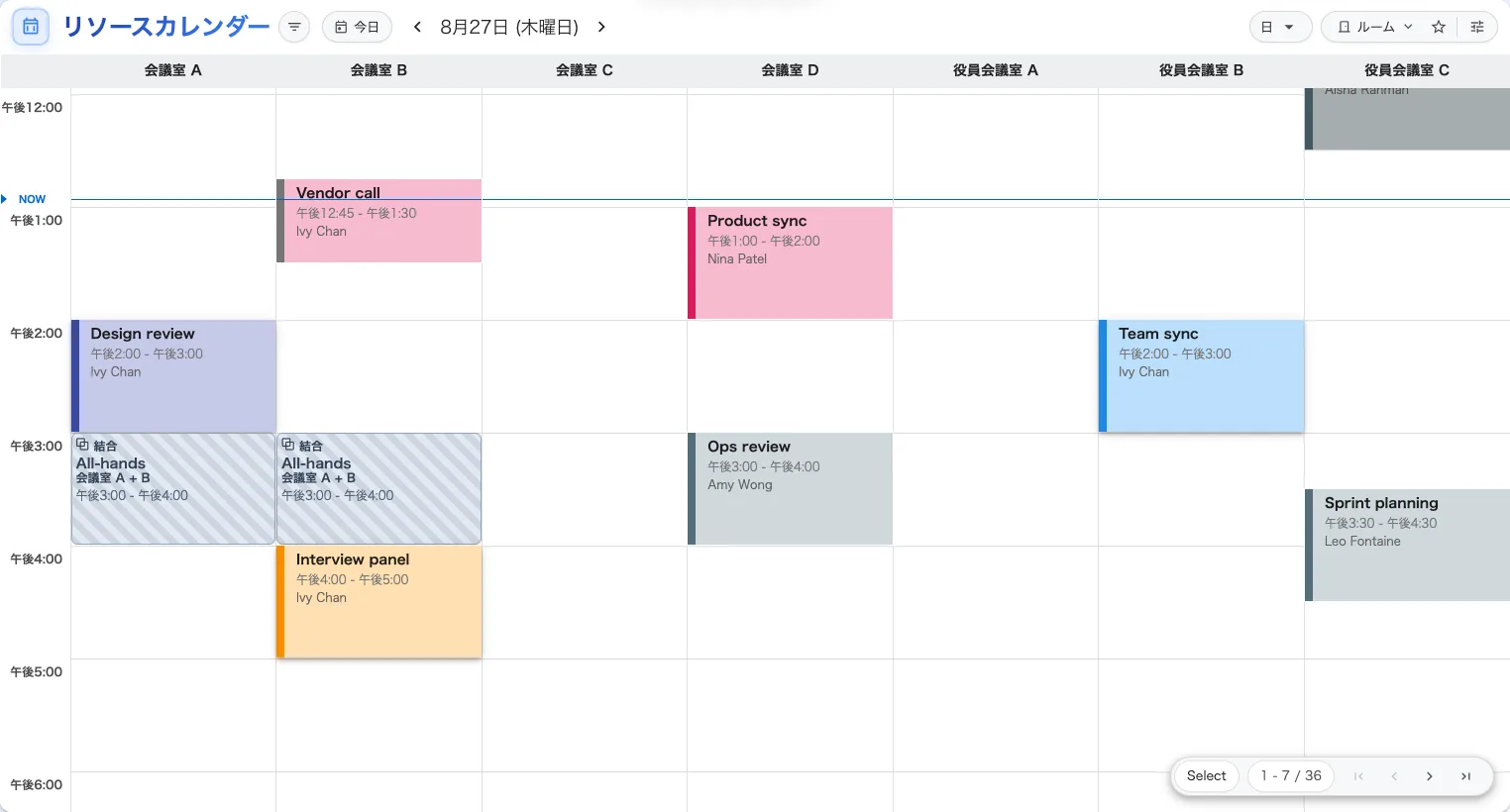
列幅と行の高さを調整したカレンダー画面。
- 1 ページあたりのリソース数が意図通りか確認します。
- 30 分などの短い予約カードで、件名が途切れずに読めるか確認します。
- テストアカウントで閲覧し、件名や詳細の非表示設定が正しく機能しているか確認します。