

予約データセット リファレンス
データセットを作成する — オートコンプリート項目が読む再利用可能な選択肢のリスト。キーと表示テキスト、そして取り込み。画面のすべての設定と、選択の項目ではなくこちらを使うべきとき。
データセットは、オートコンプリート項目が読む再利用可能な選択肢のリスト。一度定義すればどの予約フォームからでも指せる — そこが、選択肢を宣言した項目の上にしか持てない選択の項目との違いだ。
データセットを開く予約と来訪はデータセットを別々に持つ。ここで作ったセットは予約フォームの項目にしか出てこない。来訪フォームには専用の画面がある。
データセットそのもの
エディタは設定から開き、項目はレールの二番目のページにある。
| 設定 | 何をするか | いつ変えるか |
|---|---|---|
| タイトル | 項目側のピッカーに出るデータセットの名前 | 中身で名付ける。項目を設定する人にはこれしか見えない |
| ブランチ管理 | データセットを組織の一つのブランチに限定する | 各ブランチが自分のリストを持つマルチブランチのサイトでのみ |
| 項目 | 行そのもの。レールの二番目のページ |
一件はキーと表示テキストの組
| 設定 | 何をするか | いつ変えるか |
|---|---|---|
| キー | 答えと一緒に保存されるコード | 他のシステムが突き合わせに使う値にする。後で表示テキストの名前を変えても過去の予約はそのまま残る |
| 表示テキスト | 予約する人が読む文字 |
どちらも大事で、理由が違う。キーは予約の横に書き込まれる側なので、経理や施設のシステムが突き合わせるのはこちら。表示テキストは人が見て分かる側だ。表示テキストはサイトで使うすべての言語で入れること — 英語だけで入れたものは日本語の画面でも英語のまま出る。
インポート、エクスポート、消去
項目のページにはインポートとエクスポートのボタンがあり、空のデータセットは Excel からインポートを直接出す。
| 設定 | 何をするか | いつ変えるか |
|---|---|---|
| インポート | スプレッドシートから行を読み込む | 実務のリストならこちら。勘定科目表を手で打つ価値はない |
| エクスポート | 行を書き出す | 一括で変える前に取っておくと、間違ったインポートを戻せる |
| 行を追加 | 一件を手で足す | 最初の投入ではなく、直しのために |
| 選択 | 各行にチェックを付ける。Shift キーを押しながらクリックすると範囲で付き、上端のボックスは検索に出ているすべての行に付く。削除でチェックした行を消す | 古くなったコードをいくつか片付けるときに |
| すべて削除 | 確認のうえでリストを空にする | リストを一から取り込み直す前に |
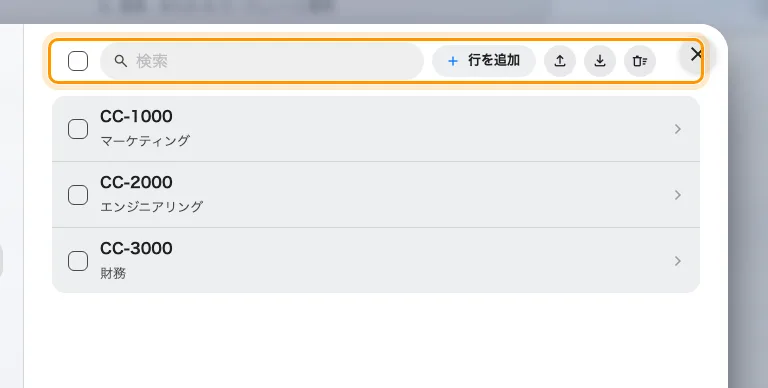
項目の一覧と、その上の全選択、行を追加、インポート、エクスポート、すべて削除。
データセットを保存するまでは何も消えないので、間違えて削除したときは保存せずに閉じれば元に戻る。
予約する人に見えるもの
フィールドタイプがオートコンプリートの項目はデータセットを一つ指し、予約する人は一覧をスクロールする代わりに入力しながら検索する。リストが長いとき、複数のフォームで共有するとき、自分以外の誰かが保守しているときに、選択よりデータセットを選ぶ理由はここにある。
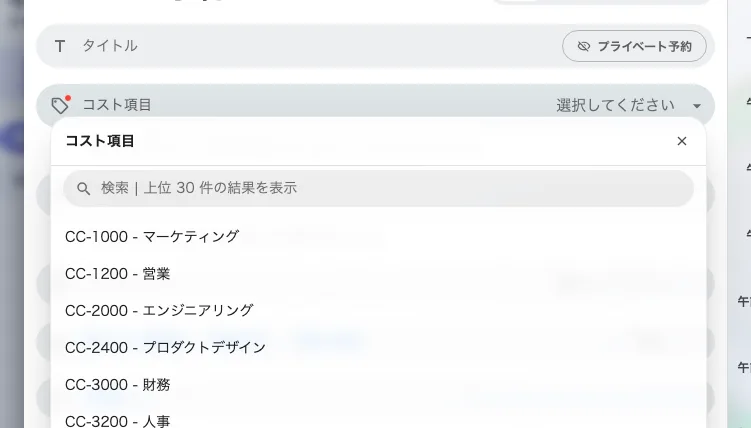
同じセットを予約フォームで。入力しながら検索する。
項目をデータセットに向けるのはここではなく項目の側 — 自分で足す項目を参照。ひととおりの手順はすべての予約でコスト項目とプロジェクト ID を聞く。
ここで決まらないこと
- **どの項目が使うか。**データセットはどの予約フォームにも出る。読むのは、こちらに向けた項目だけ。
- 答えが必須かどうか。それは項目側の必須。
- 誰が答えを読めるか。項目側の表示スイッチが決める。
- **来訪のデータセット。**別の画面で、両者は行を共有しない。