

すべての予約でコスト項目とプロジェクト ID を聞く
自組織が本当に必要とすることを聞く予約フォームを作り、その回答を読み返します — 予約エクスポートの列として、そしてコードごとに付いた時間として利用レポートで。所要 20 分ほど。
予約フォームは自分で組み立てるものです。件名・参加者・ホストといった標準の項目に加えて、独自の項目を足せます。スペースが押さえられる前に、自組織が本当に知っておきたいことを聞けるということです。この記事では経理の例として、すべてのルーム予約にコスト項目とプロジェクト ID を足します。手順そのものは、安全講習の確認でも、クラスコードでも、検体番号でも同じです。
1. コストコードをデータセットにする
コスト項目は自由入力ではなく、経理がすでに管理しているリストから選ぶコードです。そのリストをデータセットとして一度作れば、どのフォームからでも再利用できます。
データセットを開くデータセットを追加し、中身がわかる名前を付けて、コードごとに 1 行ずつ追加します。各行は 2 つで 1 組です。キーは経理システムで照合するコード、表示テキストは予約する人が読む文字列です。両方を残してください。回答と一緒に保存されるのはキーなので、あとでコストセンター名を変えても、すでに済んだ予約の記録は書き換わりません。
実際の勘定科目表を入れるときは、手入力ではなく Excel からインポートを使います。
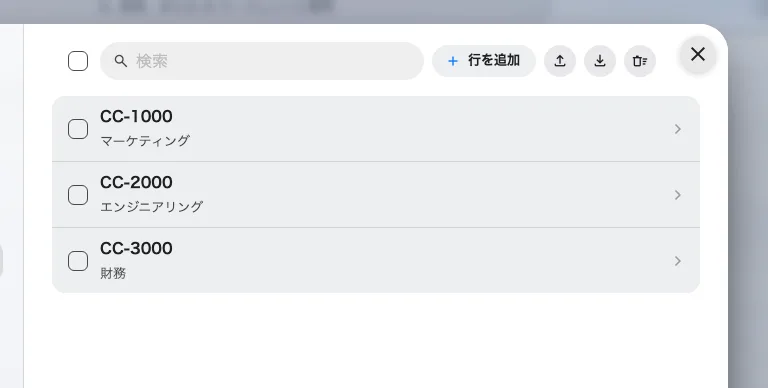
コストコードのデータセット。キーの下に、予約する人が読む文字列。
リストが長い、複数のフォームで共有する、自分以外の担当者が管理する — このいずれかならデータセットが有利です。選択肢が 5 つで固定なら選択タイプの方が簡単で、それで何の問題もありません。
2. 予約フォームを作る
予約フォームを開く追加を選びます。名前は項目ではなく、対象となるリソースのまとまりで付けます (課金対象ルーム、実験室、社用車)。手順 6 で名前を見ながらリソースを割り当てるので、コスト項目フォームのような名前は、2 つ目の項目を足した瞬間に意味をなさなくなります。

登録済みの予約フォーム。タイトルの横に追加。
リソースを選ぶ前に表示させたいフォームでなければ、デフォルト表示フォームはオフのままにします。この役割を持てるフォームは 1 つだけです。
3. コスト項目のフィールドを足す
フォームの編集画面は、標準の項目と自分の項目を表示順に並べた 1 つのリストで開きます。ドラッグで並べ替え、フィールドを追加で自分の項目を足します。
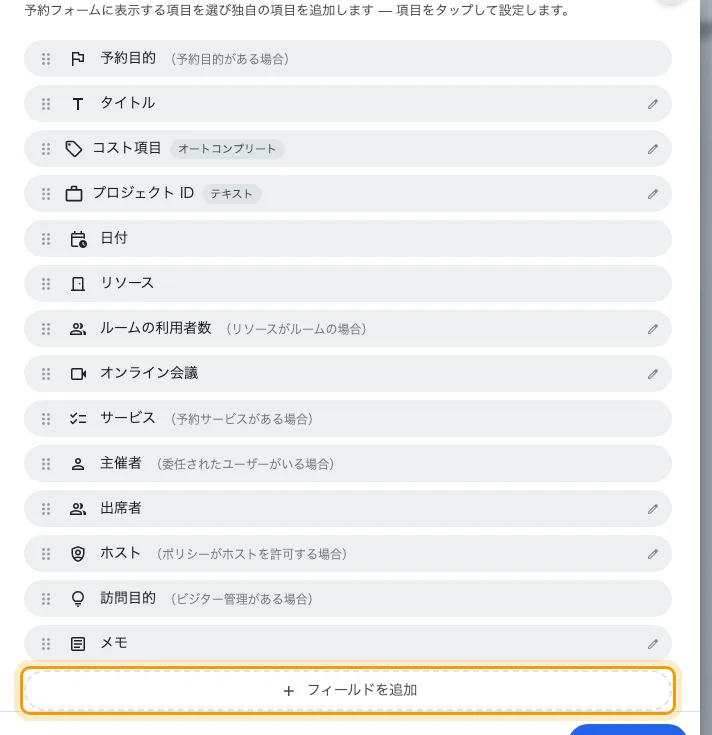
表示順に並んだフォームの項目と、その下のフィールドを追加。
追加した項目を設定します。
- タイトル — 予約する人に見える名前です。テナントで使うすべての言語で入力してください。英語だけで登録した項目は、日本語の画面でも英語のまま表示されます。
- 詳細 — 項目の下に出る一行のヒントです。よく間違えられるルールを書きます。例:「自分の部署ではなく、費用を負担するチームのコードを入力してください。」
- フィールドタイプ — オートコンプリートを選び、手順 1 のデータセットを指定します。
- 必須 — オンにすると、未入力のままでは予約を保存できません。
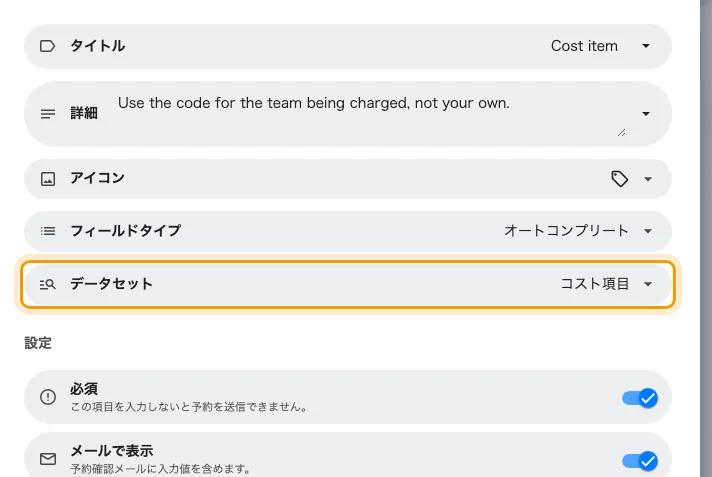
データセットから選択肢を読み込むコスト項目のフィールド。
4. プロジェクト ID のフィールドを足す
同じ手順でもう 1 つ追加し、フィールドタイプをテキストにします。
数字を選ぶのは、その識別子が本当に数値のときだけにしてください。PRJ-0042
のようなプロジェクト ID は数値ではありません。数字フィールドは接頭辞と先頭の 0 を落とすので、エクスポートに出る値がプロジェクト管理側の値と一致しなくなります。
5. 回答を誰に見せるか決める
項目ごとに、そのすぐ下の設定で公開範囲を決めます。ここがコスト項目と会議の件名の違いです。経理には必要でも、ルームの前を通りかかった人には必要ありません。
- 必須 — 回答しないと予約を保存できません。
- メールで表示 — 予約確認メールに回答が載ります。
- ユーザーポータルで表示(リソースタイムライン) — そのルームのタイムラインを見ている同僚に回答が見えます。社外に出したくない情報ならオフのままにします。
- サービススタッフに表示、サービスマネージャーに表示 — ケータリングや備品の手配を担当する人に回答が届きます。
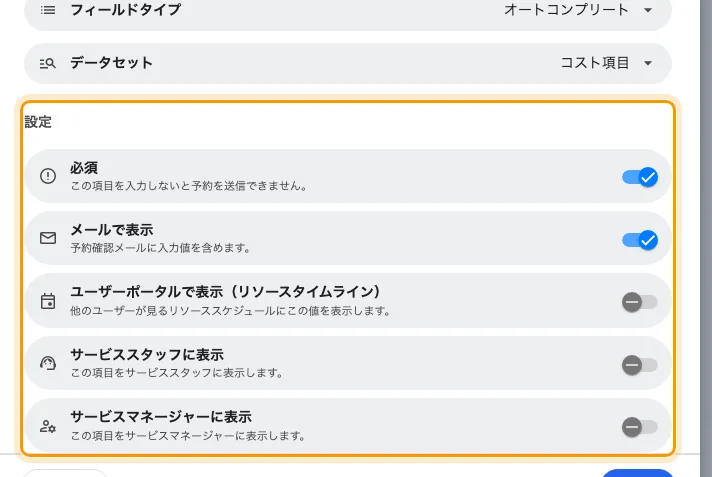
1 つの項目に対する公開範囲のスイッチ。
ここで何を選んでも、回答は必ず予約自体の詳細・承認画面・予約エクスポートに届きます。
6. フォームをルームに割り当てる
リソースが使っていないフォームは何もしません。編集画面の左レールには割り当て済みリソースの下にリソースタイプごとのページがあり、それぞれに割当済みの件数が出ます。ルームを開き、このフォームを適用するルームを選んで保存します。
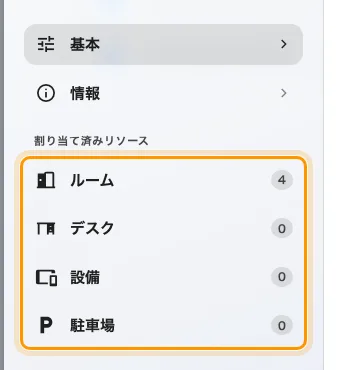
編集画面のページ一覧と、割り当て済みリソースの件数。
ここが最も抜けやすい手順です。リソースが 1 つも割り当てられていないフォームは誰にも表示されず、警告も出ません。
7. 予約目的ごとに違うことを聞く
任意の手順で、スペースよりも予約の理由が重要な場合にだけ使います。予約目的には予約フォームを上書きがあり、その予約目的が選ばれている間、追加フィールド一式をまるごと差し替えられます。社外面接や顧客イベントのように、ルームは普通でも手続きが普通ではない場合に役立ちます。
使う前に予約はどのフォームを使うのかを読んでください。上書きをオンにしてフォームを選ばないと、フォールバックせずに追加フィールドがすべて消えます。
8. 動作を確認する
一般ユーザーとして、対象のルームを自分で予約してみます。ルームを選ぶと 2 つの項目が現れ、コスト項目は入力に応じてコードを候補として出し、どちらかが空のままなら予約は保存できないはずです。
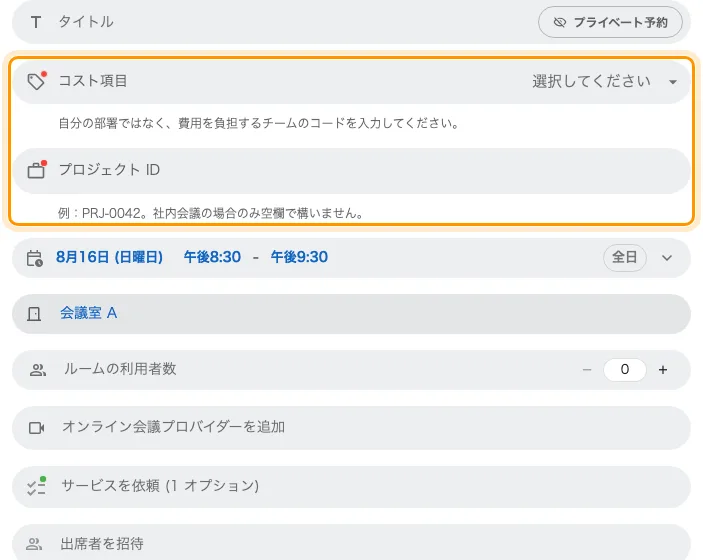
ルームを選んだあとの実際の予約に並ぶ 2 つの項目。
次に、そのルームの予約レポートをエクスポートします。各項目が 1 列ずつ、予約 1 件につき 1 行で出てきます。これが本題であり、経理にデータがあると伝える前に確認すべきことです。
項目が出てこない場合、そのルームはほぼ確実に別のフォームを使っているか、どのフォームにも紐づいていません。ルームを開いて、どの予約フォームを使っているか確認してください。
9. コスト項目ごとの利用を見る
答えはエクスポートの列だけではありません。ピボットに使える予約フォーム項目 — 選択、はい/いいえ、テキスト、電話、数値、オートコンプリート — はユーザーリソース利用 レポートの 予約フォーム グループに項目として並びます。手順 3 で オートコンプリート を選んだ2つ目の理由がこれです。自由入力のコスト項目は、8 つのコードが 100 通りの綴りになって届きます。
ユーザーリソース利用を開くコスト項目の項目を 行 にドラッグし、横に 月 か 部門 を置きます。各セルが、その期間にそのコードが使った予約数と時間です。
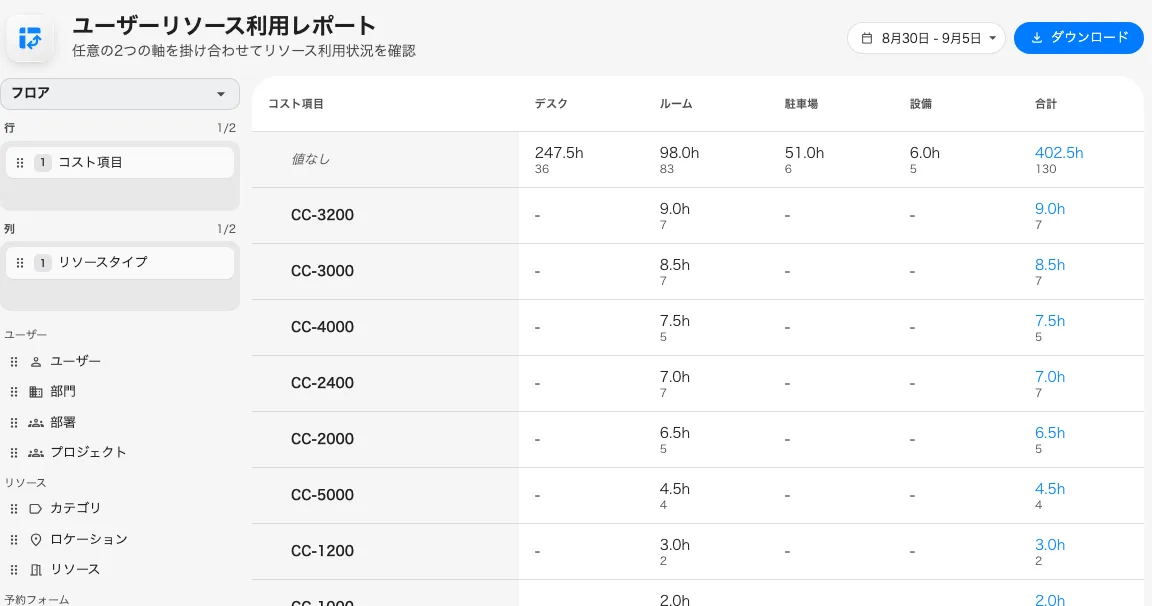
すべてのコストコードと、そこに付けられた時間。
最初に見るとき、想定しておくことが2つあります:
値なしの行。 質問されなかった予約がすべてここに入ります — 項目を追加する前の予約か、別のフォームを使うルームの予約です。まだ費用の付いていない分がどれだけあるかの正直な目安で、手順 6 が届くルームを増やすほど小さくなります。- 表示テキストではなくキー。 行のラベルは予約が保存した値、つまり手順 1 のキー — 経理システムが突き合わせるコードです。
経理に渡すなら画面で読むより ダウンロード を。ブックの 元データ シートは組み合わせごとに 1 行の平らな表で、自分のスプレッドシートに流し込むかたちです。その数字が何を数え、何をあえて数えないかは会議室がどれだけ使われているかを見るにあります。