

發放門禁卡給某個人
在組織目錄將 RFID 員工卡號登記到用戶資料。先讀取卡號,再透過門禁卡頁面的新增表單(卡號碼、類型及用戶)或用戶資料頁的門禁卡 1、2、3 欄位儲存,最後在面板拍卡確認。
1. 讀取卡片號碼
請先確認讀卡機實際送出的卡號。大多數情況下,系統讀取的號碼與印在卡面上的號碼不同。
你可以透過以下兩種方式讀取真實卡號:
- 在運作中的會議室面板拍卡:從面板主控台查看讀到的號碼。步驟請參閱在面板上讀取卡號。
- 在電腦連接 USB 讀卡機:將游標停在輸入欄位後拍卡,讀卡機會直接將卡號輸入該欄位。
2. 將卡號儲存至用戶名下
你可以在 組織目錄 的兩個畫面登記 RFID 員工卡號,兩處會寫入相同的門禁卡紀錄:
- 需要連續登記多張卡片時,請使用 組織目錄 › 門禁卡。
- 已經開啟某位用戶的資料視窗時,請直接在 組織目錄 › 用戶 內設定。
從門禁卡頁面登記
前往 組織目錄 › 門禁卡,按一下 新增,依序填寫 卡號碼、類型 與 用戶 三個欄位。
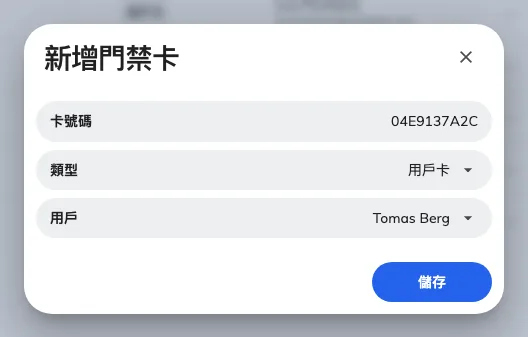
填寫卡號碼、選擇卡片類型,並指定持卡用戶。
類型 選單同時包含系統自動產生的 用戶手機通行證 與 外部同步卡。登記實體員工卡時,請維持預設的 用戶卡。
從用戶資料頁登記
在 組織目錄 › 用戶 開啟該名用戶,於左側選單點選 門禁卡。將卡號填入 門禁卡 1、門禁卡 2 或 門禁卡 3,然後儲存用戶資料。
開啟用戶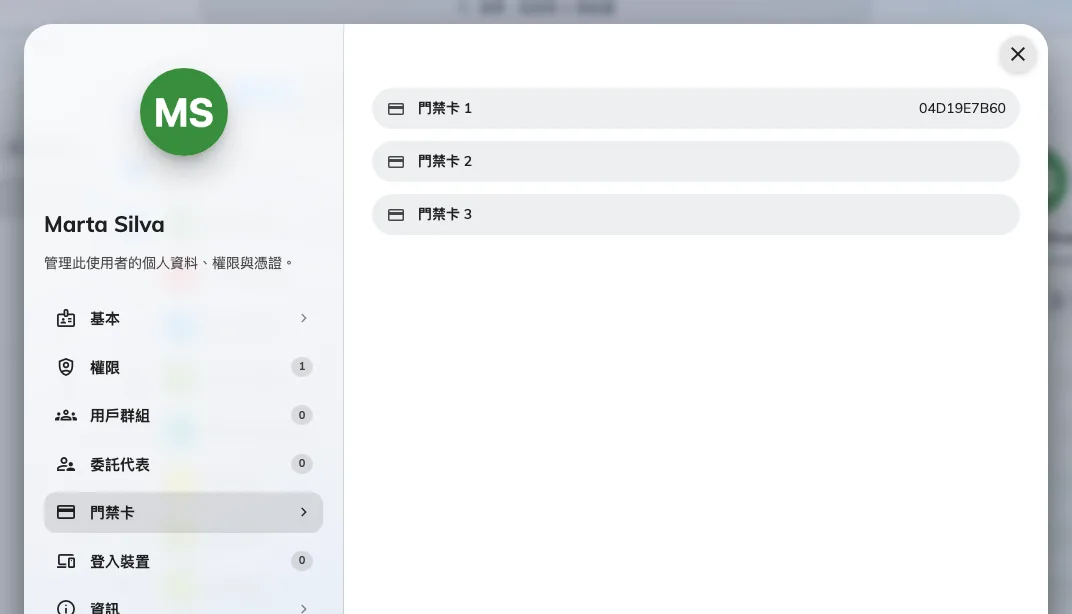
每位用戶有三個門禁卡欄位,多數人只需填寫門禁卡 1。
若有外部系統同步卡號,三個欄位下方還會顯示唯讀的 外部同步卡。提供三個欄位是為了讓同一人可同時持有多張有效卡片(例如辦公室識別證、停車場感應扣,或舊卡收回前先補發的新卡)。
3. 確認登記與拍卡結果
在 組織目錄 › 門禁卡 搜尋剛才的卡號。搜尋欄支援搜尋卡號、持卡員工與訪客,並應回傳該用戶對應的一筆紀錄。清單預設只顯示卡號末三碼,按一下該列的顯示圖示即可檢視完整號碼。
接著到會議室面板拍卡測試。若面板毫無反應,請參閱拍員工卡沒有任何反應。
卡號已被使用時的處理方式
同一組卡號在整個 Offision 帳戶中只能指派給一個人。若該號碼已登記在其他用戶名下,輸入時系統會立即顯示重複錯誤。
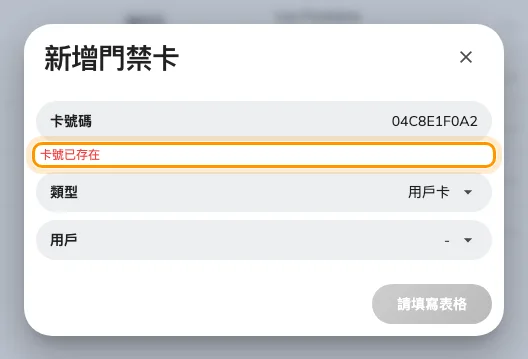
輸入卡號時,系統會即時比對帳戶內所有已登記的卡片。
請先在 門禁卡 頁面搜尋該組卡號,查出目前的持卡人。這通常是上一位持卡員工的舊紀錄;請先從原持有人名下移除該卡號,再指派給新用戶。
若將 同一位用戶 已持有的卡號改填到他自己的另一個欄位,系統不會視為重複,而是直接將該卡移至新欄位。
刪除或收回門禁卡
- 從用戶資料頁移除單張卡片:在該用戶的 門禁卡 分頁清空對應欄位並儲存,即可刪除該張卡片。
- 從門禁卡頁面移除單張卡片:在 組織目錄 › 門禁卡 點選該列,於右側面板按一下 刪除。
- 批次移除多張卡片:在 門禁卡 清單勾選多列後按 批量刪除,或透過批次匯入卡號以試算表一次更新。