

QR コードと GPS によるチェックインと現地確認
予約パネルや座席シールの QR コードをスキャンしてチェックインする方法、および GPS ジオフェンスや IP 制限で現地到着を確認する仕組みを解説します。
スマートフォンを使ってチェックインすることで、社員は各自の端末からスムーズに予約を確定できます。自宅などからの遠隔チェックインを防ぐため、Offision では GPS ジオフェンス と IP アドレス制限 の 2 つの現地確認機能を備えています。
2 種類の QR コードの違い
Offision では用途に応じて 2 種類の QR コードを使い分けます。
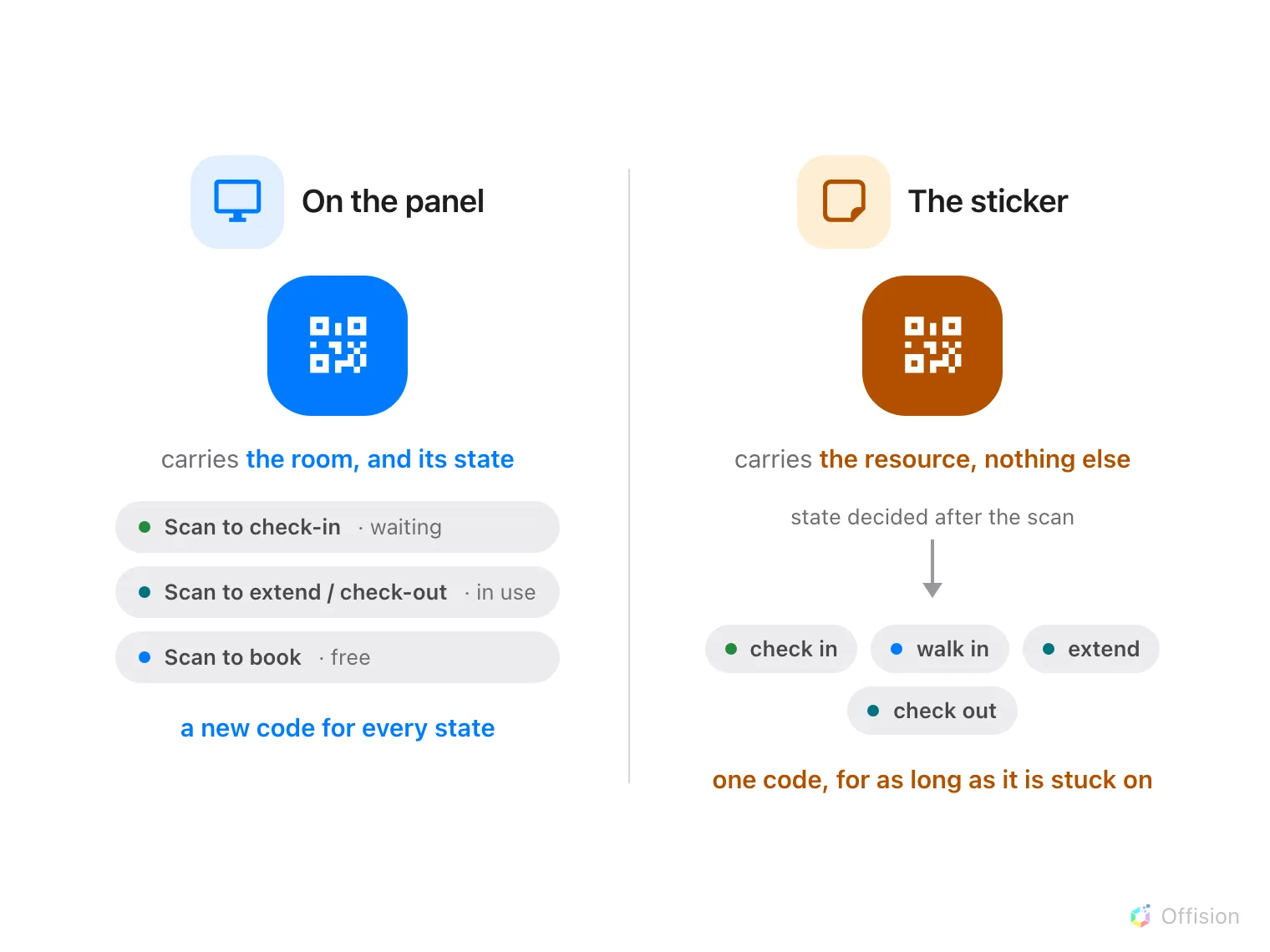
パネルの QR コードは部屋の状態に応じて変化し、シールの QR コードはスキャン時の状況に応じて動作を決定します。
- 予約パネル画面の QR コード: 会議室パネルに動的に表示されます。部屋の状態に応じてキャプションとリンク先が自動で変化します(スキャンしてチェックイン、スキャンして延長/チェックアウト、スキャンして予約)。
- 物理 QR シール: デスクやドア横に貼り付けた印刷シールです。シールをスキャンするとリソース詳細画面が開き、チェックイン、即時予約、延長、退室などの操作を行えます。詳細は リソースのシールを印刷して貼る を参照してください。
GPS チェックインによる現地確認
GPS によるチェックインを要求する をオンにすると、オフィスの建物から一定の半径内にいる端末からのみチェックインを受け付けるよう制限できます。
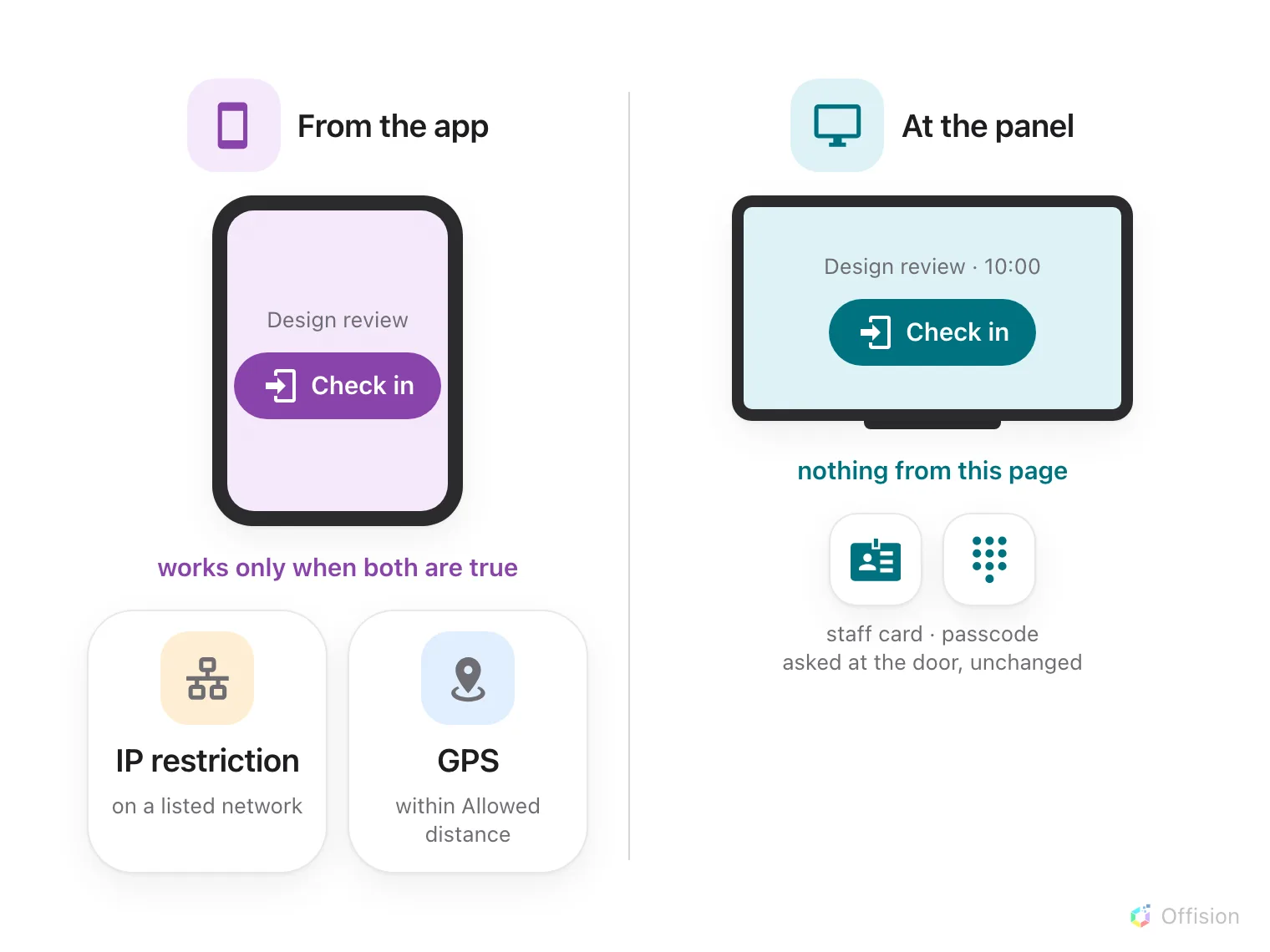
アプリによるチェックインには GPS や IP の検証が適用されます。ドア横のパネルは現地でそのまま利用可能です。
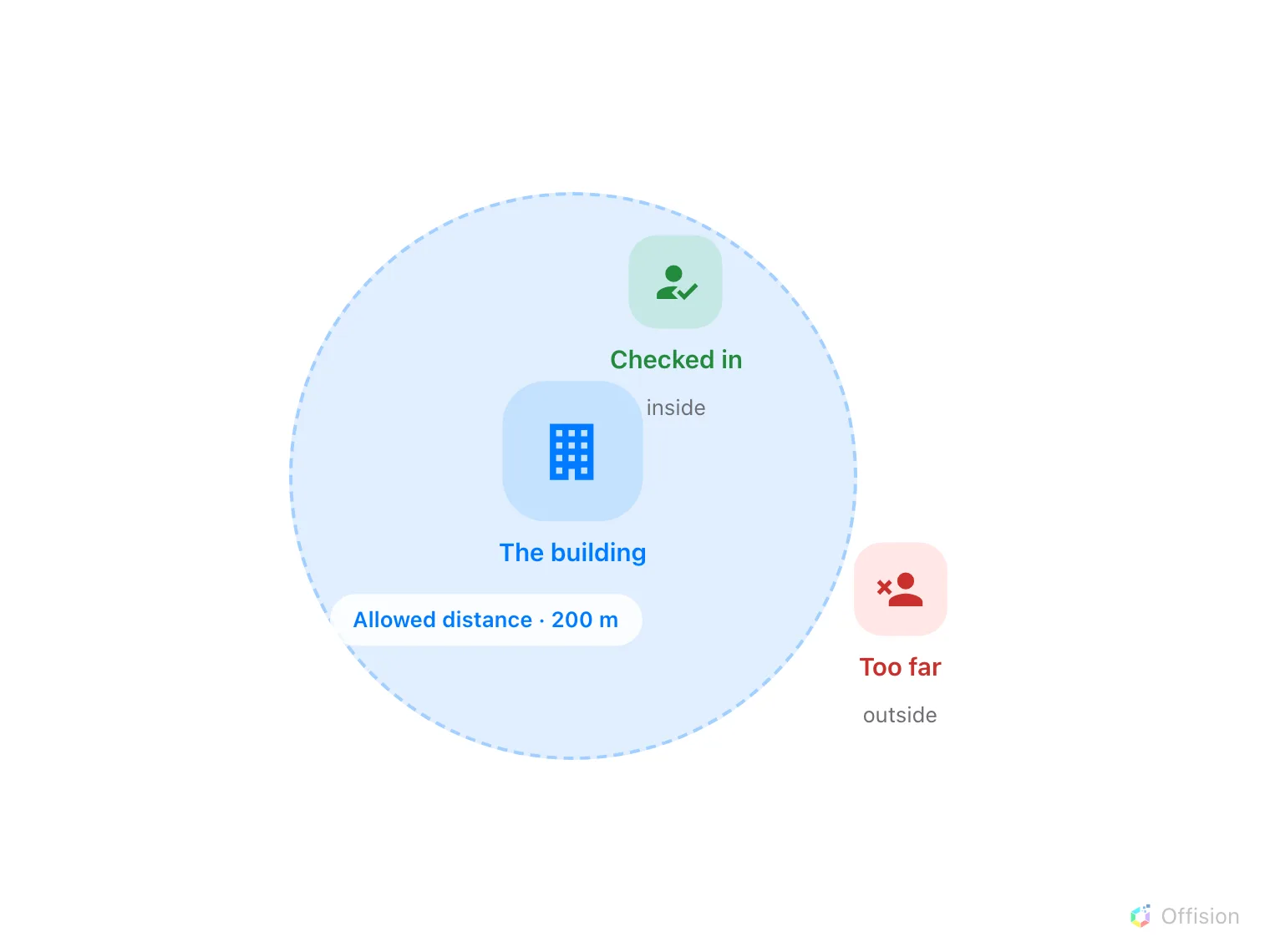
ジオフェンスの半径は、ディレクトリ設定に登録された建物の座標を中心に判定されます。
GPS ジオフェンスの主要な仕様:
- 建物の所在地が基準: 半径は個別の部屋ではなく、ディレクトリ > 建物 で設定した建物の住所座標を中心として計算されます。
- 所在地未設定時の動作: 建物の緯度・経度が設定されていない場合、その建物内のリソースに対する GPS チェックインはすべて拒否されます。
- 有効半径の範囲: 屋内での測位誤差を考慮し、設定可能な最小半径は 50 メートル(初期値は 200 メートル)です。
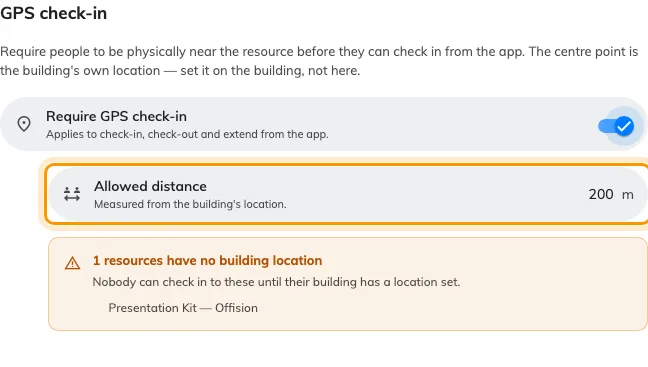
予約ポリシーでの GPS チェックイン半径設定画面。
ジオフェンスの外側からチェックインを試行した場合、アプリには建物からの距離が表示され、再試行 ボタンのみが表示されます。
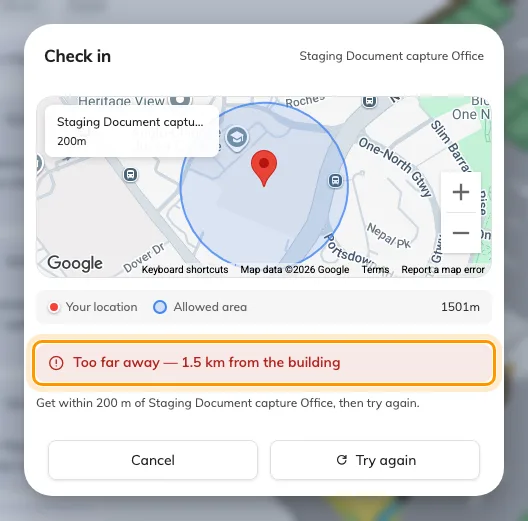
ジオフェンス範囲外からのチェックインが拒否された画面。
IP アドレス制限による社内ネットワーク限定
GPS を使用しない環境や、オフィスの Wi-Fi / VPN 接続のみでチェックインを許可したい場合は、ユーザーポータルチェックイン IP 制限 を利用します。
- 予約ポリシーの編集画面で、チェックイン/チェックアウト > その他 を開きます。
- オフィスのグローバル IP アドレス、CIDR サブネット、または IP 範囲を入力します。
- ポリシーを保存します。
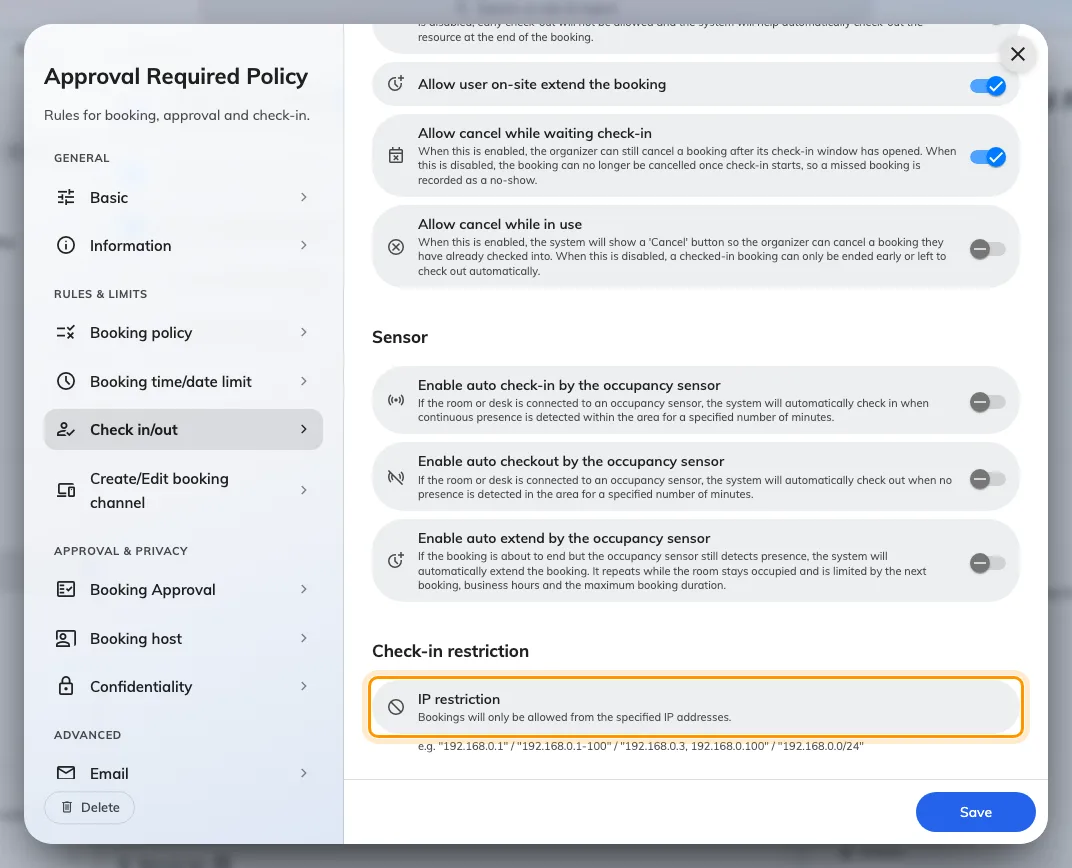
社内ネットワークの IP アドレスを登録する画面。
登録外の外部ネットワークからアクセスしているユーザーは、アプリからチェックインできなくなります。
関連機能との境界
- 予約パネルでの認証: ドア横のパネルは現地で直接操作されるため、GPS や IP アドレスの制限は受けません。
- 受付時間帯: QR コードのスキャンによるチェックインは、ポリシーで設定された開始前後の受付時間内でのみ有効です。
- 参加者の権限: 参加者が QR コードでチェックインできるようにするには、ポリシーで参加者権限を有効にする必要があります。