

ルームをサービス停止にする
メンテナンスや修理、貸切のために、ルームやデスクを一定期間閉鎖します。その期間に重なる予約を拒否するか、警告だけを出して通すかを選べ、すでに予約している人にはメールで知らせることができます。
内装工事中のルーム、モニターをメーカーに返したデスク、2週間業者に引き渡すラボ — Offision にとってはどれも同じものです。開始と終了、そして理由を書いたメモを持つ、リソース上のサービス期間外です。
設定する前に知っておく価値があるのは、期間を作っても誰も止まらない場合がある、ということです。重なった予約を拒否するか、警告を出すだけにするかは一つのスイッチが決めており、予約しようとする人にとって両者はまったく違います。
1. カレンダーを開き、ルーム名をクリックする
カレンダーを開くリソースの名前をクリックします — 日別スケジュールでは列見出し、週別・月別では行ラベルです。列ではなく、名前です。そのリソースの詳細カードが開き、その最後のセクションがサービス期間外です。
このセクションのボタンは、期間がまだ一つもなければ追加、すでにあれば管理すると表示されます。どちらも同じ場所を開きます。セクションには次の3件までが並び、進行中のものには現在バッジが付きます。
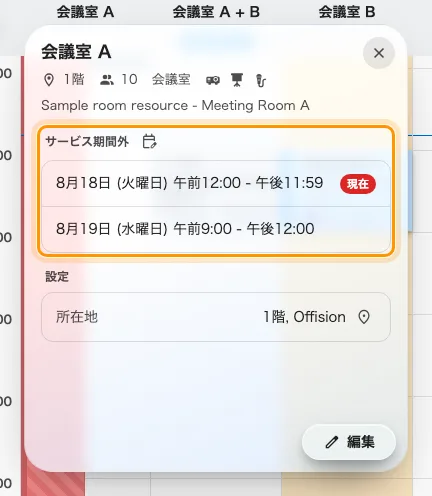
リソース名をクリックすると詳細カードが開き、下部にサービス期間外があります。
2. 期間を設定する
リソースの編集画面がサービス期間外ページで開きます。左に既存の期間、右からエディターがスライドしてきます。
日付は開始と終了を取り、日をまたぐこともできます — 金曜の夕方から月曜の朝までの閉鎖は、3つではなく1つの期間です。全日は2つの時刻を丸一日に変えます。
備考は、閉鎖に行き当たった人が予約フォームやルームパネルで読む一行です。その人のために書いてください — 空調交換のため、会議室Cをご利用ください。社内備考はこの画面から出ることはなく、後を引き継ぐ担当者のためのものです。
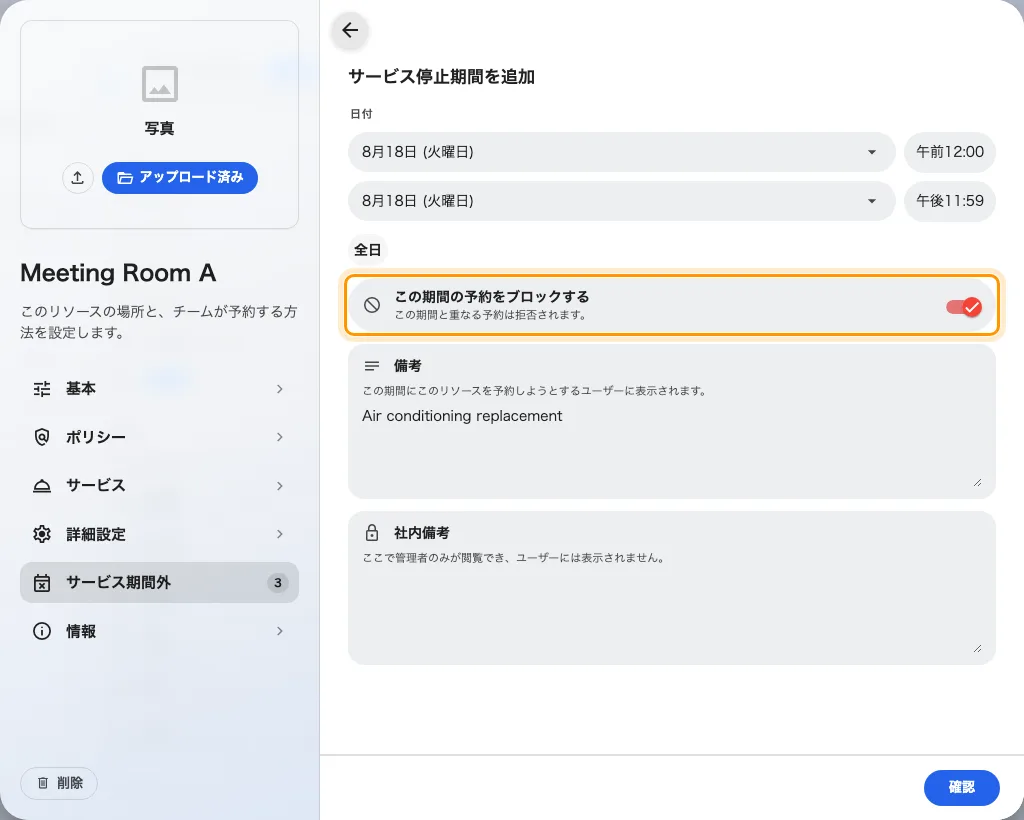
エディター。この期間の予約をブロックするをオンのままにした状態。
3. 予約をブロックするかどうかを決める
この期間の予約をブロックするは既定でオンです。このページで、他の人にできることを変える唯一の選択肢です。
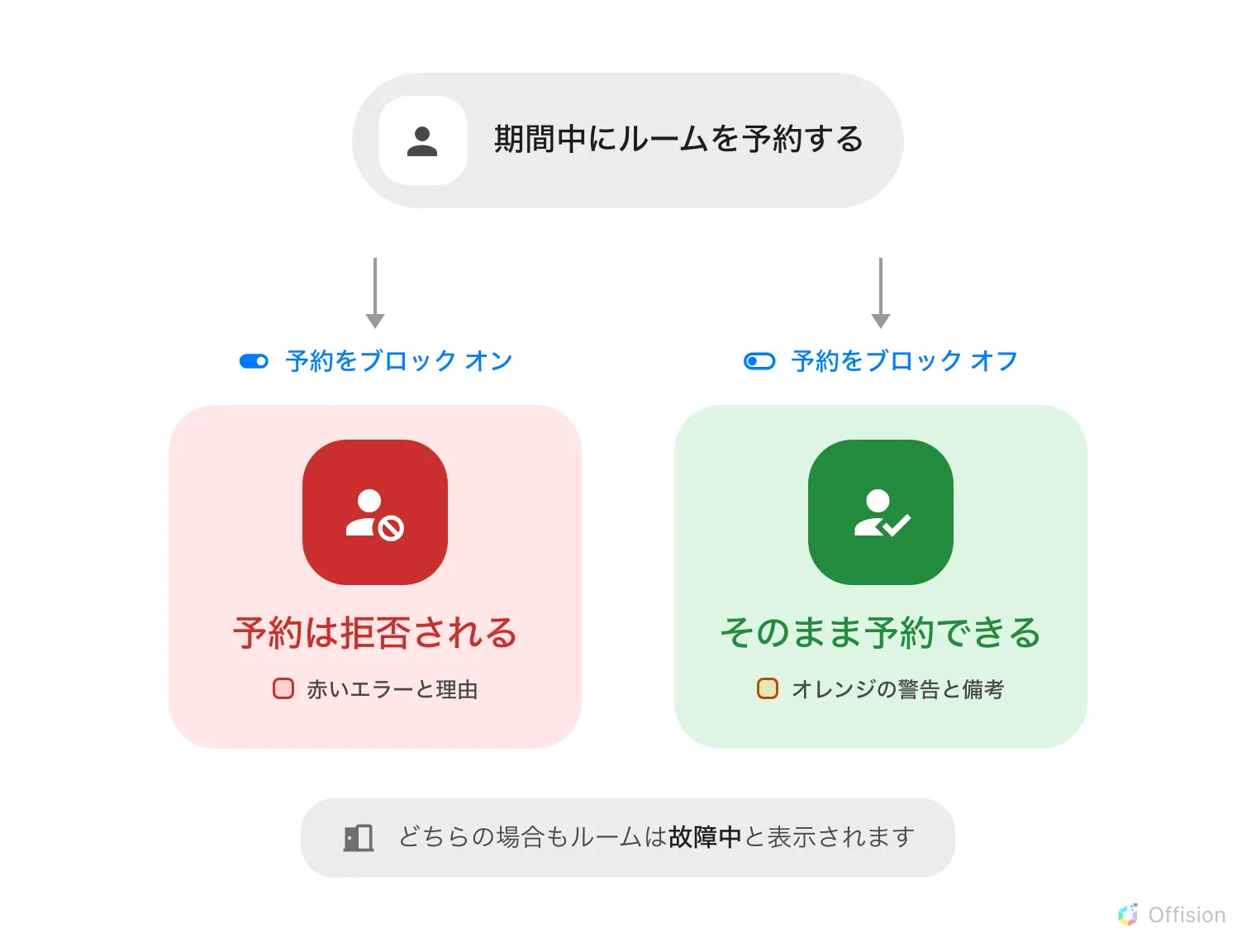
このスイッチが決めるのは一つだけ — 予約が拒否されるか、そのまま通るかです。
どちらを選ぶか
| こういうときに選ぶ | 例 | |
|---|---|---|
| オン — 予約をブロック | ルームが実際に使えず、予約しても足を運ぶだけ無駄になる | 空調を交換中 · 床を剥がしている · 現場になっている · 顧客が終日使う |
| オフ — 警告のみ | ルームはまだ使える、あるいは閉鎖が実際には起きないかもしれない | プロジェクターは壊れているが机は使える · 業者が入るが早く終わるかもしれない · 塗装は壁一面だけで、12人はまだ座れる |
目安はこうです。通知を無視した人でも会議を開けるなら、警告のみを選びます。不便なだけのルームをブロックすると、必要のなかった別のルームを探させることになります。
オン — この期間と重なる予約は拒否されます。 どの画面からも、その時間帯にこのリソースへ予約を作ったり移動したりできません。繰り返し予約は回ごとに判定されるため、1週だけ止まり、残りはそのまま残ります。
オフ — 予約は可能ですが、リソースが利用停止中であることが主催者に通知されます。 予約は通りますが、黙って通るわけではなく、予約が作られると主催者にメールが届きます。画面ごとの見え方は下の利用者に見えるものにあります。
この通知こそが、警告のみの期間と「期間が無い」ことの唯一の違いです。プロジェクターが無いことを、その人が期待して入室する前に伝えるのがこれです — つまり手順2で書いた備考は、誰も読むところまで辿り着かないブロック期間より、ここでこそ重要になります。
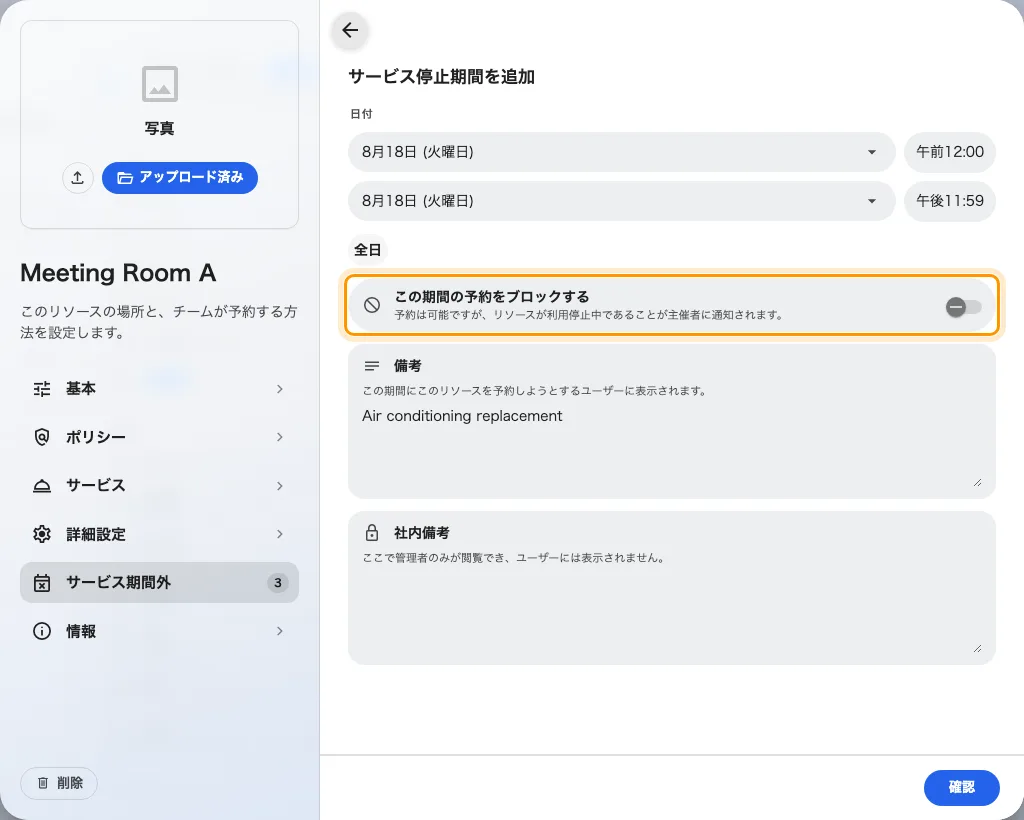
同じスイッチをオフにした状態。下の説明文が変わり、予約の扱いも変わります。
4. 確定し、リソースを保存する
確認を押すと一覧に戻り、新しい期間が現在サービス停止中・今後・過去のいずれかに入り、予約をブロックまたは警告のみのタグが付いて、次に訪れる区切りまでのカウントダウンが表示されます。
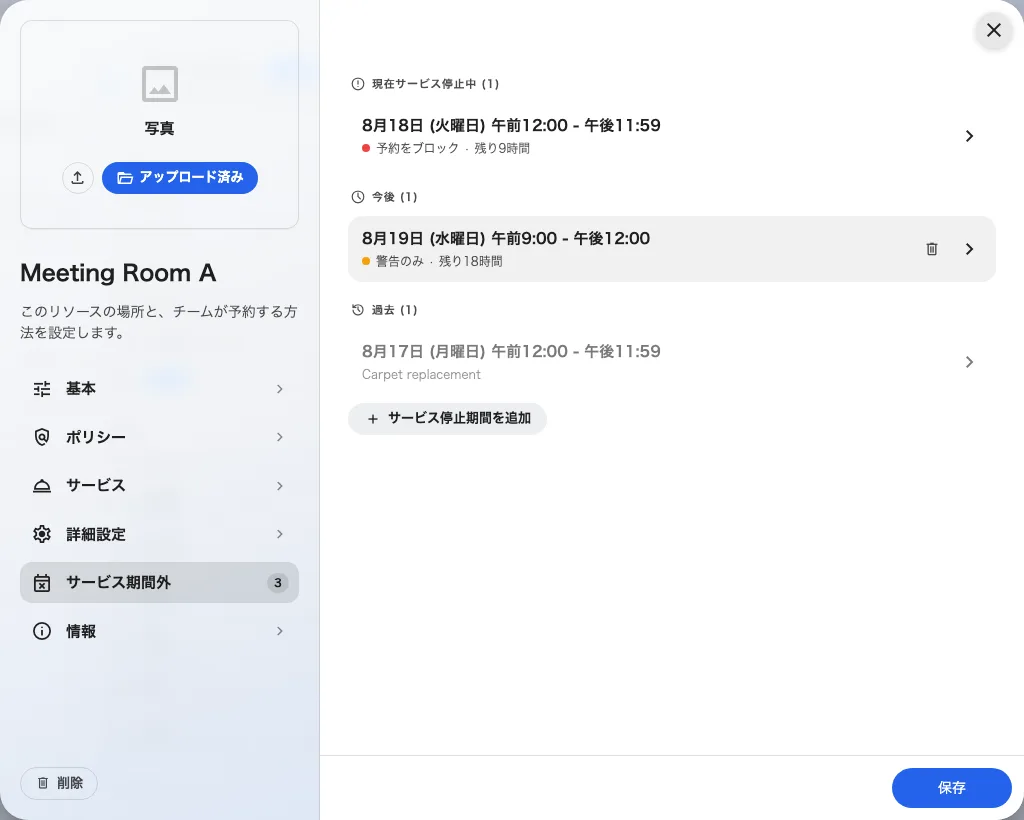
一覧。いつかでグループ分けされ、何をするかでタグ付けされます。
カレンダーに戻ると、ブロックする期間はクリックして編集できる斜線入りの帯として、警告のみの期間は日の背面の淡い帯として描かれ、予約はその上に重ねて表示されます。
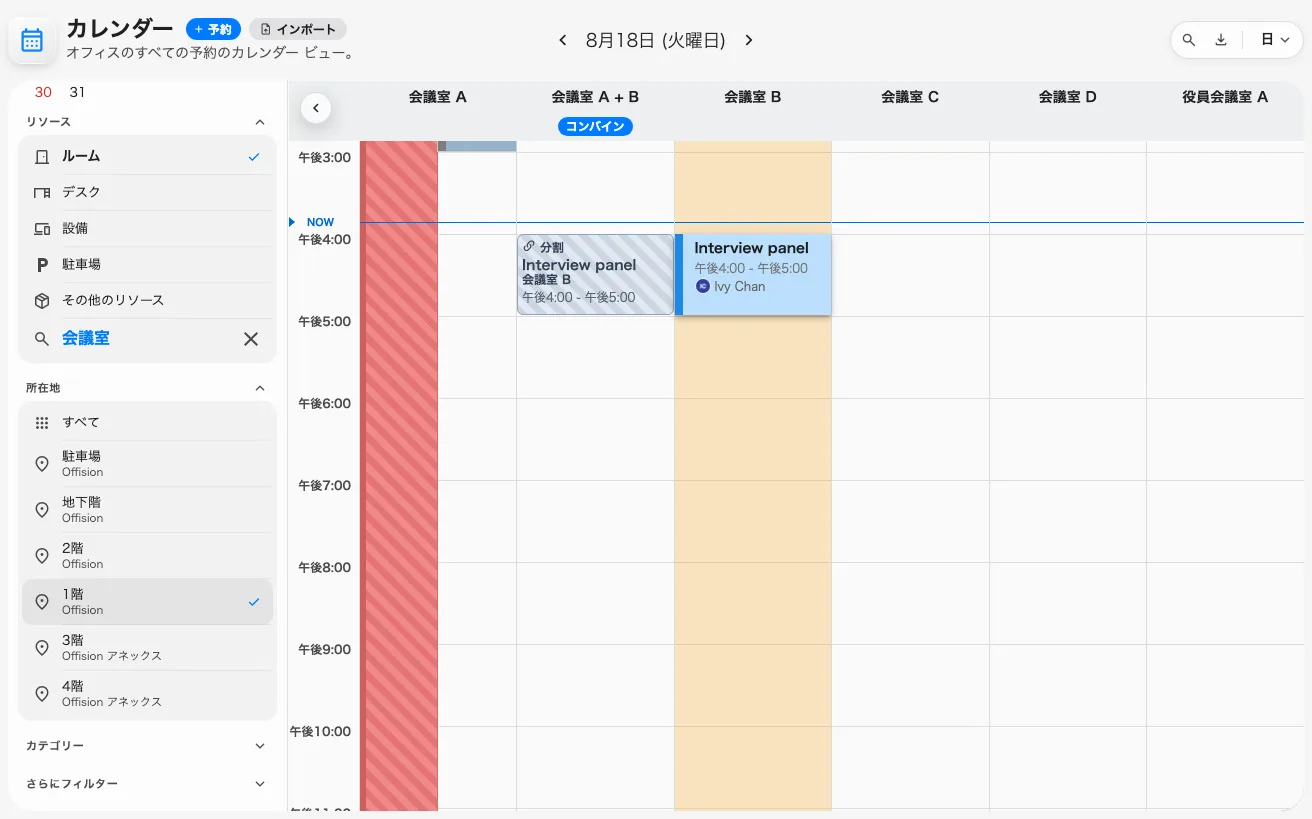
一つのグリッド上の両方。ブロックする帯は日の上に、警告のみの帯は背面に描かれます。
5. 影響を受ける予約にメールを送るかを決める
ルームを閉じても、すでに入っている予約は取り消されません。Offision にできるのは予約した人に知らせることで、これは期間の属性ではなく予約ルールです — 閉じるたびにではなく、リソースのまとまりに対して一度だけ設定します。
予約ポリシーを開くそのリソースに適用されるポリシーを開き、その他ページのサービス停止通知を見つけます。スイッチは3つで、既定でオンなのは最初の 1つだけです。
- サービス停止時間帯の作成時に通知
- サービス停止時間帯の更新時に通知 — 変更後だけでなく変更前の時間帯の予約も対象になります
- サービス停止時間帯の削除時に通知
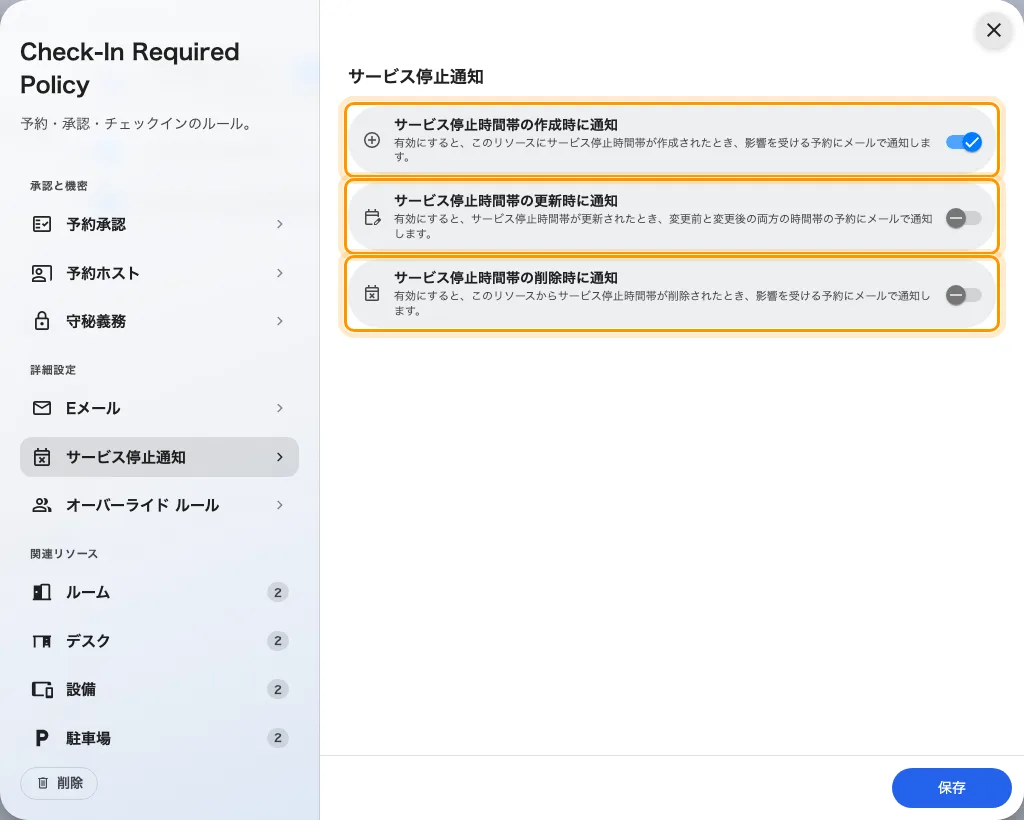
ポリシーのその他ページにあるサービス停止通知。既定でオンなのは最初のスイッチだけです。
これらのリソースで閉鎖が実際に動くのでなければ、残りの2つはオフのままにしてください。2度延期されたメンテナンス期間は同じ人に3通のメールを送ることになり、役に立つ通知が誰も読まないものへ変わります。
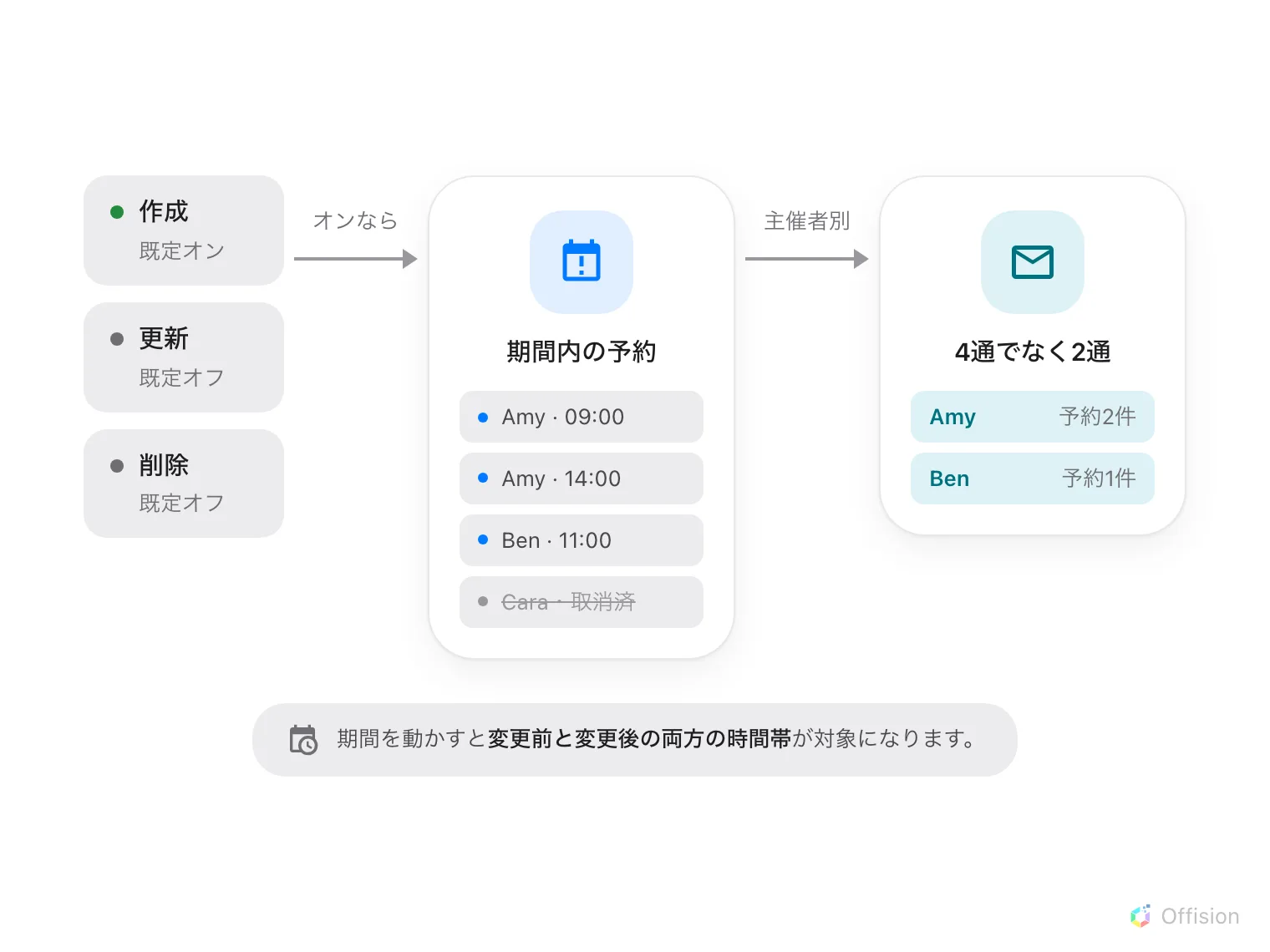
主催者ごとに1通、その人自身の予約だけを並べて — しかも今も生きている予約だけです。
メールの件名はサービス停止通知で、リソース名、期間、あなたの備考、そしてその人が影響を受ける予約をそれぞれリンクとして載せます。宛先は主催者だけで出席者には送られず、対象になるのは今も生きている予約だけです — すでにキャンセル・却下・不参加として記録されたものは含まれません。
6. 確認する
Offision アプリでそのルームを開き、期間をまたいで予約してみてください。ブロックする期間なら拒否され、警告のみの期間なら警告のあと通ります。このひとつの操作で、期間・モード・備考がまとめて確認できます。
利用者に見えるもの
| 場所 | ブロックする | 警告のみ |
|---|---|---|
| 管理カレンダー、リソースカレンダー | 日の上に斜線の帯、予約をブロックのラベル | 日の背面に淡い帯、ラベルなし、予約はその上に描かれる |
| 予約フォーム | 「@name は @period でサービスを停止しています」 — 予約は拒否される | 「@name は選択した時間帯に利用停止中ですが、引き続き予約できます」 と、その下にあなたの備考 |
| パネルとロビーボード | 故障中、期間と備考つき | 故障中 — パネルは両者を区別しません |
| アプリのルーム一覧 | 赤い故障中バッジ | 赤い故障中バッジ |
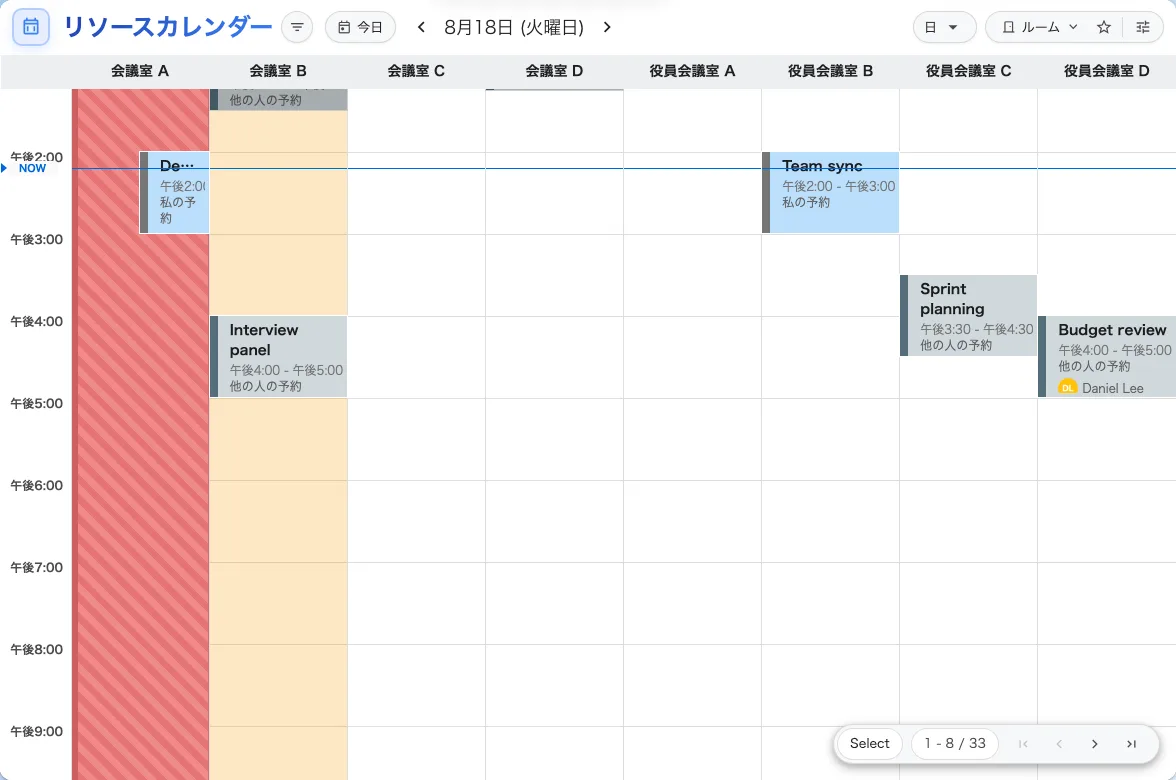
同じ2つのルームを、同僚のリソースカレンダーで見たところ。
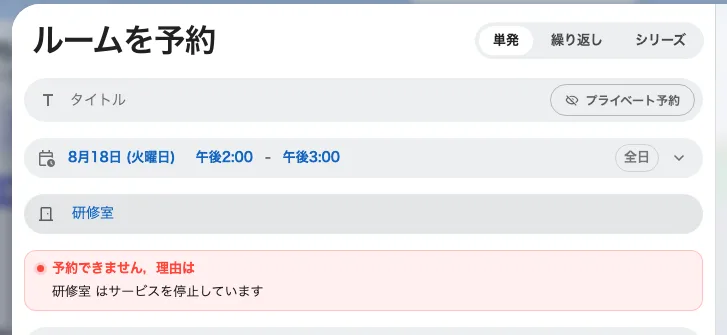
ブロックする期間を予約フォームで見たところ。ルームは拒否されます。
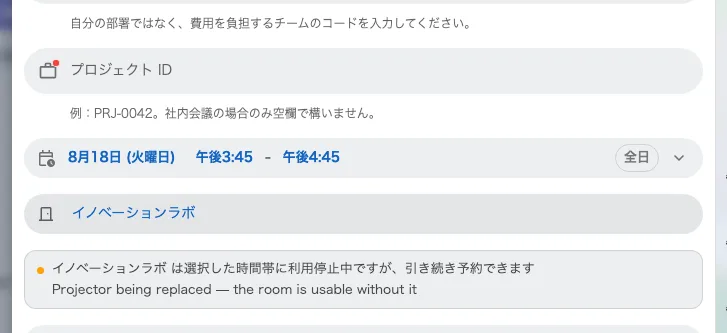
警告のみの期間。同じルーム、同じ時間帯で、予約はそのまま通ります。
これで制御できないこと
警告のみは「半分空いている」ではありません。 リソースの空き状況を伝えるものはすべて — ルーム一覧のバッジ、選択リストでの並び順、ロビーボードの空き数、扉の外のパネル — 重なる期間をすべて同じように扱い、故障中と表示します。スイッチを読むのはカレンダー、予約フォーム、クイック予約の流れだけです。つまり警告のみの期間はルームは閉まって見えるが、それでも予約は許されると理解するのが正しく、「控えめな閉鎖」ではありません。
期間は繰り返しません。 繰り返し設定はないので、毎週金曜の午後閉めるルームには、金曜ごとに期間が必要です。
既存の予約は残ります。 ブロックする期間を設定しても、すでにルームに入っている予約は取り消されません。止まるのは新しい予約だけです。移動させるのは別の作業です — 管理カレンダーで予約を移動するを参照してください。
リソースを引退させる方法ではありません。 estate から恒久的に外すルームは、来年まで伸びる期間を与えるのではなく、リソース自身の予約設定でオフにします — ルームを追加するを参照してください。
メールのスイッチは共有です。 予約ルール上にあるため、そのルールが対象とするすべてのリソースに効きます。1つのリソースが複数のルールに該当する場合は、どれか1つでオンになっていればメールは送られます — 予約ルールリファレンスを参照してください。