

予約時にルームのレイアウトを選べるようにする
参考画像つきの座席プランをひとまとめに作り、選択を必須にするかどうかを決めて、それを適用するルームに割り当てます。所要およそ10分。
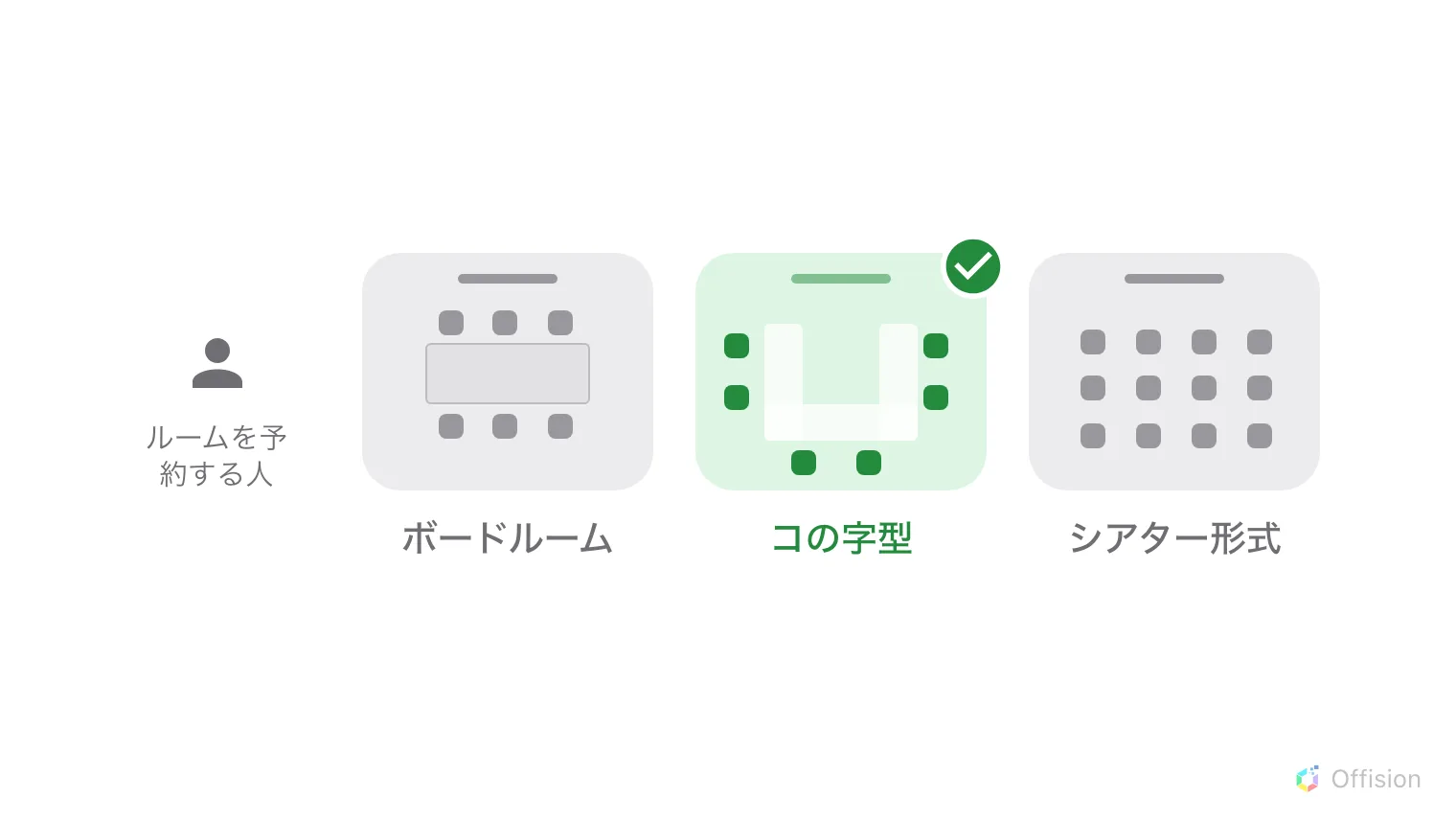
ルームを予約する人が、どう設営してほしいかを指定します。
ここでの一件は、一つのレイアウトではなく、レイアウトのまとまりです。ボードルーム、コの字型、シアター形式といった選択肢を作り、そのまとまり全体を適用したいルームに割り当てます。だから一件で建物中の会議室をまかなえますし、別の選択肢が必要なルームには別のまとまりが必要になります。
1. レイアウトのまとまりを追加する
ルームレイアウトを開き、タイトルの横の追加を使います。
ルームレイアウトを開く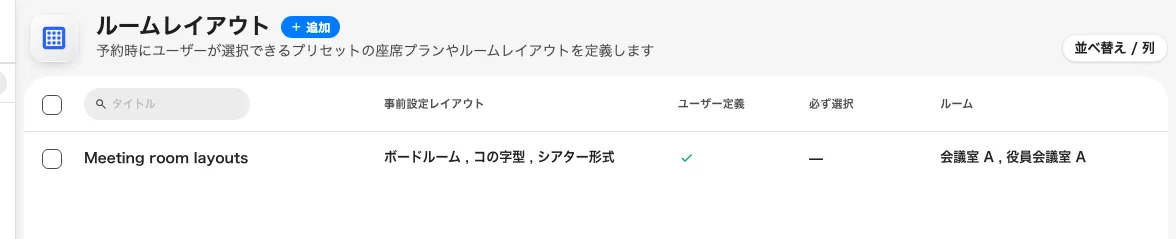
一行が一つのまとまり。事前設定レイアウトの列に、中身のレイアウトが並びます。
2. 一つのレイアウトではなく、ルームに合わせて名前をつける
ダイアログ上部の名前は、まとまりの名前です。割り当てるときに探すのもこの名前なので、会議室レイアウトや研修室のように、個々のレイアウトではなくルームのグループが分かる名前にします。入力しながら重複が確認されます。
3. 選んでもらうレイアウトを追加する
オプションを追加で一つのレイアウトを作ります。項目は三つです。
- 参考画像 — 上部の枠で、画像を添付するとその絵になります。ここが最も重要です。予約フォームで実際に判断の材料になるのは画像で、下の名前はそれを確かめるだけだからです。写真より上から見た図が向いています。写真は一つのルームしか写せませんが、レイアウトは複数のルームに適用されるからです。
- タイトル — ボードルーム、コの字型、シアター形式。
- 詳細 — 一行で、名前の下に予約する人へ表示されます。「最も多く着席できます」のように、判断の材料になることを書きます。社内向けのメモではありません。
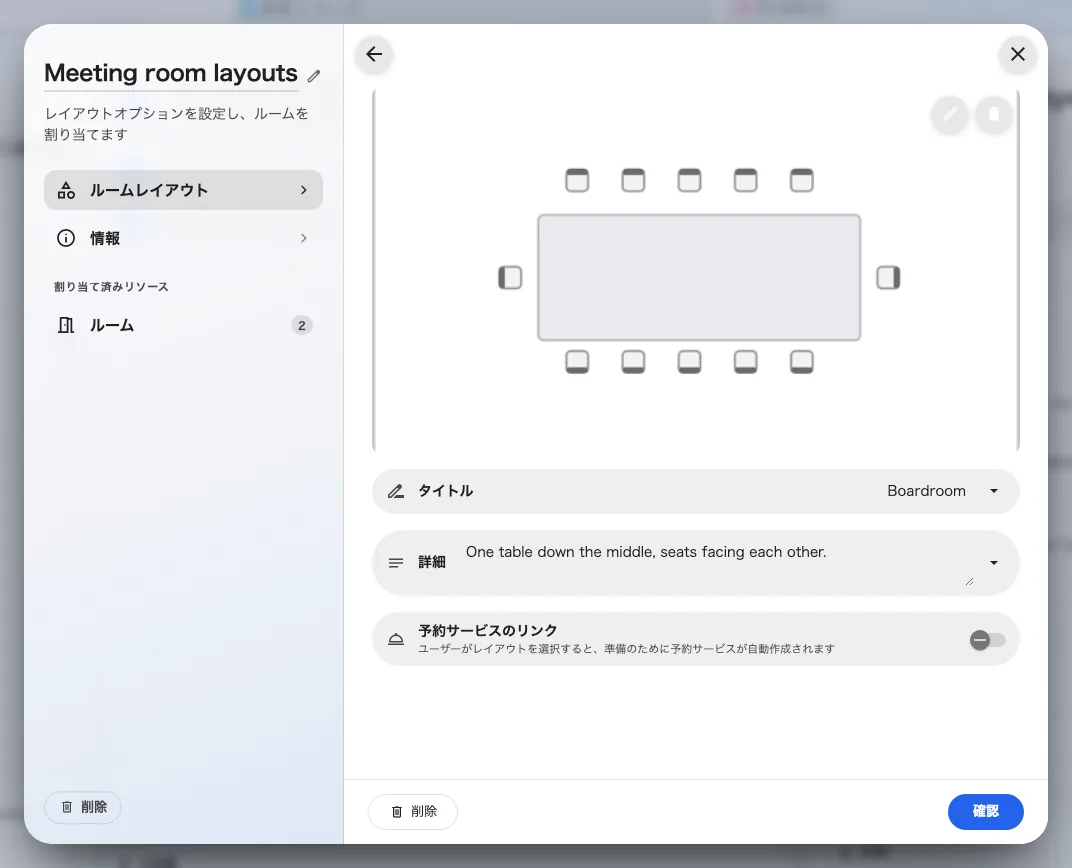
レイアウトは、絵と名前と一行の説明でできています。
行はドラッグで並べ替えられます。この順序が予約する人に見える順序なので、普段使う配置を先頭に置きます。確定済みのレイアウトも含め、ダイアログ下部の保存を押すまで何も書き込まれません。
4. 選択を必須にするかどうかを決める
一覧の上に二つの設定があり、これはまとまり全体に効きます。
必ず選択 —「予約時に開いているレイアウトを必ず選択する」— は、レイアウトが選ばれるまで予約を受け付けません。会議のたびに実際に配置を戻していて、誰かが指定しなければならないルームでは有効にします。今のままの配置でたいてい足りるルームでは無効のままにします。有効にすると予約する人の側からクリアも消えるので、一度選んだあとに「レイアウトなし」へ戻ることはできません。
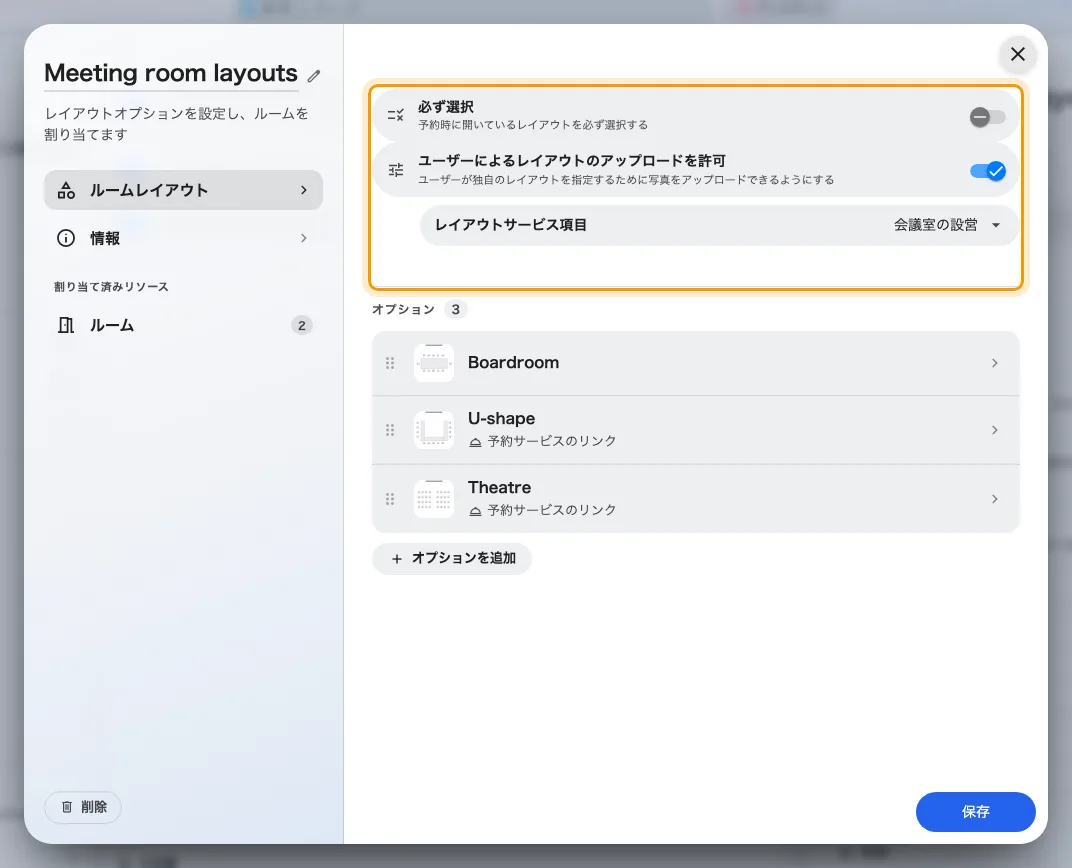
まとまりの中のすべてのレイアウトに効く二つのルール。
5. 自分で描いたプランをアップロードできるようにする
ユーザーによるレイアウトのアップロードを許可を有効にすると、選択肢にもう一行自分のレイアウトをアップロードが加わります。予約する人は希望する配置の画像か PDF を添付でき、それは選んだレイアウトとまったく同じように予約に付いていきます。
選択肢を用意しきれないイベントに使われるルームでは有効にします。家具の並べ方が決まった数しかないルームでは無効のままにします。物理的に無理な配置の図は、図がないよりたちが悪いからです。
その下にレイアウトサービス項目が現れます。これはアップロードを、家具を動かす人たちの実際の仕事に変えるためのもので、レイアウトの選択を設営の仕事に変えるで扱います。
6. まとまりをルームに割り当てる
左の一覧の下が割り当て済みリソースで、その下にルームのページと件数があります。この選択肢を適用するルームにチェックを入れます。
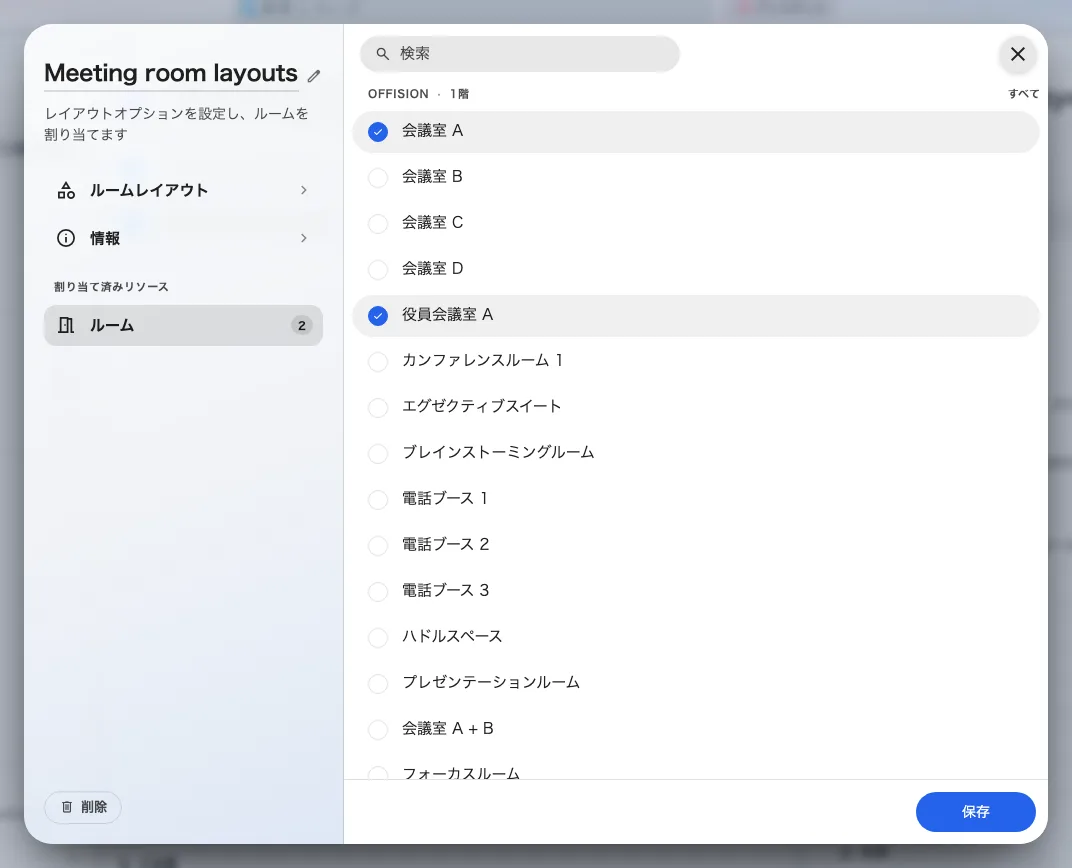
このまとまりを提示するルーム。建物とフロアごとにまとまっています。
チェックを入れる前に知っておくことが二つあります。
- ルームが持てるまとまりは一つだけです。 ここで割り当てると、それまで属していたまとまりからは黙って外れます。あるルームにボードルームと研修用の配置の両方が必要なら、どちらも同じまとまりに入れます。
- ルームだけです。 デスク、備品、駐車場にレイアウトはないので、ここには出てきません。
そのあと保存します。
7. 動作を確認する
一般ユーザーとしてそのルームを予約します。ルームの下に行が現れ、ルーム名と、右側にレイアウト未指定が表示されます。開くと、それぞれの絵つきでレイアウトが並びます。
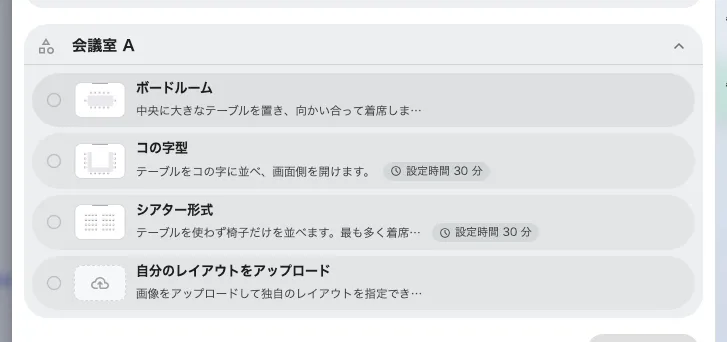
ルームごとに一行。人が選ぶのは絵です。
一つ選ぶと、その下に設定に関する備考の入力欄が現れます。テーブルのどちら側に来客が座るかなど、選択肢では表しきれないことを主催者が書く場所です。二つのルームを取る予約では、ルームごとに行が分かれ、それぞれで選べます。
選ばれた内容は予約そのものと、承認する人にも表示されるので、承認者は同意する前に何を求められているのかを確認できます。
ここで決まらないこと
- 収容人数。 シアター形式はボードルーム形式より多く座れますが、Offision はそれを知りません。ルームに入る人数はルーム自身の収容人数で、レイアウトでは変わりません。ルームの大きさを人数に合わせるのは別の作業です。大きいルームは大人数の会議のために空けておくを参照してください。
- 提示されるルーム。 レイアウトを選んでもルームの一覧は絞り込まれません。逆で、どのレイアウトがあるかはルームが決めます。
- 予約メール。 選ばれたレイアウトは、主催者に届く確認メールには印字されません。
- 実際に家具を動かすこと。 レイアウトそれ自体は予約に付いたメモでしかありません。時間を伴う仕事に変えるには、レイアウトの選択を設営の仕事に変えるを参照してください。