

社員証をタップしてチェックインする
方法を有効にし、全員にカード番号を登録し、リーダーをつなぐ。あとは 1 回のタップでルームの状態に応じた処理が完了し、二度目の画面は出ません。
社員証は、ルームに入って出るまでで最も速い手段です。入力も読み取りも不要で、スマートフォンも要りません。ほとんどの人がすでに持ち歩いている唯一の資格情報でもあり、だからこそ実際に使われる方法になります。
さらに、ひとつの動作で全部を済ませる唯一の方法でもあります。カードが本人を示し、パネルはルームに必要な処理をそのまま実行します。二度目の質問はありません。
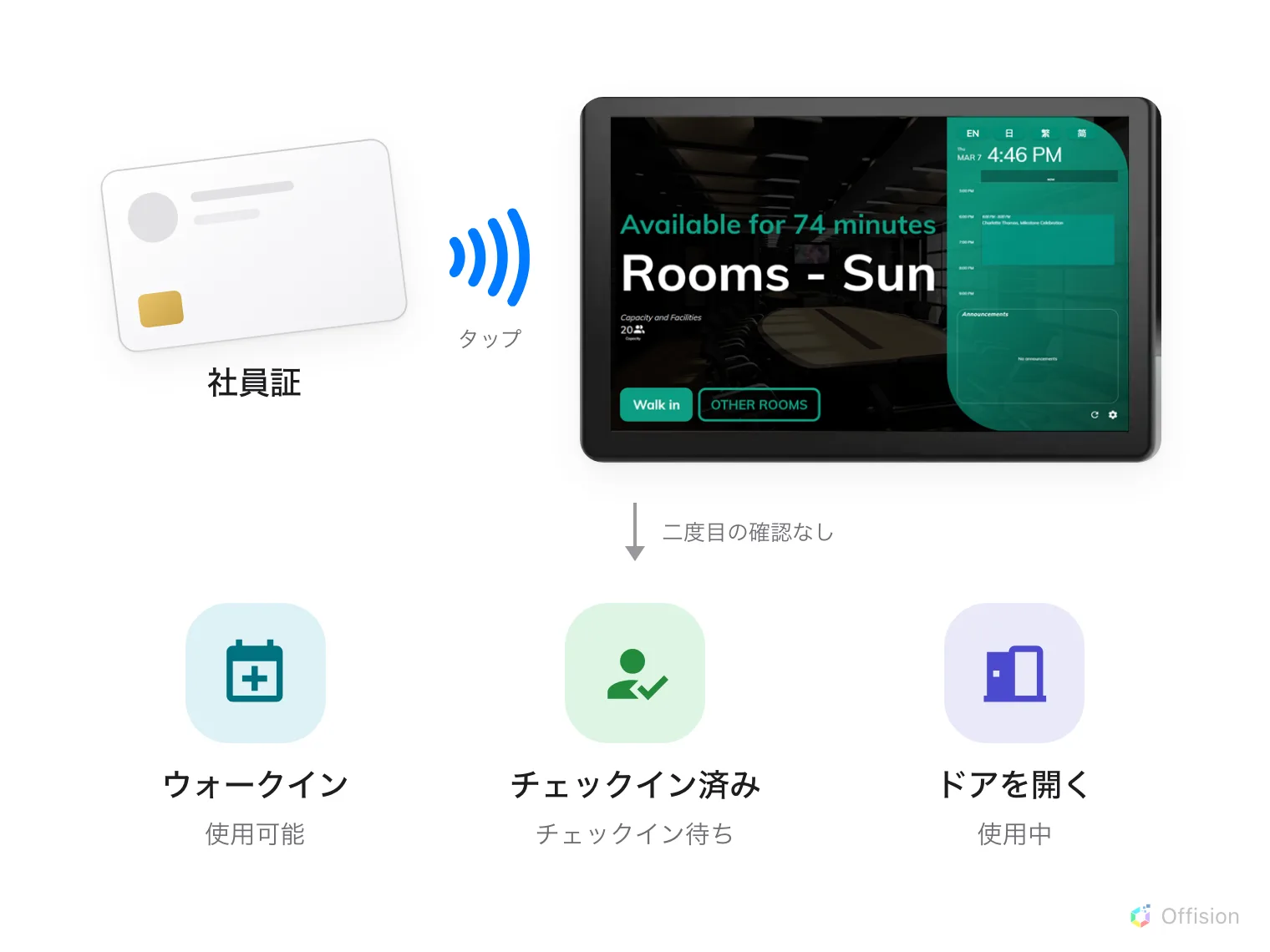
タップは 1 回。何になるかはメニューではなくルームの状態が決めます。
設定するものは 4 つあり、それぞれ別の画面にあります。
1. 組織全体で スタッフカード を有効にする
チェックイン方法は組織全体で一度だけ設定します。ユーザー識別設定 を開き、スタッフカード — 「カード スキャナーでスタッフ カードをタップして、本人確認を行います」 — を有効にします。
チェックイン方法を開く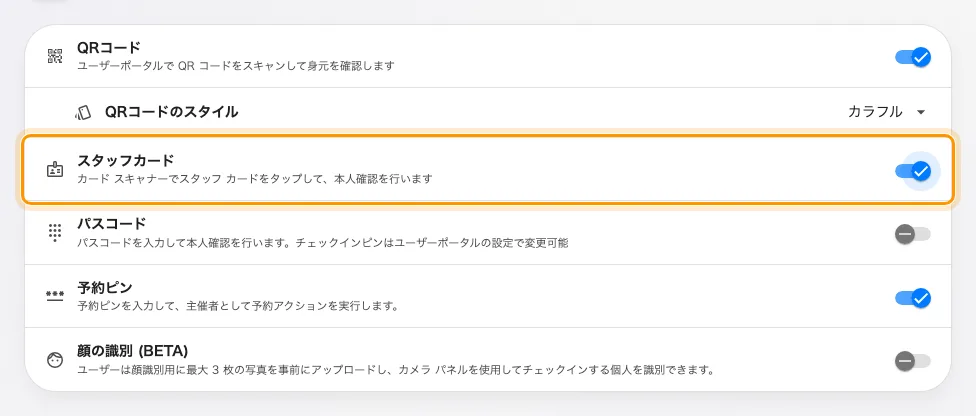
スタッフカードと、スマートフォンやキーパッドが必要なほかの方法。
方法は最低 1 つ有効なままにする必要があり、すべて無効では保存できません。カードと併せて QRコード も残しておくと、カードを持たない来訪者の受け皿になります。
2. このパネルが組織の設定に従うかを決める
パネルの設定を開き、チェックイン方法 ページを表示します。先頭のスイッチがシステムのユーザー識別設定を上書きする です。
無効のままなら、パネルは手順 1 で設定した内容を使います。有効にすると、パネル自身の一覧が組織の設定に取って代わり、スタッフカード もそこに含まれます。ロビーの 1 台だけカード専用にし、ほかは全方式を受け付ける、といった構成はこうして作ります。予約ピンだけは例外で、組織全体で設定され、個別のデバイスでは上書きできません。
デバイス設定を開く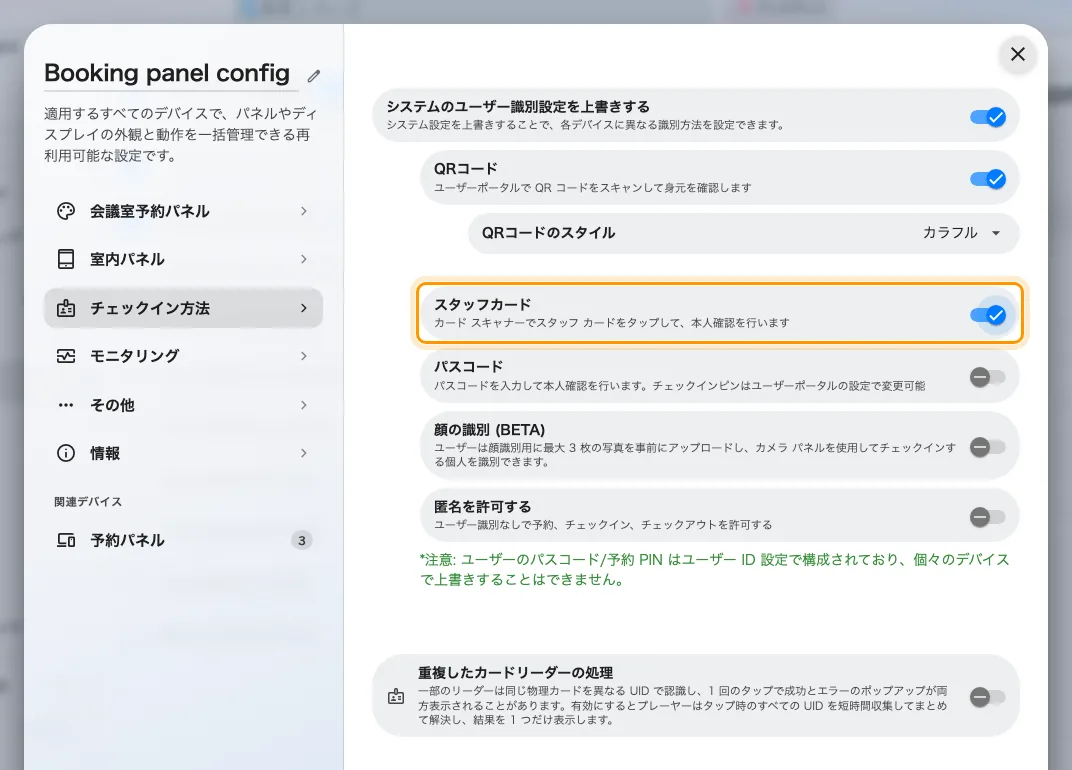
上書きが有効なとき、このパネルの方法が組織の設定に置き換わります。
設定は割り当てられたすべてのパネルで共有されるため、保存すると影響を受けるデバイスの一覧が確認画面に出ます。同意する前に目を通してください。
3. 全員にカード番号を登録する
タップが本人確認になるのは、カードの番号が誰かに紐づいているときだけです。1 人につきアクセスカード1・アクセスカード2・アクセスカード3 の 3 つの枠があり、カード番号はアカウント全体でただ一人に紐づきます。
この作業はここではなくディレクトリ側で行います。カードはルームではなく人に属するからです。
- 1 人ずつ登録する場合は アクセスカード 画面か本人のレコードから — アクセスカードを個別に発行する
- 500 人分をまとめて登録する場合は表計算から — カード番号を一括インポートする
- 7 つのカードタイプと、そのうち自分で発行するもの — アクセスカードの仕組み
4. リーダーをつなぐ
何かを接続する必要があるかどうかは、パネルの機種で決まります。
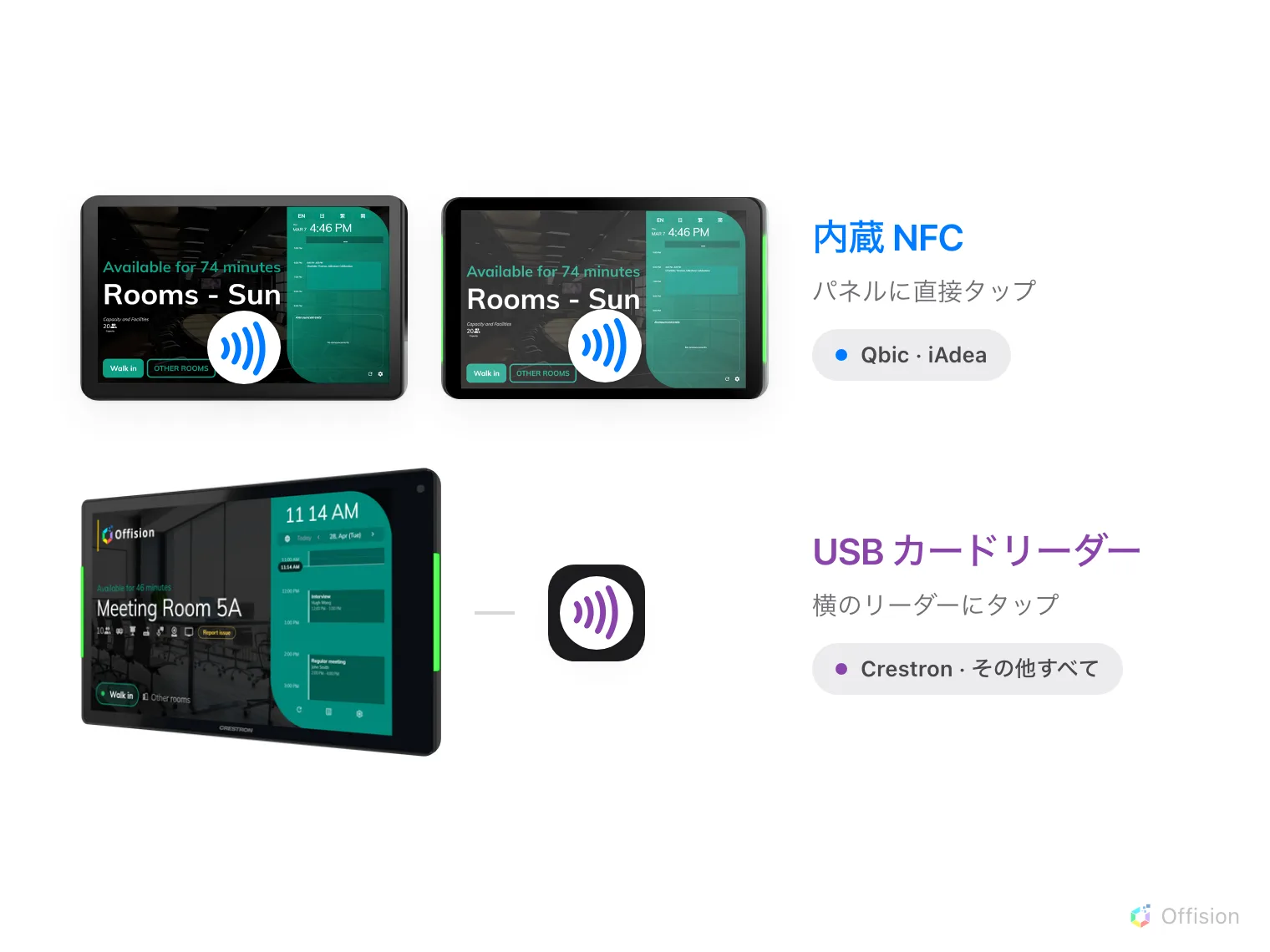
Qbic と iAdea はカードを自分で読みます。それ以外はリーダーが必要です。
| パネル | カードの読み取り | タップする場所 |
|---|---|---|
| Offision アプリを動かす Qbic Android パネル | 内蔵 NFC | パネル本体 |
| Offision アプリを動かす iAdea Android パネル | 内蔵 NFC(HID Global カードを含む) | パネル本体 |
| それ以外すべて | USB リーダー | リーダー |
Qbic と iAdea のすべての機種にリーダーが付いているわけではなく、HID 版は型番そのものが別です。どの機種に付いているか、H 版が必要かどうか、そしてタップする場所がパネルのどこかは Offision が対応する予約パネルのハードウェアにあります。
USB リーダーにドライバーも設定も要りません。キーボードとして振る舞い、カード番号を入力して Enter を送ります。パネルはそれをタップとして扱います。この方式のリーダーであれば何でも使えます。大半のリーダーが該当しますが、100 台まとめて購入する前に箱の表示を確認する価値はあります。
5. ルーム側でカードを許可する
最後のスイッチはルームのポリシーにあります。登録者カードによるアクセスを許可 — 「ユーザーのチェックイン、チェックアウト、および登録ユーザー カードによる予約の延長を許可します。」 — が、このリソースに対してカードで操作してよいことをパネルに伝えます。ここまでの設定とは独立しています。
予約ポリシーを開く6. 動作を確認する
自分の名前でルームを予約し、チェックイン受付が始まるのを待ってから、パネルにカードをタップします。追加の操作なしでチェックインが完了し、パネルが利用中に変われば成功です。
続けて残り 2 つの状態も試してください。誰も試さないのはここです。空いているルームでタップするとウォークインのフォームが開き、自分の会議中にタップすると延長とチェックアウトの選択が出ます。そのパネルで 会議中のカードスキャンでドアを開く が有効なら、代わりにドアが開きます。
タップしても何も起きない場合は社員証をタップしてもパネルが反応しない を確認してください。
これで決まらないもの
- 誰がルームを予約できるか。 カードは既存の予約に対して本人であることを示すだけで、予約を作る権限を与えるものではありません。
- 参加者が使えるかどうか。 ポリシーで許可しない限り、予約に対して操作できるのは主催者だけです。予約パネルでチェックインするを参照してください。
- ドアを開けること。 錠に接続されたパネルはチェックインと同時に解錠しますが、アクセス機器のないパネルでもチェックインは問題なく動きます。 AXIS ドアロックを接続するを参照してください。
- そもそもチェックインを必須にするか。 それはリソースのポリシーのチェックインが必要 です。