

ユーザーガイド
自分のアカウントで Offision を日々使うために。必要なスペースを予約し、招いた相手と会い、予約したものを後から見つける。
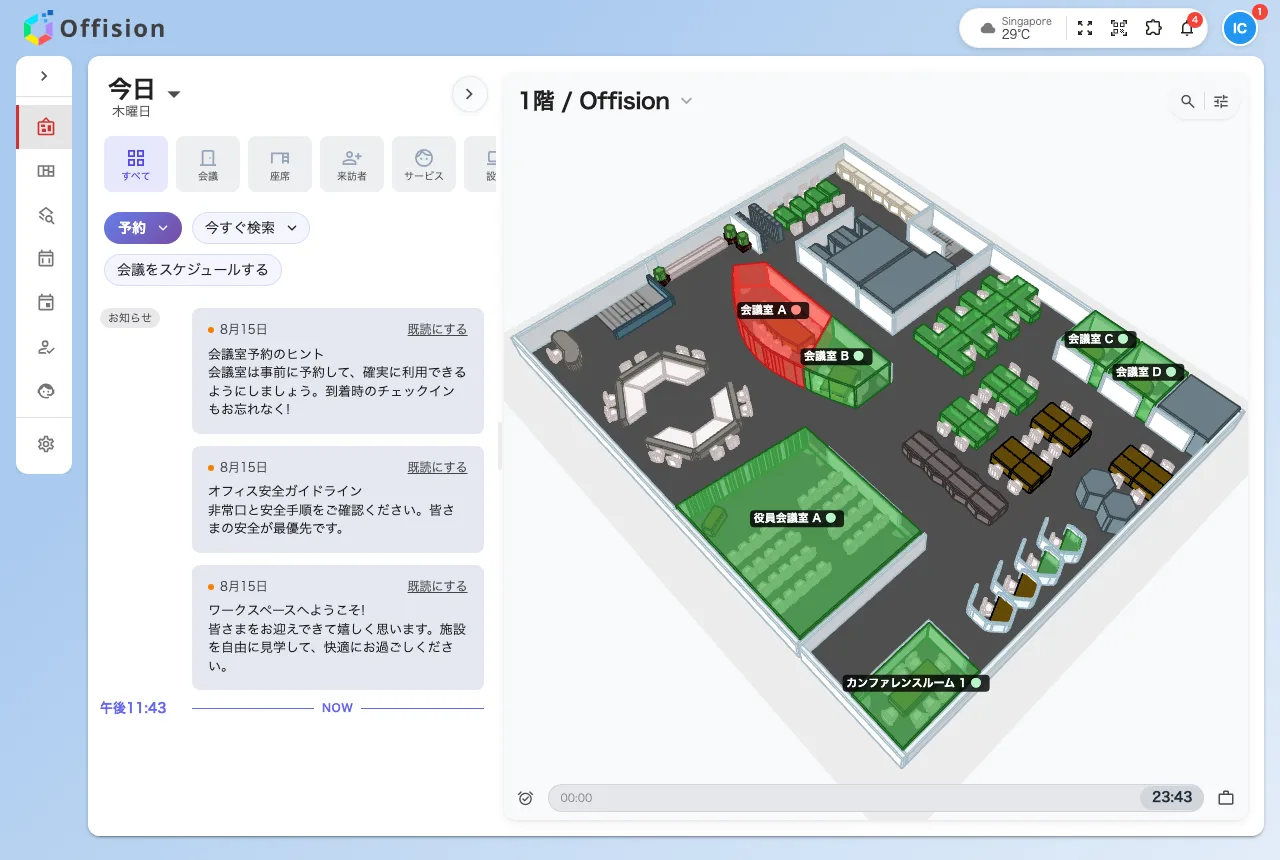
ここは、管理をしないで使う側の Offision です。自分の予約、自分が招いた来訪者、自分のアカウント。すべて Offision アプリのなか — ブラウザ、スマートフォン、あるいは Outlook や Teams — で完結します。どれが使えるか、それぞれをどう入手するかは アプリ にまとめてあります。
予約して、あとから見つける
ホーム画面は、いちばんよく使う 2 つを前に出しています。スペースを予約することと、今日の予定を見ること。予約に必要なのは時間とリソースだけで、目的やコスト項目、出席者といったそれ以外の入力欄は、会社がそう決めたから並んでいます。
デスクは同じフォームで予約しますが、4 つの問いが抜けています。件名も、出席者一覧も、人数もありません。デスクに座るのは 1 人だからです。それと、実際にデスクを選ぶのに使われている地図、そしてデスクそのものに貼られた印刷コードは、デスクにあります。
予約したあとに使うカレンダーは 2 つあり、同じものではありません。マイカレンダーは自分の予約を並べ、ドラッグすると時間が動きます。リソースカレンダーはルームを横に並べ、ドラッグするとルームが変わります。困っているのがいつなのかどこなのかで、開くべき方が決まります。
空いているのに予約できないとき
日常の「おかしい」のほとんどは、管理者が決めた見えないルールから来ています。ルームが本当に空いていても予約は断られます。そのルームで予約できる期間の外、そのルームの上限より長い、営業時間外、別の部門に割り当てられている、ポイントが足りない、あるいは承認を通さないと成立しない。どれなのかはメッセージが教えてくれます。画面上で空いていることと、自分が使えることは別です。
もう 1 つよくあるのがチェックインです。チェックインが必須のルームでは、行くだけでは足りません。パネル、QR コード、社員カードのいずれかで誰かがチェックインしないと、会議の途中で予約が解放され、ルームは空き枠に戻ります。
イベントに参加する
会社が開くイベントはアプリに一覧で並び、参加はボタン一つです。申し込みが要るものと、そのまま参加できるものがありますが、どちらでも最後に入口で見せるコードが手に入ります。
イベントを運営するのは権限のいる別の仕事で、専用のガイドがあります —— イベント コーディネーター。
社外の人に会う
来訪者を招くのは社員の仕事なので、管理コンソールではなくこちらにあります。招待すると相手にコードつきのメールが届き、受付でそれを使ってチェックインします。到着すると自分に通知が来ます。
ここで扱わないこと
会社全体のために用意することです。ルームの追加、予約ルールの作成、パネルの登録、アカウントの作成、そもそもイベントを使うかどうかの判断、Microsoft 365 の接続はいずれも管理者の作業で、管理者向けのモジュールで説明しています。
スタッフ権限のつく仕事 —— 受付を回す、サービスを届ける、報告された故障を直す、イベントを運営する —— もここには含まれません。それぞれにこのガイドと並ぶ専用のガイドがあります。