

自社のアドレスからメールを送信する
自社のメールサーバーを Offision に設定し、通知を自社ドメインから送信します。所要時間は約15分。保存前にテスト送信で確認できます。
1. メール設定を開く
システム設定 › 設定 › 電子メール › メール設定を開きます。
メール設定を開く2. 電子メールモードを変更する
初期状態の Offision は自社のメールサービスで送信します。ページ最初の設定電子メールモードがOffision経由で送信 (mail.offision.com)になっているのはそのためです。このアドレスは Offision のものであり、このページのどこからも変更できません。つまりSMTPサーバーへの切り替えは複数ある選択肢の1つではなく、作業そのものです。以降の項目は切り替えて初めて表示されます。
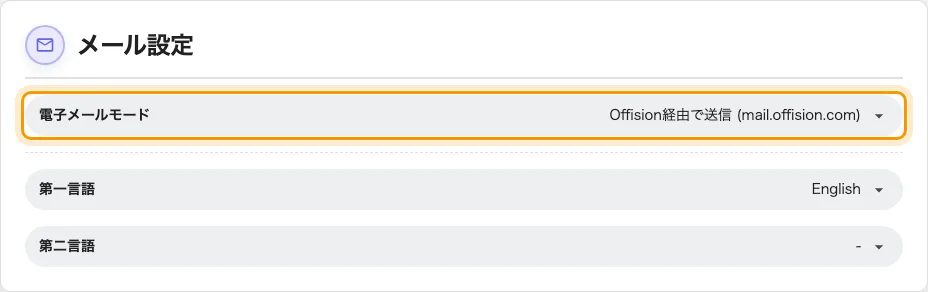
電子メールモード。まだ Offision の既定のままです。
送信元を気にしないのであれば、そのままにしておくのも十分に妥当な判断です。自社サーバー経由のメールだけが自社ドメインを名乗り、迷惑メール判定が意図どおりになり、自社の送信ログにも残ります。
3. サーバーを入力する
下にメールサーバー設定が表示されます。SMTPサーバーのホストとポート、続いて送信に使うメールボックスのユーザー名とパスワードを入力します。
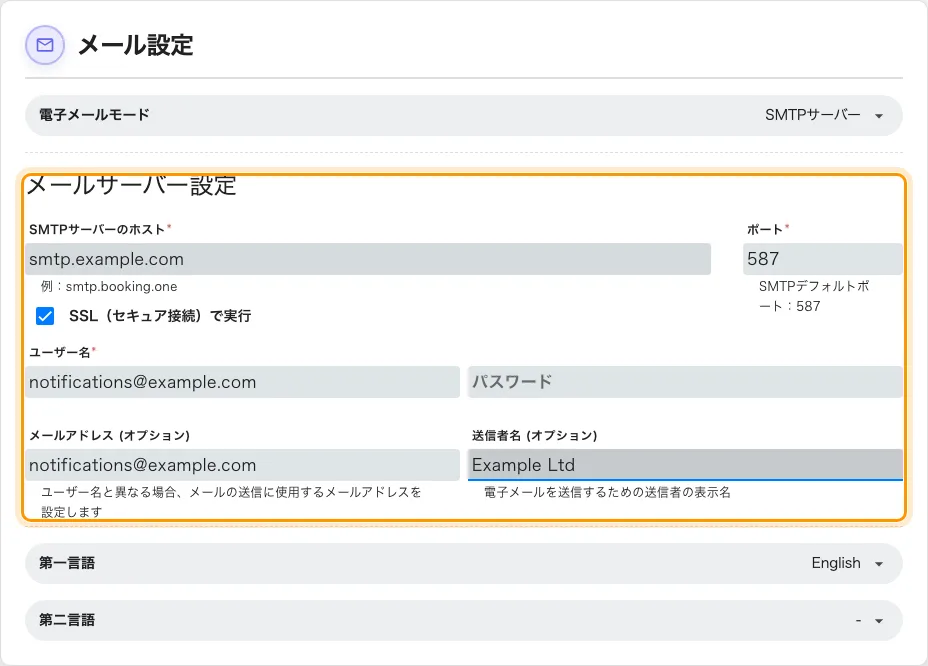
入力後のメールサーバー設定。
判断が必要なのはSSL(セキュア接続)で実行だけです。有効のままならポートは既定で 587 になり、通信は暗号化されます。無効にするとポート 25 の平文にフォールバックします。チェックボックスの下の赤い警告はこれを指しています。すべてのメールと、それを送信したパスワードが、読み取れる状態でネットワークを流れます。自社ネットワークから出ない中継サーバーの場合にのみ無効にしてください。
Offision はユーザー名とパスワードでサインインします。OAuth は用意されていないため、最新の認証方式が必須のメールボックスでは、個人の通常のサインインではなくアプリパスワードか専用の中継アカウントが必要です。
4. 送信元を設定する
下部の2つの項目が受信者に見える内容を決めます。どちらも省略可能で、未入力の場合はユーザー名が使われます。
- メールアドレスは差出人として表示されるアドレスです。空欄ならユーザー名が使われ、通常はそれで問題ありません。認証に使うアカウントと、返信してほしいアドレスが異なる場合に設定します。
- 送信者名はそのアドレスの横に並ぶ表示名です。メールボックス名ではなく組織名として読まれるようになります。
Offision 側にドメインの検証はありませんが、メールプロバイダー側にはあります。認証したメールボックス以外の差出人アドレスは、設定が正しく見えるのにテストだけ失敗する最も多い原因です。詳細が間違っていると考える前に、別アドレスでの送信に関するプロバイダーの規定を確認してください。
5. 保存する前にテスト送信する
メールスタイルまで進み、テスト用メールの送信を選びます。確認できるアドレスを入力し、送信を選びます。
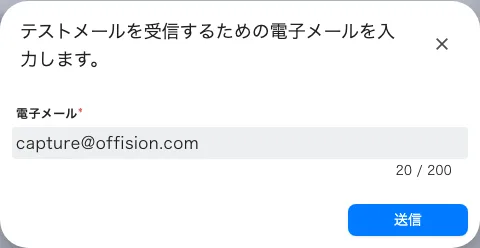
確認できるアドレスへのテスト送信。
テストは保存済みの内容ではなく画面上の内容を使います。保存後ではなく保存前に行うのはこのためです。ホストの誤りやパスワードの拒否はこの時点で判明し、動作中のメール設定はまだ手つかずのまま残ります。
6. 保存する
変更するとページ下部に保存バーが表示されます。
7. 反映を確認する
Offision から実際にメールを送ります。Offision にユーザーを追加するでの招待が最も手早い方法です。受信者の受信トレイで開き、差出人アドレスと送信者名が自社のものになっていることを確認します。
テストは成功するのに実際のメールが届かない場合、設定は正しく、問題はその先にあります。このページではなくプロバイダーの拒否ログを確認してください。ブランディングも変更する場合はOffision のメールにロゴを表示するをご覧ください。