

サイネージ
オフィス内のディスプレイと、その表示内容、表示を続けるプレーヤー。
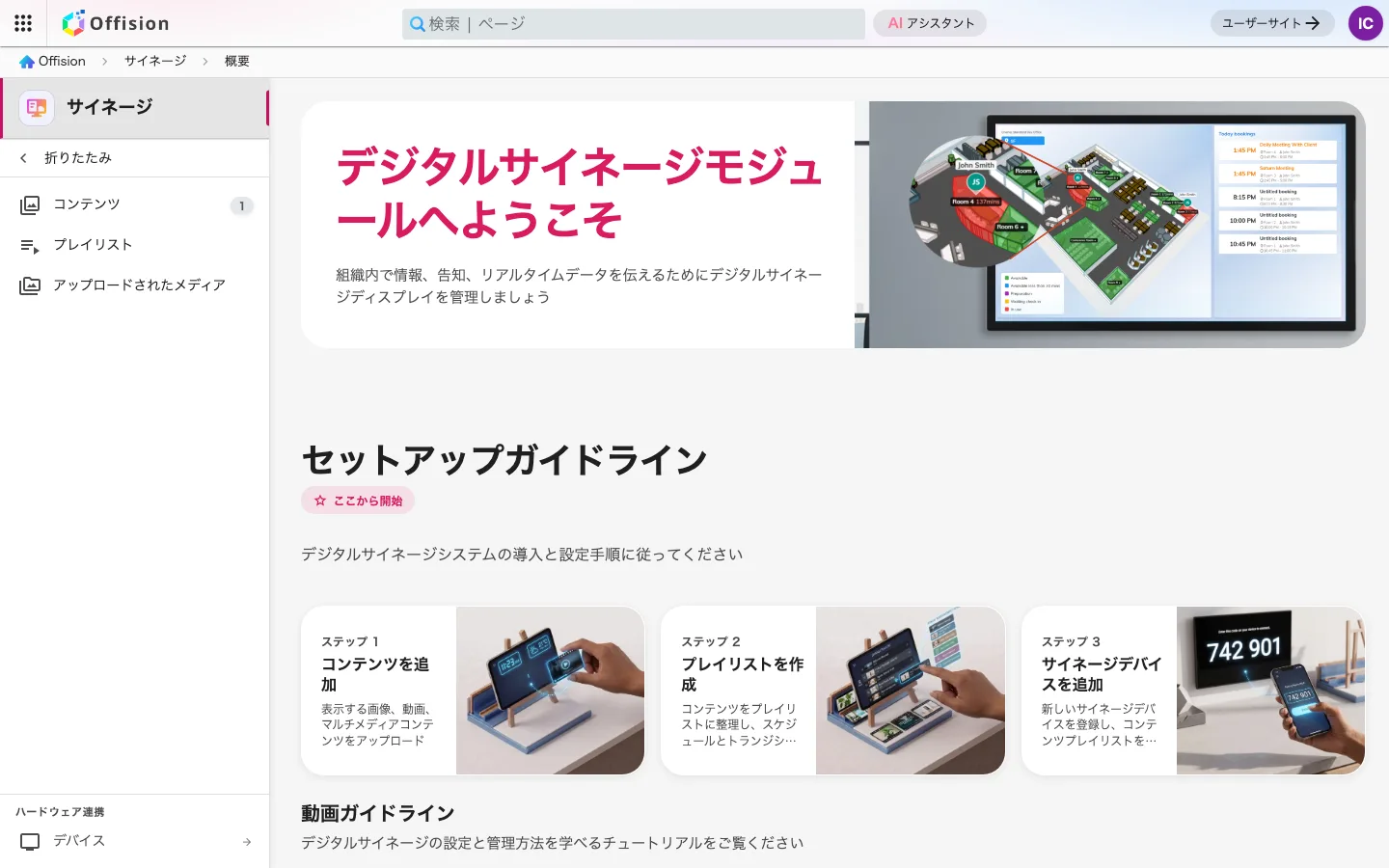
サイネージは、ロビーの案内画面、フロアの空き状況ボード、廊下の掲示画面など、個別のルームに属さない共有ディスプレイを管理します。すべてのサイネージ画面は次の2つの要素で構成されます。
- コンテンツ:画面に表示するレイアウトとウィジェットの設計。
- プレーヤー:特定のビルやフロアに設置され、コンテンツを再生する物理端末。
再利用可能なコンテンツ設計
コンテンツは、レイアウト上にライブウィジェットを配置して作成します。ルームやデスクの空き状況、当日の予約一覧、来訪者の歓迎メッセージ、お知らせ、室内空気質、時計、QRコードなどを表示できます。すべてのウィジェットは、Offisionの予約・来訪者・センサーの最新データを自動的に反映します。
1つのコンテンツ設計は複数のプレーヤー端末で共有できます。たとえば、同じ受付デザインを全拠点のロビー画面に割り当てても、各画面にはそのビルの来訪者だけが表示されます。
画面の用途とレイアウト
新しいコンテンツを作成する際は、従来のテンプレート一覧ではなく、次の5つの用途から選択します。
- 受付・ロビー
- フロアディスプレイ
- 社内コミュニケーション
- ワイヤレス共有の待機画面
- サービス管理パネル
用途を選ぶと、目的に合った初期ウィジェットが自動配置されます。また、画面のサイズと向きに合わせたレイアウトが生成されます。従来の自由配置エディターを白紙から使う場合は、用途タイルの下にある**旧テンプレート(レガシー)**を選択します。
プレーヤー端末と場所の設定
プレーヤーは、Offisionプレーヤーアプリを実行するディスプレイや再生端末です。iPad、Androidタブレット、CrestronやQbicのディスプレイ、IAdea端末、Neatディスプレイ、スマートTVなどに対応しています。プレーヤーを登録すると、ハードウェアとコンテンツ設計が紐づけられます。
各プレーヤー端末には必ず設置場所(ビルとフロア)を設定してください。デバイスの場所に合わせるに設定されたウィジェットは、プレーヤーの場所をもとに来訪者、ルーム、デスクを絞り込みます。ロビー画面に来訪者が表示されない場合は、プレーヤーにビルが設定されているか確認してください。
週間スケジュールと優先割り込み表示
画面のメインステージは、次の3つのモードで運用できます。
- 1つのウィジェットを終日表示する。
- 複数のウィジェットを順番にローテーション表示する。
- 曜日と時間帯で表示を切り替える週間スケジュールを実行する。
来訪者の到着や予約開始前の通知など、優先イベントが発生したときはメインステージに一時的に割り込み表示できます。表示が終わると、自動的に元のスケジュールへ戻ります。
タッチ操作とQRコード操作
サイネージ画面は閲覧専用にも対話型にも対応しています。タッチパネル画面では、当日受付、デスクの予約、ドアの解錠、出退勤の打刻を画面上で行えます。タッチ非対応の画面では、QRコードを表示して来訪者やスタッフのスマートフォンから同じ操作を行えます。