

予約パネルでのチェックイン
扉の前にいたことを証明できるチェックインはパネルだけです。パネルが何を出すかは二つの別々の画面が決めており、ボタンが消えて見えるのはそのためです。
扉の外のパネルは、その人が物理的にそこにいたことを証明できる唯一のチェックイン手段です。アプリも QR コードもセンサーも、建物の別の場所から、あるいは自宅から満たすことができます。
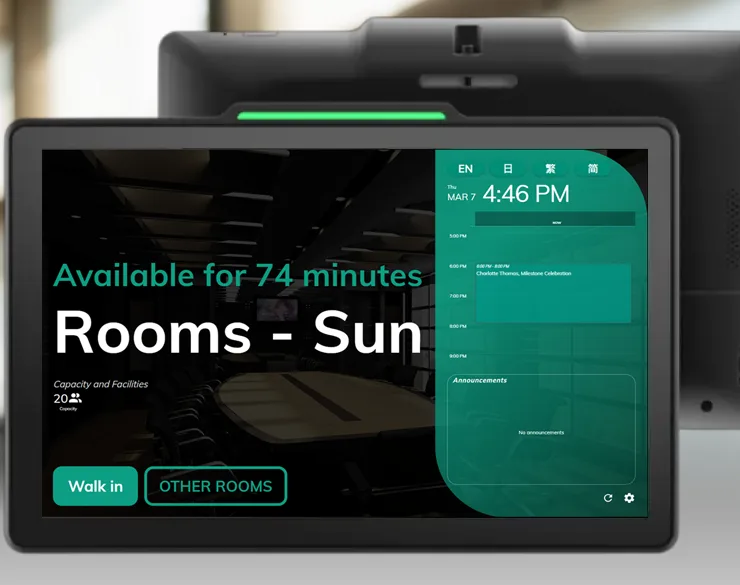
扉の横の予約パネル。出るものは部屋の状態に従い、これは空いているのでウォークインを出しています。
パネルが出すものは部屋の状態で変わる
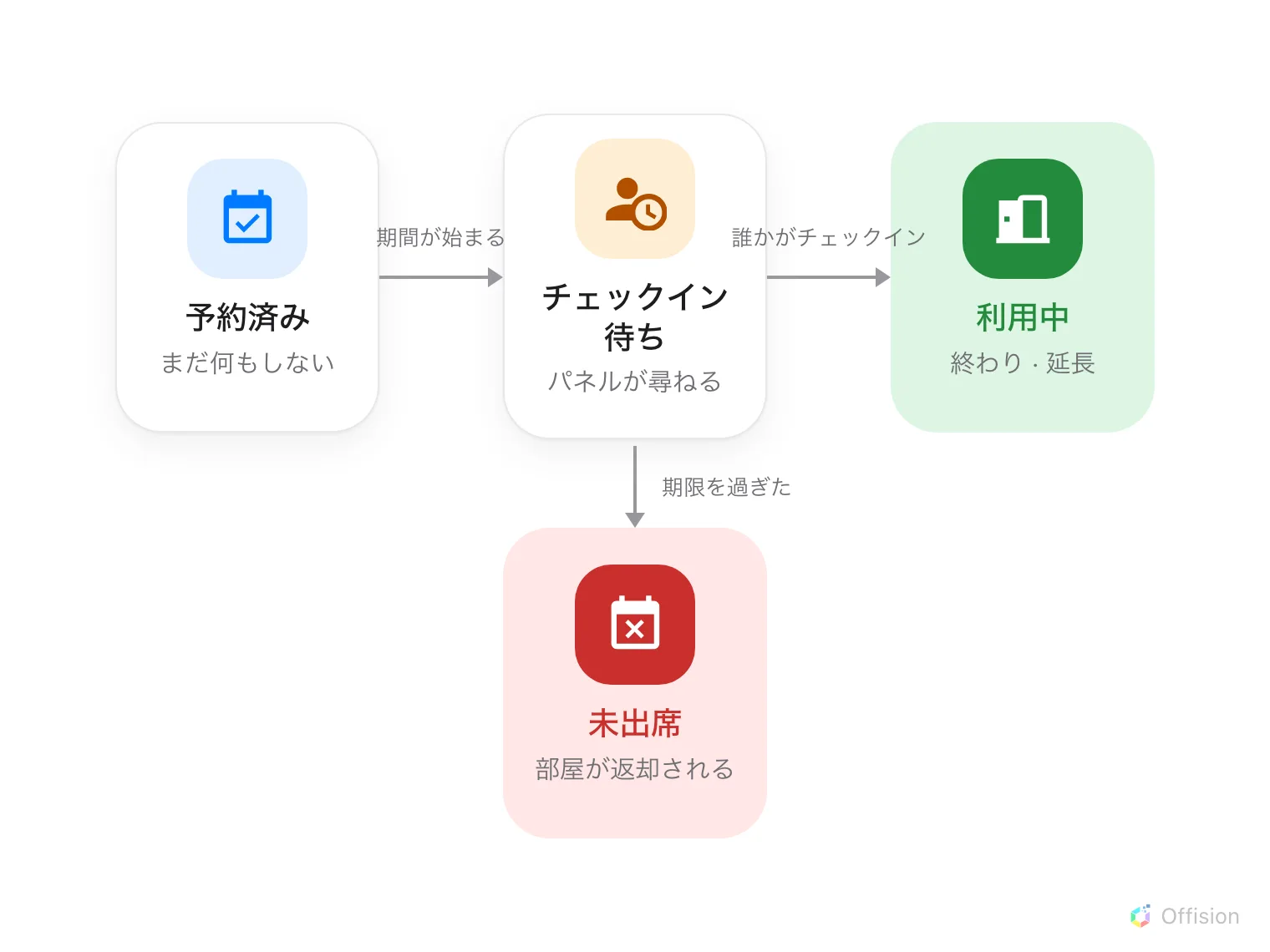
チェックインされなかった予約は予約済みのままではなく、別の出口から出ていきます。
予約が待機している間、パネルには チェックイン が表示されます。ミーティングアシスタントでは同じ待機が専用の画面になり、未出席の期限が時計として現れます—— 自動解放 の下に残り時間が表示され、ポリシーの チェックイン可能時間 (分) から描かれています。この期限をカウントダウンするのは製品中ここだけです。
ルームパネルの隅にある 〜後に自動解放 バッジと混同しないでください。あちらは人感センサーのもので、予約が 利用中 になってから初めて現れ、無人になったルームを解放するまでをカウントダウンしています—— センサーが無人と判断したときに部屋を確保する。
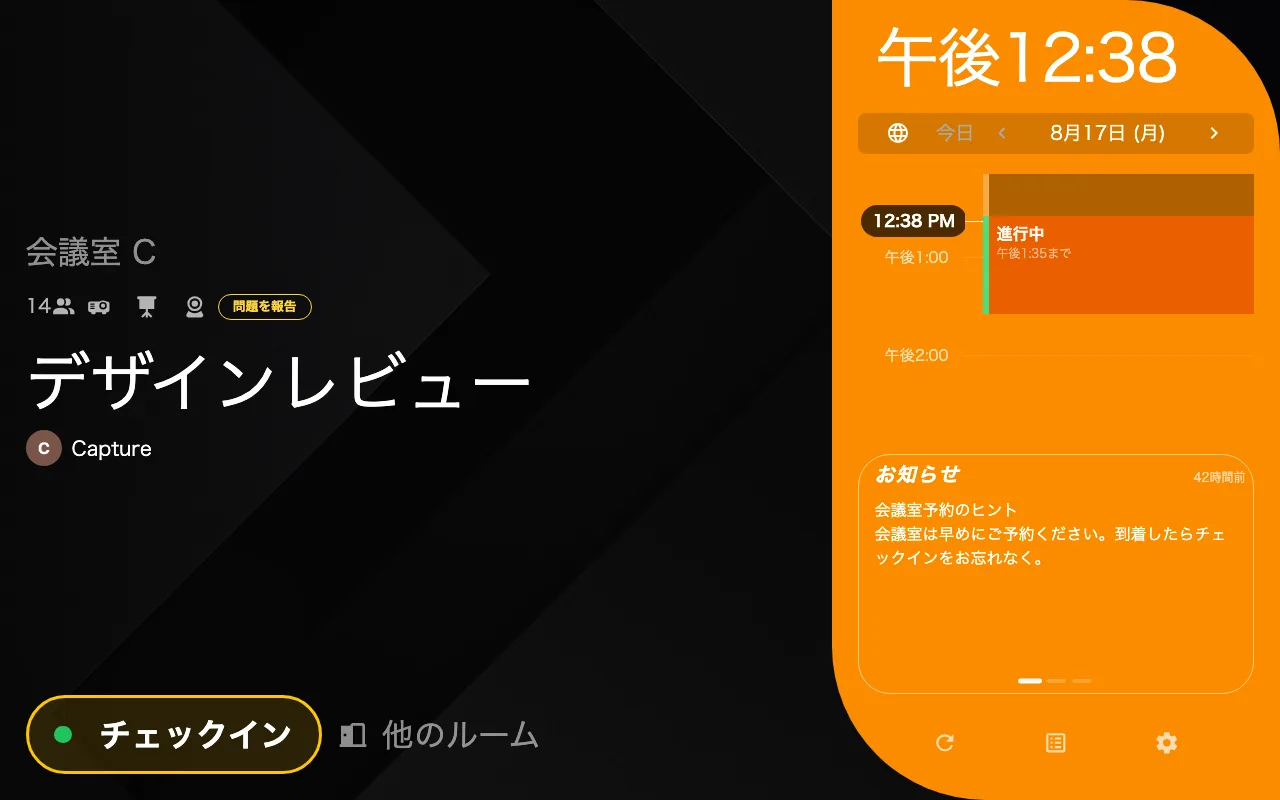
待機中。パネルは **チェックイン** を表示します。
チェックイン後は、同じパネルが 終わり と 延長 を出します。空いている部屋では代わりにウォークイン が出ます。ウォークインにチェックインは要りません。押した本人がそこに立っているからです。その設定は空いているルームをパネルからその場で使えるようにするで扱っています。
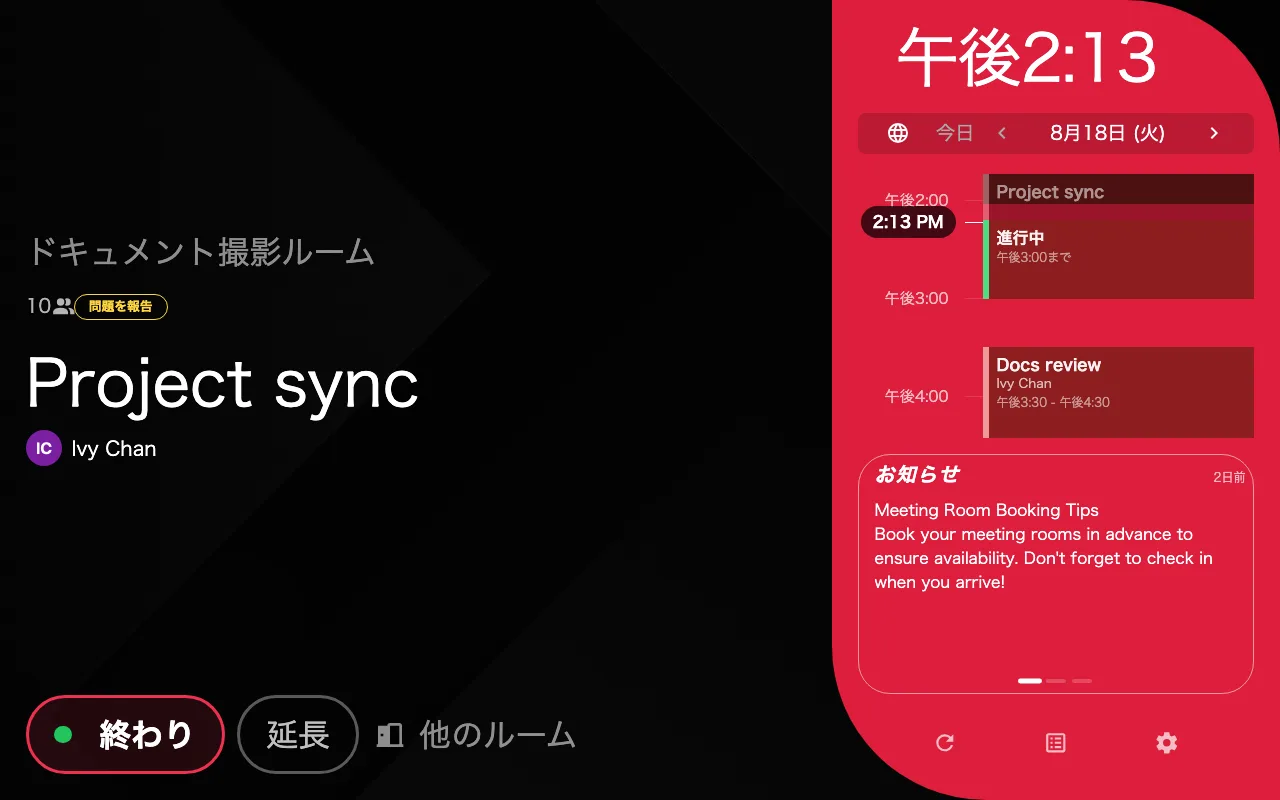
利用中。同じ予約が、チェックイン 1 回のあと — 終わり と 延長 が出ます。
次の会議は、いまの会議の最中にチェックインできる
11:00 の会議のために 10:45 に着いた人は、すでにチェックインの受付時間に入っています。ですがルームはまだ利用中で、4.5.18 まではパネルが何も差し出さず、11:15 にその予約はノーショーとして自動解放されていました。
いまは、次の予約が受付時間に入った時点で、アクションボタンの下に 1 行が現れます。開始時刻、件名、そしてチェックイン。押せばその場でその予約がチェックインされ、ボタンはチェックイン済みに変わり、ルームが入れ替わるまでその行は残ります。描かれるのはスケジュールとセンターのデザインです。
このように早くチェックインしても、まだ続いている会議が短くなることはありません。新しい予約の開始時刻は、ルームを押さえているものの終了時刻に着地し、それより前には決してなりません。チェックインとノーショーの仕組みを参照してください。
何を尋ねるかは二つの画面が決め、どちらもポリシーではない
「ボタンが消えた」という問い合わせの多くはここから生まれます。二つの画面は別々のセクションにあり、どちらか一方がもう一方の有効にしたボタンを消せるからです。
ユーザー識別設定 は、組織全体に対して、本人確認に使える手段を決めます。QRコード、スタッフカード、パスコード、予約ピン、顔の識別。少なくとも一つは有効なままにしておく必要があります。カードの設定を最初から通しで行う手順は独立したページにあります — 社員証をタップしてチェックインする。
チェックイン方法を開く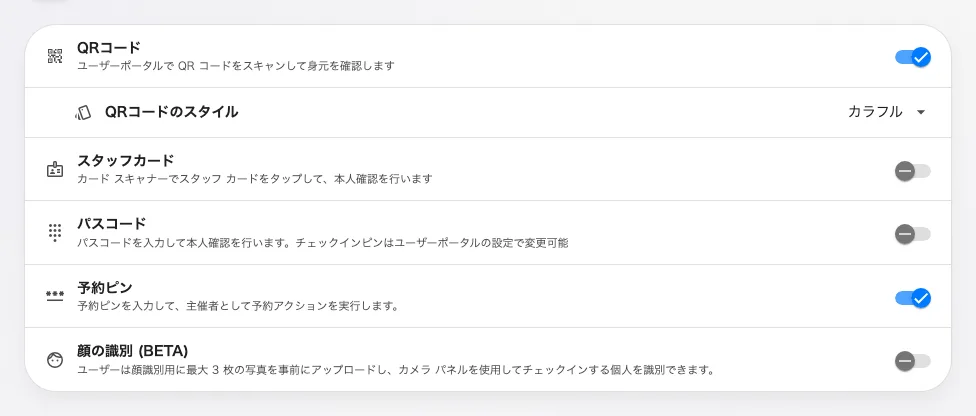
パネルが尋ねられる手段。組織全体で一度だけ設定します。
複数が有効なときは、パネルはまずどれを使うかを尋ねます。一つだけのときは、そのままその手段に進みます。
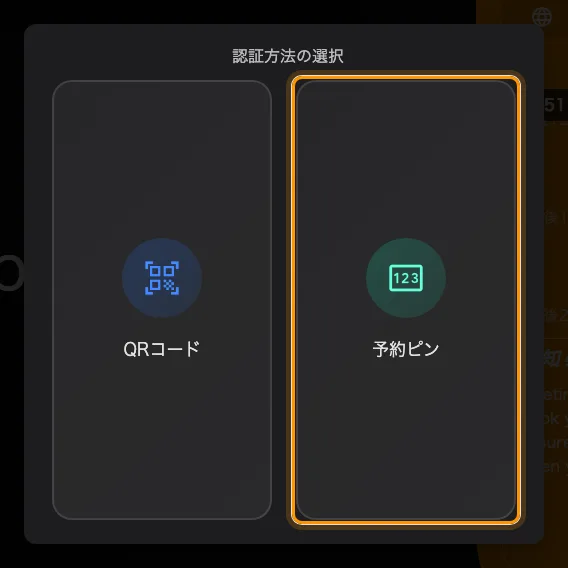
複数の手段が有効なとき、パネルは最初にどれを使うかを尋ねます。
次に 面板設定 が、パネルごとにボタンを表示するかどうかを決めます。チェックインボタンを表示、チェックアウトボタンを表示、予約延長ボタンを表示、そしてそれぞれに確認のタップを求めるかどうかです。
デバイス設定を開く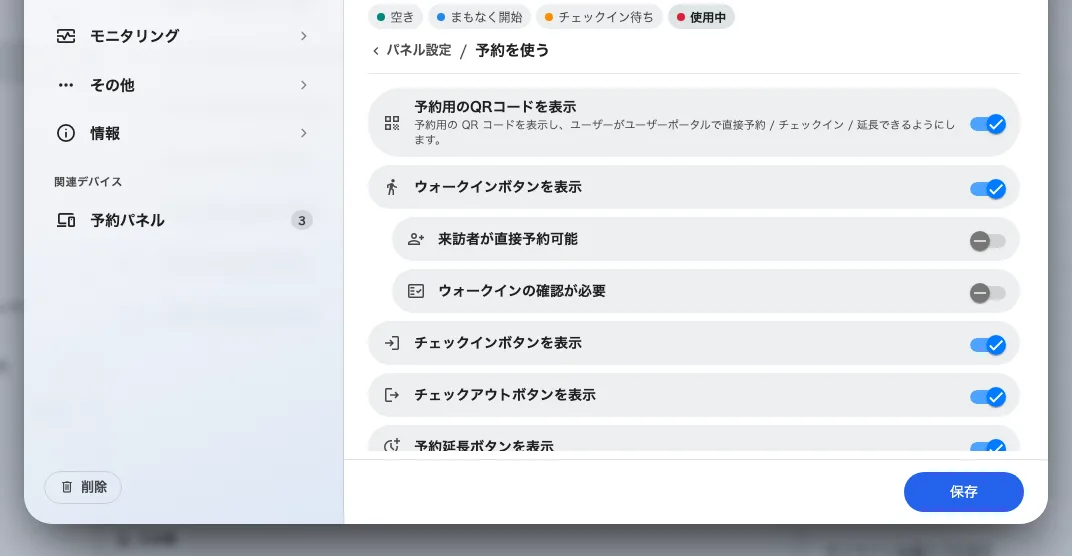
組織が有効にしたボタンでも、パネル側で隠すことができます。
つまり、チェックインボタンのないパネルはたいてい壊れていません。設定が隠しているか、ポリシーがチェックインを求めていないか、チェックインすべき予約がないかのいずれかです。
出席者の権限は別に、しかも二か所にある
リソースのポリシーが認めない限り、予約に対して操作できるのは主催者だけです。そしてその許可は、ほとんど同じに読める二か所に分かれています。
- 出席者は予約パネルでチェックイン・チェックアウト・予約の延長ができます — パネル側。
- 出席者がユーザーポータルでチェックアウトまたは予約延長を行い、QR コードでチェックインできるようにする — アプリ側。こちらが出席者に与えるチェックインは QR コード経由のみである点に注意してください。
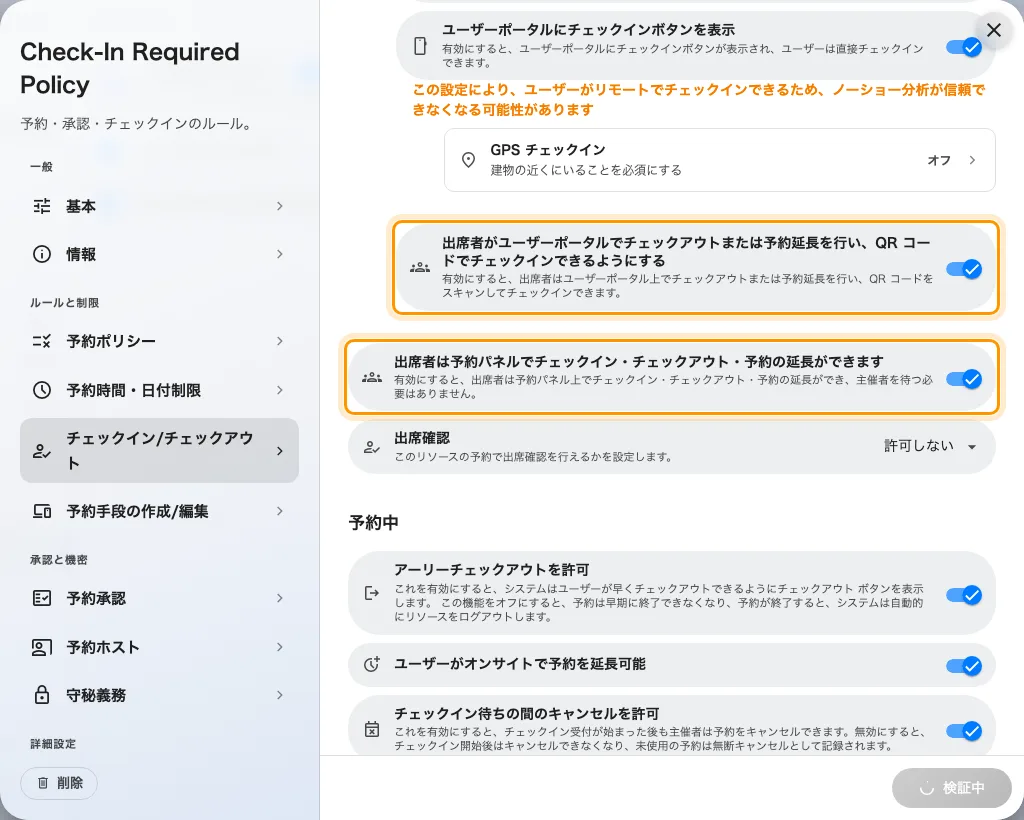
上下に並ぶ 2 つのスイッチ。上がユーザーポータル側、下が予約パネル側です。
二つは独立しています。アプリ側をオンにしても、扉の前では何も変わりません。
これが決めないこと
- 誰が部屋を予約できるか。 チェックインは許されていて予約は許されていない、あるいはその逆ということもあります。
- チェックインが必要かどうか。 それはリソースのポリシーの チェックインが必要 です。チェックインと未出席のしくみ を参照してください。
- 扉の解錠。 パネルが電気錠に接続されている場合、解錠はチェックインに便乗する別の動作です。入退室のハードウェアがないパネルでも、チェックインは問題なく機能します。
- パネルの見た目。 スキン、ロゴ、待機画面はパネルのデザイン設定であり、チェックインの動作ではありません。
- パネルがサーバーに届くかどうか。 チェックインにはサーバーが必要です。回線が切れたパネルはその日の予定を表示し続けますが、チェックインは受け付けられず、復旧後に送るために保留されることもありません (ネットワークが切れても予約パネルは動き続ける)。