

リソースをどこから予約できるかを決める
どの画面から予約を作成できるかは 3 つのトグルが決めます。管理コンソール、ユーザーポータル、予約パネルの 3 つと、よく求められる 3 つの組み合わせ — アプリからのみ予約できる、ステッカーのスキャンでしか取れない、ポータルからは予約させない。
予約が作られる場所は 3 つしかありません。管理コンソール、ユーザーポータル、そして壁に取り付けられた予約パネルです。そのうちどれをリソースが受け付けるかを決めるのがポリシーで、これは一見別々に見えて実は同じ質問への答えでもあります — このデスクをアプリからだけ予約できるようにしたい、その場でコードを読み取ったときだけ取れるようにしたい、ポータルからは予約させたくない。
1. 対象のリソースが使っているポリシーを開く
予約ポリシーを開くポリシーを選び、右側に開くパネルで 編集 を押します。続いて左のページ一覧から予約手段の作成/編集 — 7 番目 — を選びます。トグルは 3 つで、新しいポリシーではすべてオンです。
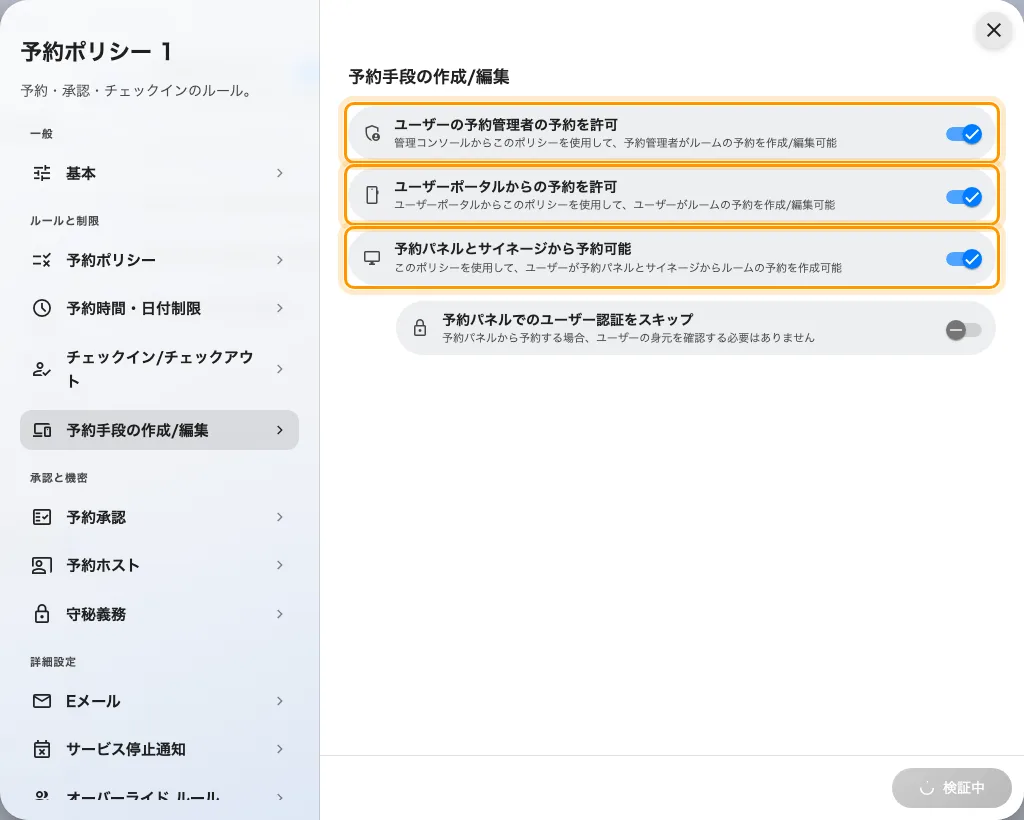
予約手段の作成/編集。画面ごとに 1 つ、計 3 つのトグル。初期状態はすべてオン。
2. どのトグルがどの画面を指すのか
ここはゆっくり読む価値があります。3 つのうち 2 つは、名前から想像するより広い範囲を指しているからです。
| トグル | 対象になる画面 |
|---|---|
| ユーザーの予約管理者の予約を許可 | 管理コンソールのみ |
| ユーザーポータルからの予約を許可 | Web アプリ、モバイルアプリ、Teams、Outlook、そしてステッカーのスキャン。5 つではなく 1 つの手段 |
| 予約パネルとサイネージから予約可能 | ルームパネル、デスクパネル、チェックインキオスク。パネル用ハードウェアが有効な場合に表示 |
真ん中の行から 2 つのことが導かれ、どちらもよく誤解されます。
- モバイル専用の手段はありません。 モバイルアプリはブラウザーが表示するのと同じ画面を包んでいるだけなので、「スマートフォンには許可してノート PC には許可しない」 という設定はできません。どこから予約できるかを分けたいなら 人 で分けてください — このポリシーの上書きルールが、指定したユーザーやユーザーグループに対して手段を個別に開き直します。
- 印刷したステッカーはユーザーポータルに乗っています。 デスクをスキャンするとスマートフォンでポータルが開くので、スキャンして予約することはアプリから予約するのと同じ手段です。ユーザーポータルからの予約を許可 をオフにすると、ステッカーからも予約できなくなります。
オフの意味は行ごとに違います。 管理コンソールまたはユーザーポータルをオフにすると、そのリソースはその画面に表示されなくなります — グレーアウトではなく、一覧から消えます。パネルをオフにした場合、リソースはパネルの画面に残ったままで、誰かが取ろうとした時点で拒否されます。
3. アプリからだけ予約できるようにする
ユーザーの予約管理者の予約を許可 と 予約パネルとサイネージから予約可能 をオフにし、ユーザーポータルからの予約を許可 はオンのままにします。
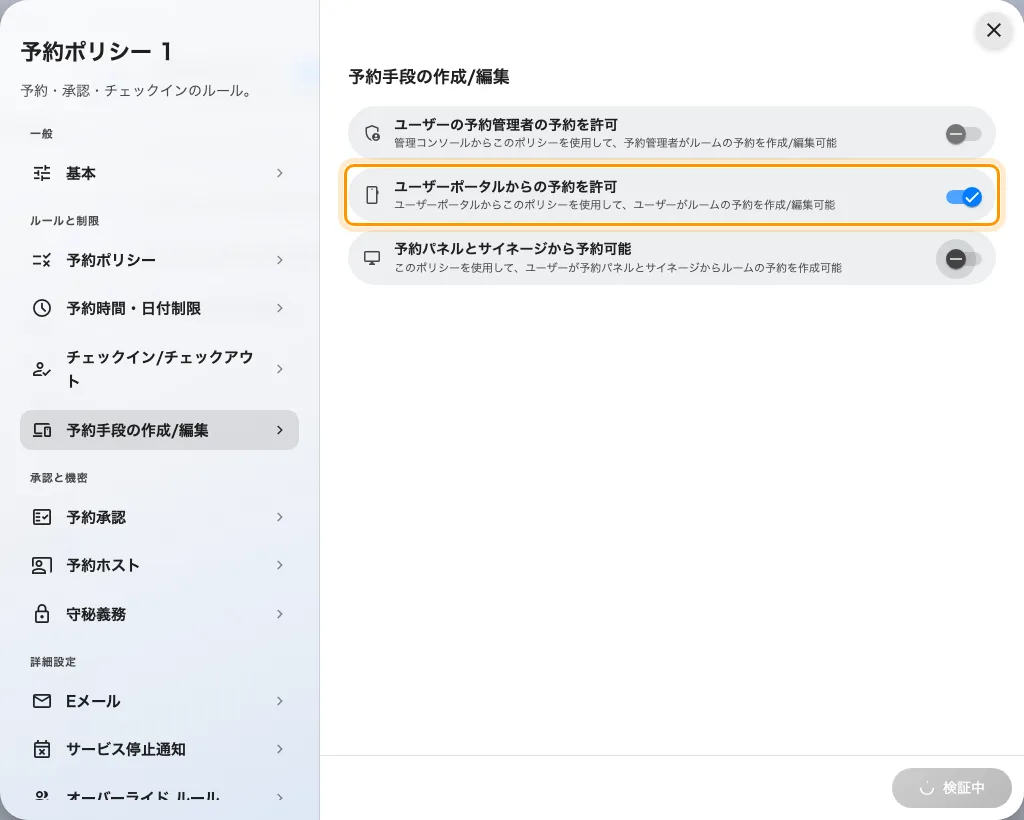
アプリのみ: ユーザーポータルだけをオンにし、残り 2 つはオフ。
こうして得られるのは セルフサービス限定 です — コンソールから誰かの代わりに予約することも、パネルでその場に取ることもできなくなります。得られないのは スマートフォン限定で、理由はステップ 2 のとおり。ノート PC のブラウザーは、スマートフォンのアプリと同じ手段だからです。
それでも予約管理者が試みると 管理コンソールからの予約を許可しない と表示されます。どの手段が拒否したのかがメッセージに出るので、単にリソースが見えていない場合と区別できます。
4. その場で、ステッカーをスキャンしたときだけ予約できるようにする
QR 必須 というスイッチはありません。これを作るのは組み合わせで、要になる設定は別のページにあります。
予約ポリシー — 2 番目のページ — に戻り、ウォークインのみ をオンにします: 「このリソースはウォークイン予約のみ対応しています。事前予約はできません。」 これでリソースは事前の予約を一切受け付けなくなり、予約フォームから消えます。
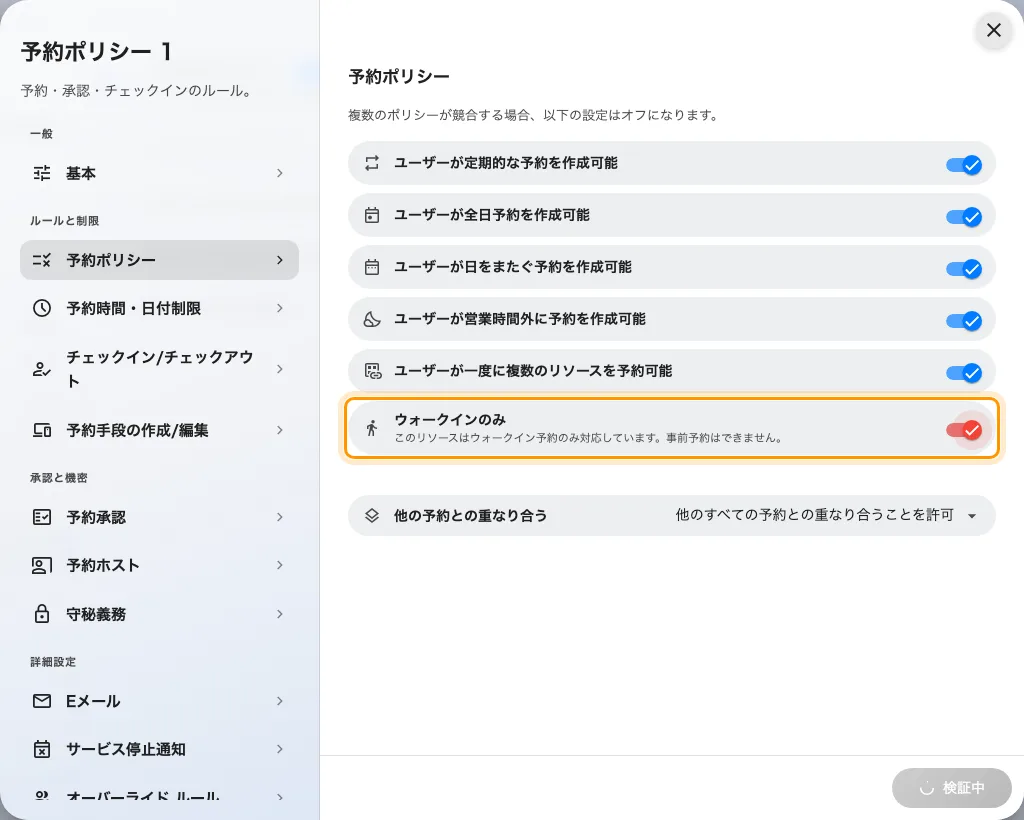
ウォークインのみ。予約手段のページではなく、予約ポリシーのページにある。
続いて 予約手段の作成/編集 で:
- ユーザーポータルからの予約を許可 はオンのままに。 ステッカーがこれを必要とします。 「QR だけにしたい」と読んだ人が真っ先に触るトグルであり、そして壊してしまうのがまさにこれです。
- 予約パネルとサイネージから予約可能 をオフに。 ウォークインのみが意味するのはその場で であって スキャンして ではありません — パネルもその場にあるからです。これをオフにすることで、残る唯一の入口がステッカーになります。
最後に その他 で ユーザーポータルのチェックイン IP 制限 にオフィスのアドレスを設定します。印刷されたコードは変わらないので、写真に撮った人は自宅からでもスキャンできてしまいます。ソファから予約されたデスクは、予約がないより悪い状態です。
なお、ウォークインのみはリソースをすべての画面から隠すわけではありません。予約フォームからは消えますが、リソースカレンダーには ウォークインのみ のバッジ付きで残り、ドラッグでの予約だけを拒否します。そこに見えていても、設定が効いていないわけではありません。
5. ポータルから予約できないようにする
「ポータル」は、読む人によって 2 つの別々の画面を指します。何かをオフにする前に、どちらのことなのかを決めてください。
- 管理コンソール — ユーザーの予約管理者の予約を許可 をオフにします。コンソールの予約フォームにそのリソースが出なくなり、管理者が誰かの代わりにそのリソースの予約を作成・編集することもできなくなります。利用者自身がアプリから予約するのはそのままです。
- 利用者向けのポータル — ユーザーポータルからの予約を許可 をオフにします。アプリのリソース一覧からそのリソースが消え、そこまで到達した操作にはアプリからの予約を許可しない と返ります。管理コンソール側では同じ拒否がユーザーポータルからの予約を許可しない と表示されます — 同じ手段を反対側から見たものです。
6. ポリシーをリソースに割り当てる
リソースが参照するまで、ポリシーは何も変えません。各リソースの ポリシー ページで選ぶか、ポリシー側のリソースページからまとめて割り当てます。
ここが、この 3 つの構成でいちばんよく失敗する場所です。ポリシーは共有されるので、ここで手段をオフにすると、そのポリシーの下にあるすべてのリソースでオフになります。周囲のフロアと違う動きをさせたい 1 台のデスクには、そのデスク専用のポリシーが必要です。
7. 動作を確認する
成功ではなく拒否を確かめてください — 予約できてしまうリソースは、どのトグルが効いているのかを何も教えてくれません。
- アプリのみ — 一般アカウントでサインインして予約します。そのうえで管理コンソールの予約フォームで同じリソースを探すと、一覧にないはずです。
- スキャンのみ — そのデスクは予約フォームにまったく出ず、ステッカーをスキャンすれば予約できるはずです。フォームにまだ出るなら、ウォークインのみ がオフか、ポリシーが割り当てられていません。
- ポータルからは不可 — 一般アカウントのリソース一覧にそのリソースがないはずです。続けてステッカーをスキャンすると、こちらも拒否されます。スキャンは残したかったのならステップ 4 に戻ってください。
この設定で決まらないこと
- そもそも誰が予約できるか。 それはリソース側に設定するチームスペースです — 手段のトグルが決めるのは どこから であって、誰が ではありません。部署専用のルームを設定する を参照してください。
- 予約の形が規則に合っているか — 予約可能期間、長さ、終日、繰り返し、営業時間。これらはポリシーの他の部分です: 予約ルールリファレンス。
- チェックイン。 すでにある予約に対してチェックインするだけのスキャンは予約ではないので、ここのトグルはどれも関係しません。チェックインと未出席のしくみ を参照してください。
- ステッカーそのもの — 印刷、貼り付け、写真に撮られたコードの再発行: 予約ステッカーを印刷して貼る。
- ポリシーを上書きする予約目的。 予約目的は独自のポリシーを持てます。空の上書きはこのポリシーではなく ポリシーなし を意味します。