

スプレッドシートから予約をインポートする
カレンダーの Excel インポートで予約を一括作成します。テナント自身のテンプレートをダウンロードし、1行に1件入力し、指摘された行だけ直して、まとめて予約 — 予約できなかった行は同じ列のシートで戻ってきます。
1行が1件の予約、1つのファイルで全部 — カレンダーのインポートは Excel シートを実際の予約に変えます。重複・ポイント・予約可能期間などのルールはすべてそのまま適用されます。学期分の定例会議を流し込む最速の方法であり、他システムからの移行でこれからの予約を持ち込む方法でもあります。
1. カレンダーを開いてインポートを押す
インポートは、カレンダー上部の予約の隣にあります。
カレンダーを開く
カレンダーの「予約」の隣にある「インポート」。
開いたダイアログの左側にはページが並びます: インポート、インポートID、そして予約の利用目的を使うテナントでは利用目的ID。
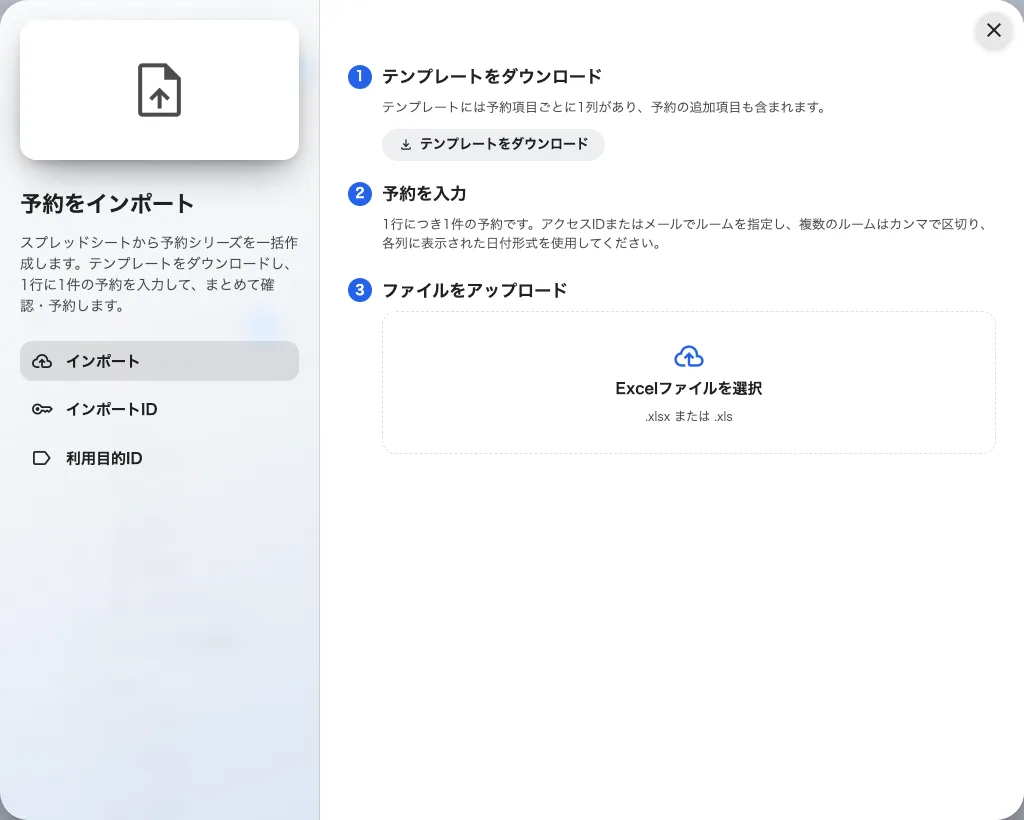
インポートページ: テンプレートをダウンロードし、入力して、アップロードし直す。
2. すべてのルームにインポートIDがあるか確かめる
シートはルームをアクセスIDかメールアドレスで指定します — 表示名では決して指定できません。インポートIDページには予約可能なルームがその両方と一緒に並び、各値にコピーボタンが付きます。ダウンロードでこの表自体を Excel として手元に置けます。
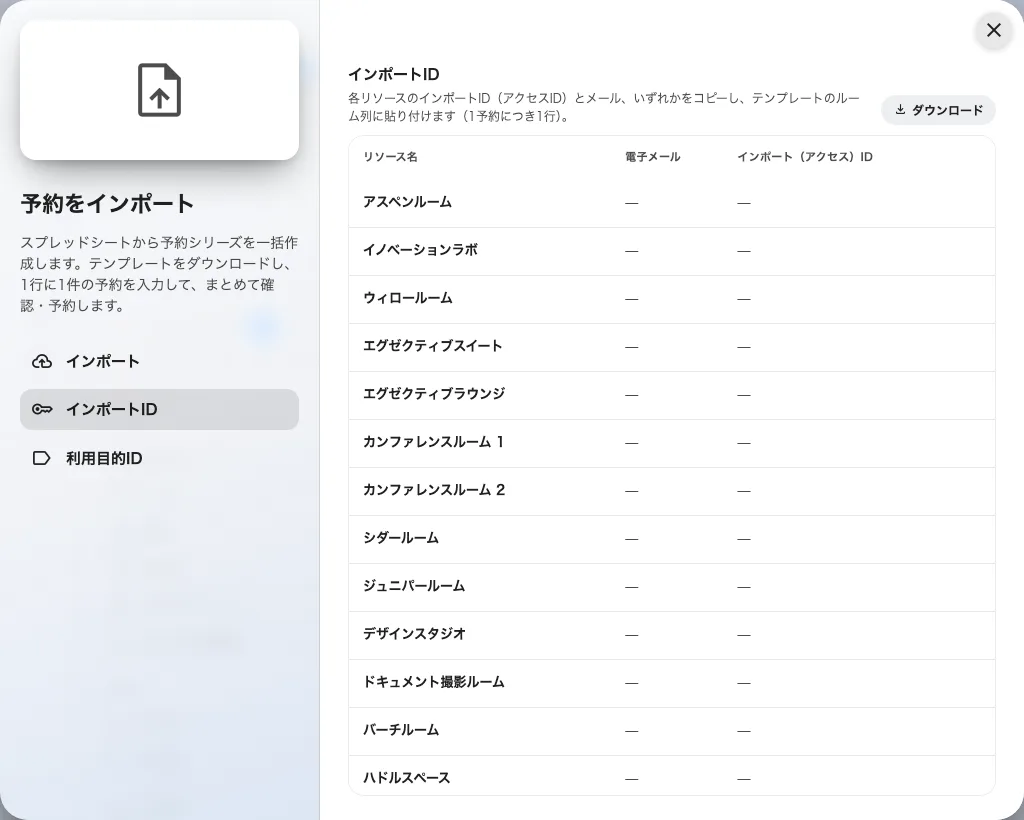
インポートID: 各ルームのアクセスIDとメール。コピーしてシートへ。
アクセスIDもメールもないルームはシートで指定できません。行にポインターを合わせると鉛筆が現れ、ダイアログを離れずにリソースフォームを開けます — 設定する項目は基本ページのアクセスIDです。
テナントが予約の利用目的を使う場合は、利用目的IDページが同じ役割を果たします。利用目的のインポートIDは利用目的自体に設定し、行の鉛筆でそのまま開けます。
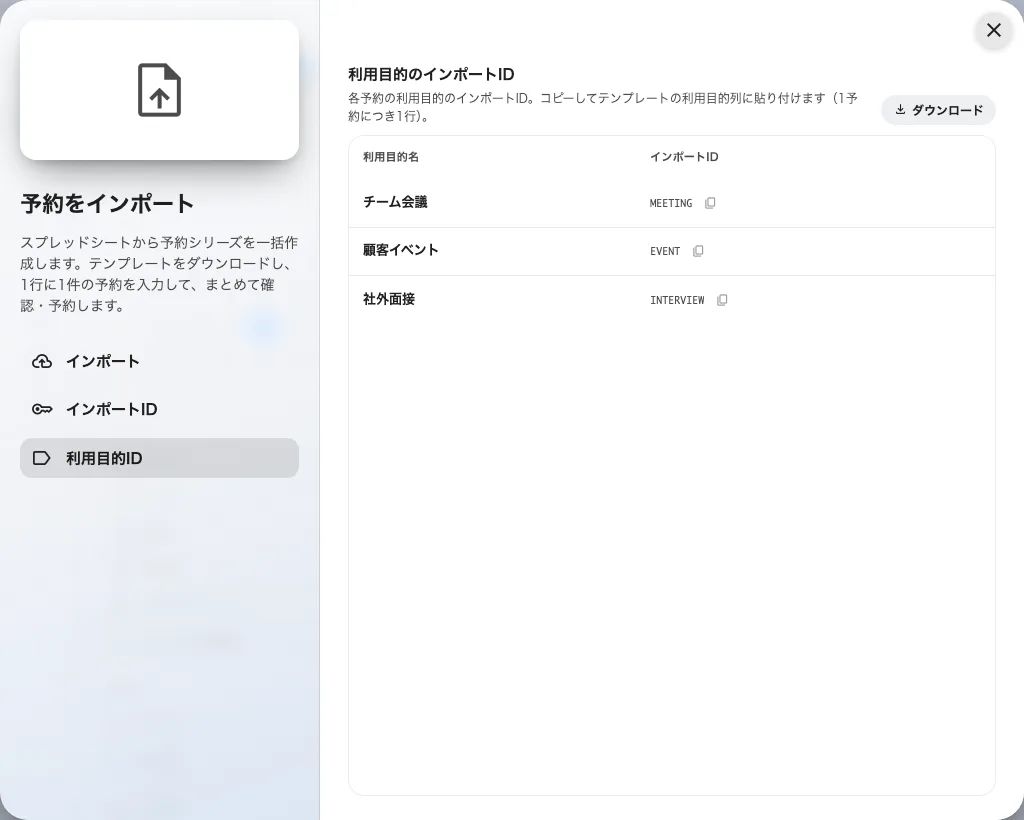
利用目的ID: テンプレートの利用目的列が待っているコード。
3. テンプレートをダウンロードする
テンプレートをダウンロードは、あなたのテナント自身 — 利用目的と予約の追加項目 — からファイルを組み立てます。下の列は一般形で、あなたのシートと完全一致するとは限りません。期待する書式を示すサンプル行が1行入っています。
| 列 | 入れるもの |
|---|---|
| 利用目的のインポートID | テナントに利用目的があるときだけ現れる先頭列。利用目的IDページのコード |
| 件名 | 予約のタイトル |
| 開始 / 終了 | YYYY-MM-DD HH:mm |
| ルームのインポートID | ルームのアクセスIDまたはメール。複数のルームはカンマ区切り |
| 参加者 | メールアドレスをカンマ区切りで |
| 主催者 | ユーザーのメールアドレス。その人の名前と権限で予約されます |
| ホスト | メールアドレス1件、または複数をカンマ区切りで。下の 3 つの条件をすべて満たすルームがある場合にだけ現れます |
| 利用人数 | 数値。人数を数えるルーム向け |
| メモ | 予約のメモ —— 予約フォームに出るものと同じ項目で、名前も同じです(フォームで 備考 と呼んでいれば列名も 備考)。改行はそのまま段落になり、空欄ならメモなしです |
| シリーズID | 任意。同じシリーズIDの行は1つの予約シリーズに、空欄は単独予約になります |
| 追加項目ごとに1列 | 見出しに書式が書かれています — YYYY-MM-DD、HH:mm、yes/no、123、または選択肢名 |
ファイルや書式付きテキストを取る追加項目はスプレッドシートに載せられないため、テンプレートにありません — 必要なら予約後に設定してください。
4. 予約を入力する
1行に1件。大きなシートを壊さない3つの習慣:
- 列を並べ替えたり削除したりしない。 ファイルは位置で読まれます。だからこそ、 4.5.15 より前にダウンロードしたテンプレートはもう合いません —— ホスト が主催者 の直後に入り、それ以降がすべて 1 つずつずれました。(4.5.14 ではメモ が 利用人数 の後ろへ、同じように移動しています。)古い表を直すのではなく、テンプレートをもう一度ダウンロードしてください。
- 空行は読み飛ばされ、後で表示されるメッセージは Excel の実際の行番号で行を指します — 行間を空けるのは安全、並べ替えは危険です。
- 繰り返しの会議には1つずつシリーズID(
Q3-PLAN、STANDUP)を付けると、バラバラの予約ではなくシリーズとしてまとまって届きます。
5. アップロードして指摘を直す
Excelファイルを選択(.xlsx または .xls)にファイルを渡します。ダイアログは1行で答え — 準備完了と要確認の件数 — 問題のある行だけを、失敗した項目だけ添えて並べます:
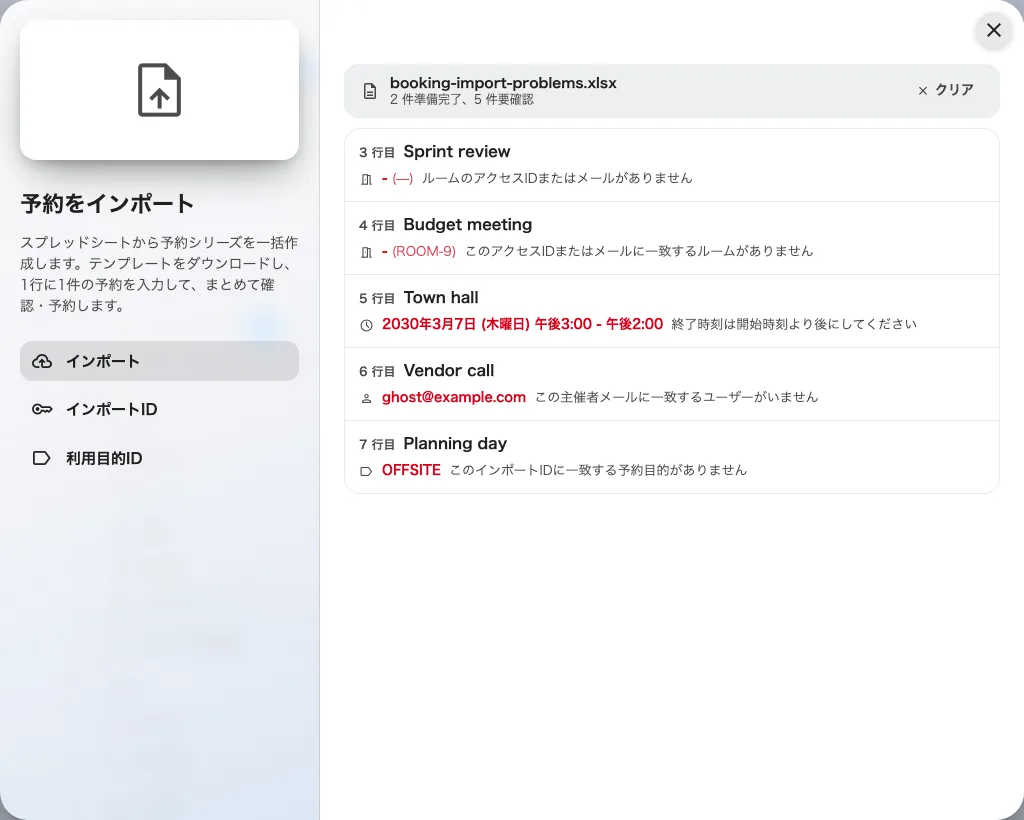
並ぶのは問題行だけ。それぞれ失敗した1項目が添えられる。
| 表示 | 意味 |
|---|---|
| ルームのアクセスIDまたはメールがありません | その行のルーム列が空 |
| このアクセスIDまたはメールに一致するルームがありません | 行のルームキーの少なくとも1つがインポートIDページにない |
| 開始または終了時刻が未入力または無効です | 時刻セルが空か YYYY-MM-DD HH:mm でない |
| 終了時刻は開始時刻より後にしてください | 2つのセルが逆、または同じ |
| この主催者メールに一致するユーザーがいません | 主催者のアドレスが予約できるユーザーのものでない |
| このホストメールに一致するユーザーがいません | ホストのアドレスがホストに指定できるユーザーのものでない |
| このインポートIDに一致する予約目的がありません | 利用目的セルが利用目的IDページのどれとも一致しない |
| 前の行と重複しています(同じルームと時間) | 2つの行が同じ予約を作ろうとしている。最初の行だけが残る |
予約フォーム独自の項目 — 基本の列より後ろの列 — は、各行が予約するルームのフォームと照らし合わせて検査されます。問題は、項目、その値、何がいけないかの形で表示されます:
| 表示 | 意味 |
|---|---|
| 必須です | そのルームのフォームで必須の項目が空 |
| データセットにありません | オートコンプリートのセルが、項目のデータセットにないキーを指している |
| 選択肢にありません | 選択のセルが、項目の選択肢のどれでもない |
| 無効な値です | 日付・時刻・数値・はい/いいえのセルが、その形として読めない |
| このルームのフォームにありません (黄色) | ルームのフォームにその項目がない。セルは捨てられ、行はそのまま予約される |
オートコンプリートのセルには、データセットの行のキーを書きます。大文字と小文字は区別せずに照合され、予約にはその行そのもの — キーとテキスト — が、フォームで選んだときと同じように入ります。
Excel でシートを直してもう一度アップロードします — クリアで今のファイルを破棄できます。赤い指摘がある行は予約できません。指摘が黄色だけのシートは続行を押すまで待つので、何が捨てられるかを先に確かめられます。指摘が何もないシートはここで止まりません: 全行がきれいになった瞬間、ダイアログはそのまま先へ進みます。
6. 確認して予約する
きれいな行は予約フォームのシリーズ一覧に届きます — シリーズIDごとにまとまり、各行はスプレッドシートには分からないこと — 既存予約との重複、ポイント、予約可能期間ほかの予約ルール — についてサーバーで検証されます。どれかに引っかかった行は競合として表示されます。相手がいる重複ならその人の名前が出ますが、他のルールについてはどれが拒否したかまでは言いません — 知りたければ行を開いてください。
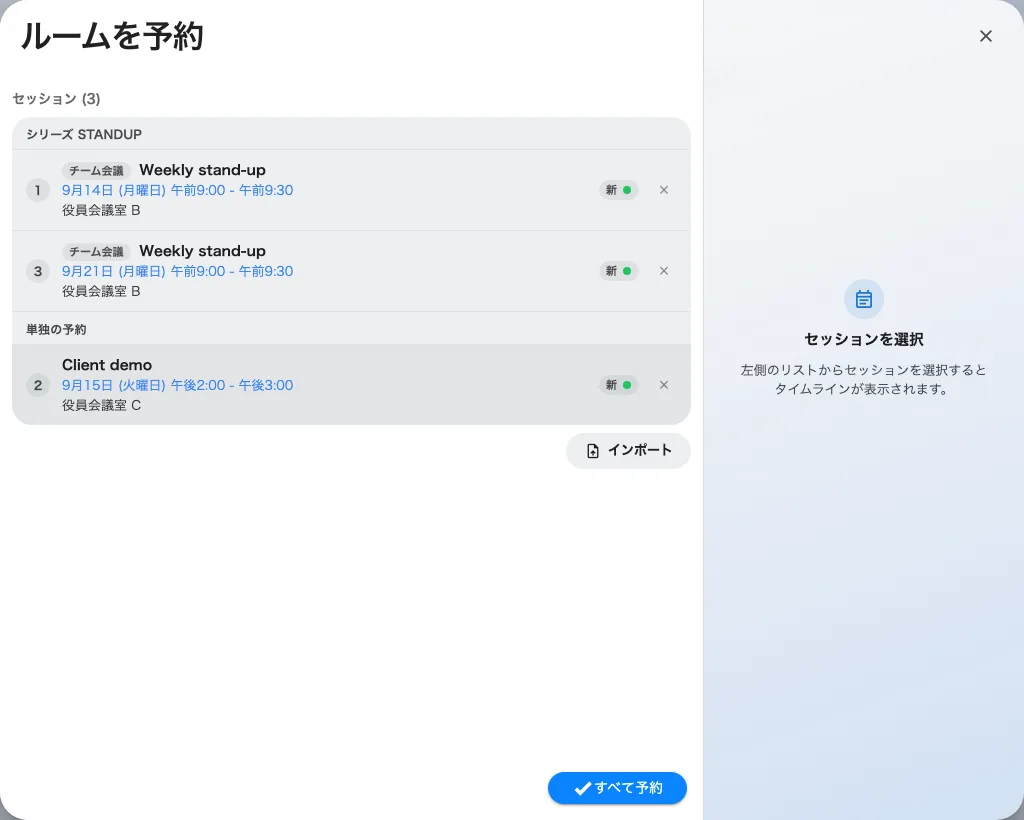
インポートされた行がシリーズごとに並び、サーバーで検証されている。
締めくくりは2通り:
- すべて予約 — 全部を予約し、予約できないものがあれば止まります。
- 重複をスキップして予約 — できるものを予約し、残りは脇に置きます。
7. 残りを回収する
重複をスキップして予約の後、予約を作成しましたダイアログが予約済みとスキップを数え、スキップされた各行に理由を添えます — そして自身の指示も: スキップした項目を修正して再度インポートしてください。
ダウンロードはスキップされた行を、テンプレートとまったく同じ列のスプレッドシートとして書き出します。末尾に理由を運ぶ列が1つ付くだけです。セルを直せば、同じファイルがそのまま手順5に戻ります — 結果列は読み込み時に無視されます。すべてエクスポートは全行を成否付きで書き出し、インポートの記録になります。
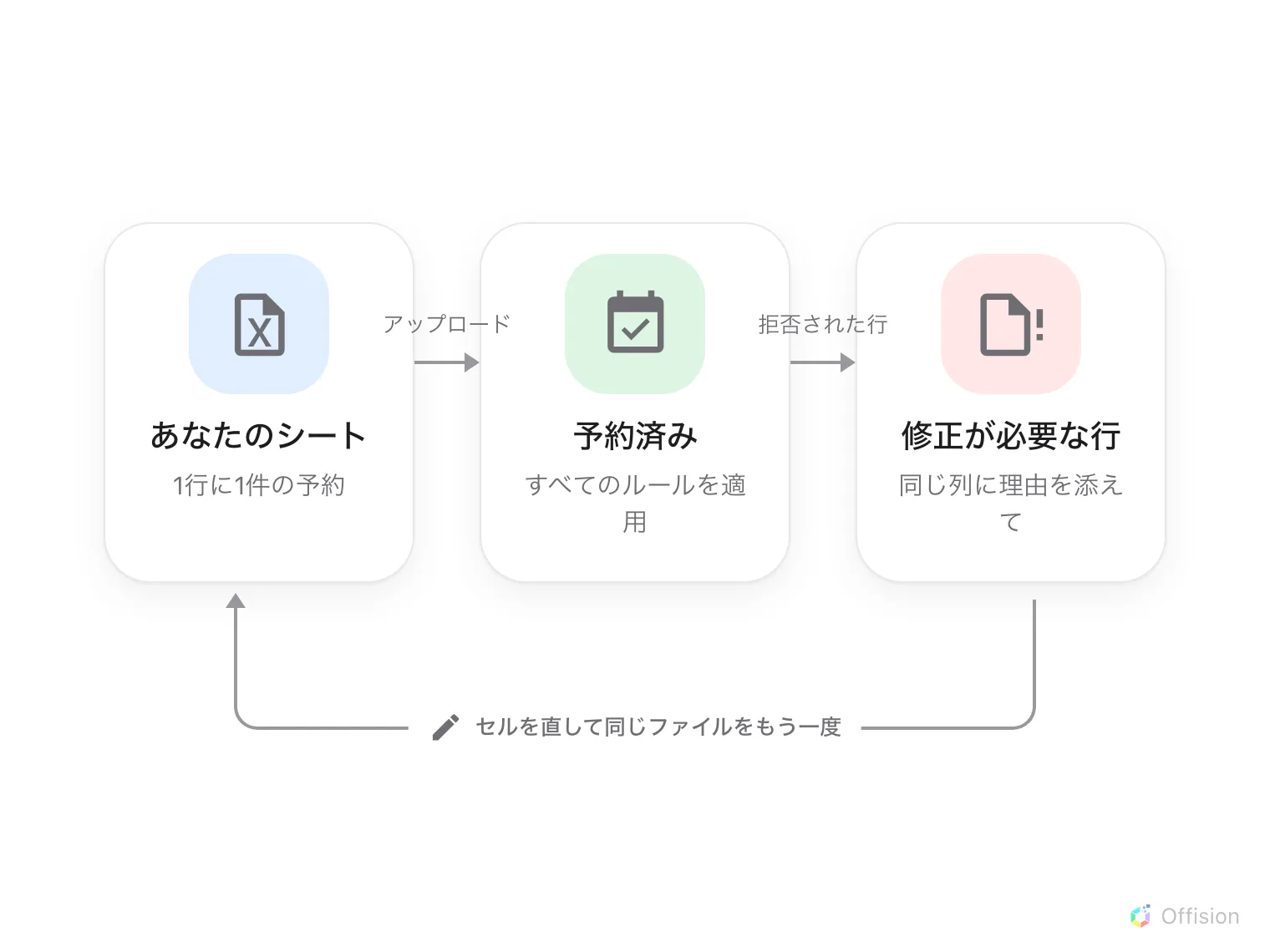
予約できなかったものは同じ列のスプレッドシートで戻ってくるので、直して再インポートするのは同じファイルがもう一周するということ。
8. 確認する
新しい予約はダイアログの背後のカレンダーにあります — インポートしたルームで絞り込み、読み込んだ週を見てください。承認が必要なルームへの予約は確定ではなくリクエストとして届きます — 予約リクエストを承認または却下するを参照してください。
この記事が扱わないもの
- エクスポートボタンはレポートであって、往復切符ではありません。 同じツールバーの エクスポート は予約レポート — チェックイン、利用時間、参加人数 — を出力しますが、その列はインポートのテンプレートのものではないので、出てきたファイルをそのまま読み込ませ直すことはできません。唯一の例外がシリーズID 列で、こちらはこのテンプレートと同じ見出しをあえて使っているため、繰り返しの予約を出して、編集して、戻せます。それ以外は、インポートに使ったシートを取っておいてください。見ている予約をエクスポートする を参照。
- 従業員もインポートできます。 UIカスタマイズ › 利用者予約フォーム で予約をインポート をオンにすると、Offision アプリの スケジュール のヘッダー、ホームのクイックアクション、フッターの ルーム の下にインポート が現れます — 同じダイアログ、同じ検査で、主催者列だけがありません。予約者が常に主催者だからです。初期状態はオフです。予約フォームの複数ページにある自分のシリーズ用の インポート は、スイッチの設定にかかわらずそのまま残ります。