

特定のルームが最も混み合う時間帯を調べる
予約分析は、上のフィルターがページ上のすべてのビューを絞り込む唯一の利用状況ページです。そのため毎日のヒートマップを、組織全体ではなく一つのルームの時間帯として読むことができます。一つのルームに絞り込む方法、ヒートマップの行と列が何なのか、そしてなぜどのページも曜日別の集計を持たないのか。
予約分析 は、組織全体ではなく一つの会議室について問うときに開く利用状況ページです。そのルームがどの時間帯に埋まり、どの時間帯には誰も必要としないのか。
予約 › 予約分析 にあります。
予約分析を開く1. 見たいルームに絞り込む
上部のフィルター帯が、このページをリソース使用分析 と分ける部分です。あちらではフロアの選択がマップだけを絞り込み、その下のカードは組織全体のままでした。ここではフィルターがすべてを絞り込みます — 七つのビューはいずれも、フィルターが残したリソースの集合で描き直されます。
絞り込めるのは タイプ、所在地、カテゴリー、定員、設備、予約サービス、そして自由入力の 検索 です。一つのルームを見たいときは、検索 にその名前を入力します。左の リソースの数 が実際に何件を捕まえたかを示します。1 より大きければ、その名前が複数のルームに一致しています。

フィルターは一つのビューではなく、下にある七つすべてを絞り込みます。
期間 も左で設定します。今日より先には進められません。
2. 毎日のヒートマップを開く
ヘッダーのタブは、同じ絞り込み結果を七通りに見たものです。
| ビュー | 何を示すか |
|---|---|
| タイムライン図 | 期間中の利用状況を、時間単位から月単位まででまとめたもの |
| レビューマップ | 指定した一瞬のフロアプラン |
| 利用マップ | 期間中の利用状況で塗り分けたフロアプラン |
| 毎日のヒートマップ | 一日の各時間 × 期間中の各日付 |
| リソースごとのグループ化 | リソース 1 件につき 1 行 |
| 日時ごとのグループ化 | 時間の区切り 1 つにつき 1 行 |
| ユーザー別テーブル | 人 1 人につき 1 行 |
質問に答えるのは 毎日のヒートマップ です。これを選びます。
3. 読む
各行が一日の各時間、各列が期間中の一つの日付です。グリッドの上にある データが濃淡の測るものを決めます — 数える、時間、分、割合。セルをクリックすると、それを作った予約が一覧されます。
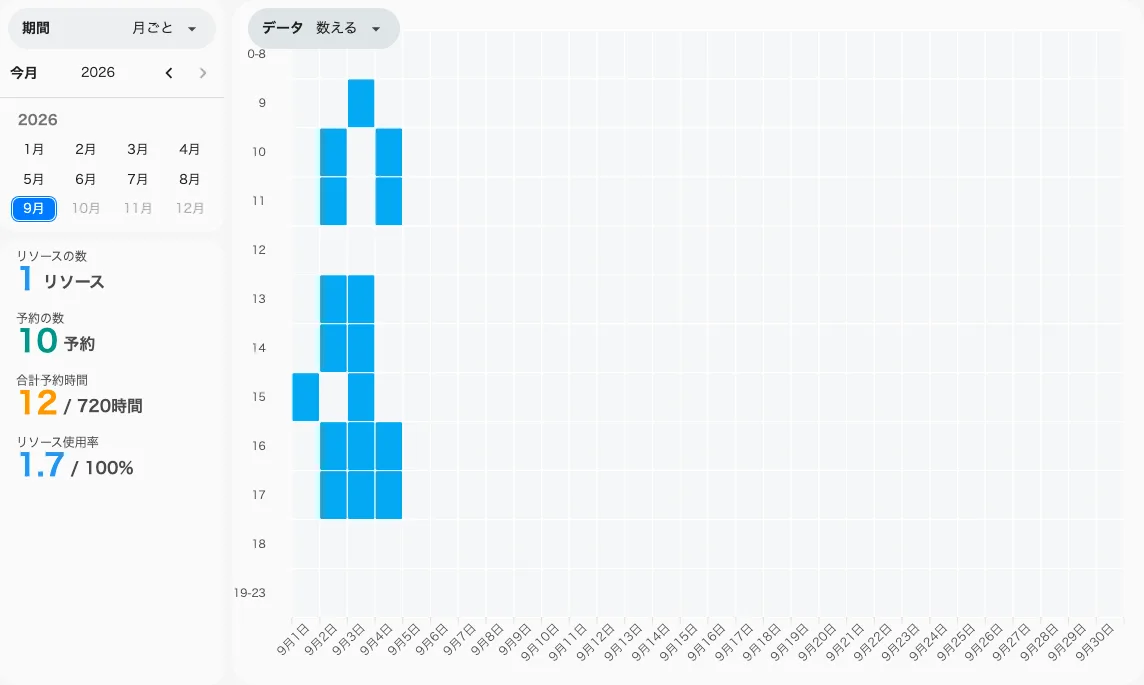
一つのルーム。縦が時間、横が日付です。
一つのルームまで絞り込めば、濃いセルが作る形がそのルームの「本当に必要とされるのはいつか」への答えです。同じ時間の行に毎日のように帯が出るなら、それは単に「もう一部屋」ではなく「その時間に もう一部屋」の根拠になります。
4. 確認する
よく知っているルームを 検索 に入れ、覚えている数日を期間に設定して、思い出せる予約とヒートマップを突き合わせます。次にフィルターを解除します。同じグリッドが全体的に濃くなるはずです。組織中のすべてのリソースを一度に示すようになったからです。変わらなければ、フィルターが効いていません。
このページで分からないこと
- 曜日に関すること全般。 曜日の軸も、曜日ごとの合計もなく、日付の列に曜日名も出ません。「火曜は金曜より混むのか」は、それが読める期間を自分で選び、日付から目で数えるしかありません。集計してくれるページは Offision にありません。
- 営業時間を分母にした割合。 ここでの 割合 は、期間中の全ての分、つまり 24 時間を分母に測ります。営業時間を分母にした値 — リソースが実際に開いていた時間に対する予約時間 — はリソース使用分析 にあり、その中身はリソース使用率が数える時間にあります。同じルームについて二つのページが食い違うのは、これが理由です。
- 実際に人が来たかどうか。 ここの数字はすべて 予約された 時間です。一週間押さえられたまま誰も入らなかったルームも、混んでいると読めます — 何が未出席として数えられるか を参照してください。
- 二つの軸を同時に。 部署 × リソース種別や、コスト項目 × 月で見たい場合は、会議室がどれだけ使われているか見る で組み立てます。