

部署専用のルームを設定する
チームスペースを作成し、特定の部署だけが一連のルームを予約できるようにします。ほかのユーザーにはそのルームが表示されません。所要時間は約10分です。
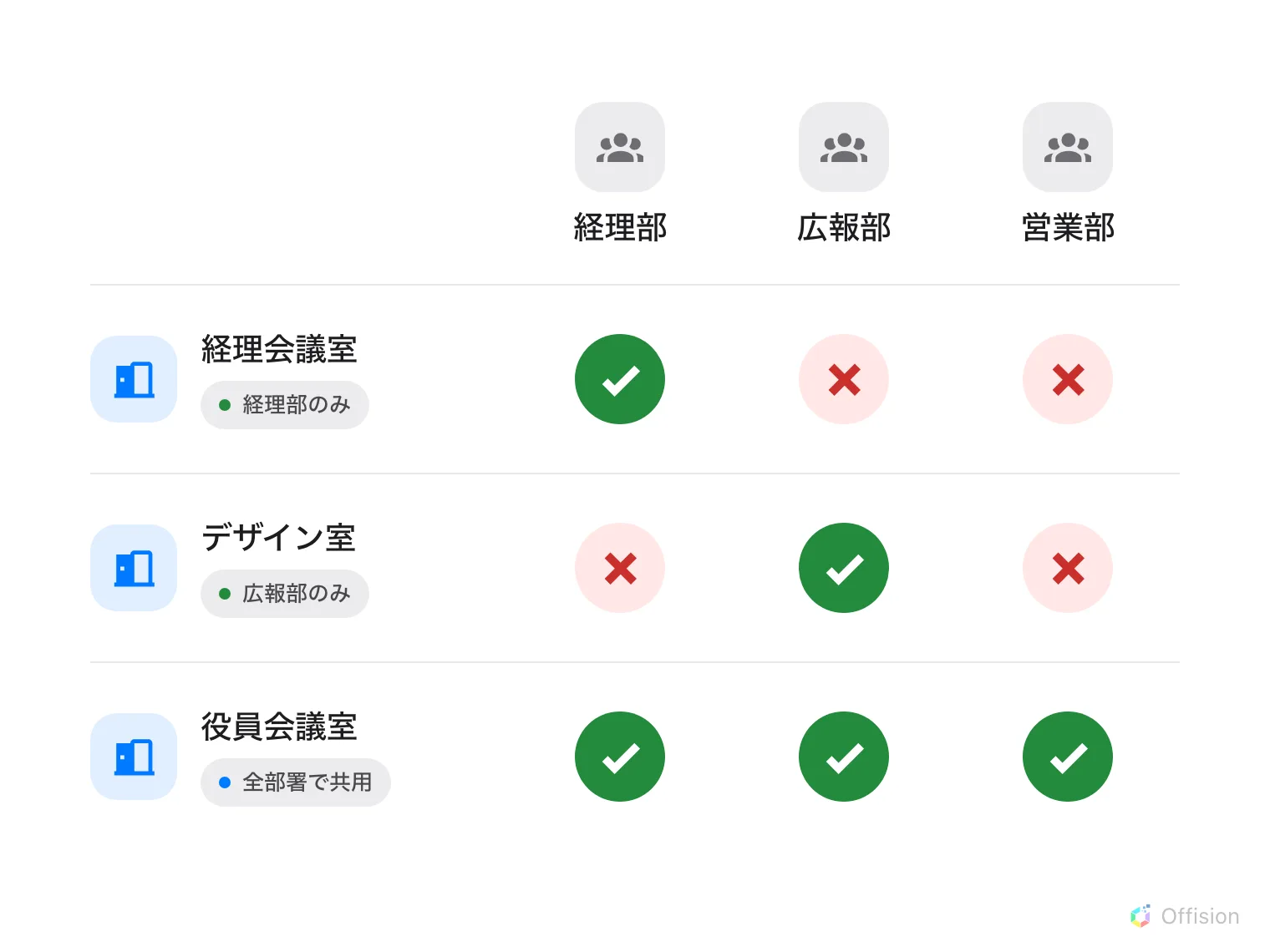
ルームは 1 つの部署専用にでき、その場合ほかの部署は予約できません。複数の部署を指定すれば共用にもできます。
1. 部署をユーザーグループにまとめる
チームスペースはユーザー個人にもユーザーグループにも権限を付与できますが、グループを使ってください。人の異動は頻繁に起こります。グループにしておけば、その人が関わるすべてのチームスペースではなく、1か所を直すだけで済みます。
Offision には部署というカテゴリが標準で用意されているため、目的のグループがすでに存在する場合があります。新しく作る前に確認してください。必要な場合はユーザーグループを作成してメンバーを追加するを参照してください。
ユーザーグループを開く2. チームスペースを作成する
予約 › チームスペースを開き、追加します。名前は部署名か、社内で通じる呼び方(「デザインチーム」「12階」など)にします。名前は左側の一覧の先頭にある編集可能なタイトルそのもので、専用のページにある項目ではありません。
チームスペースを開く3. 対象のリソースを選ぶ
編集画面はメンバーとアクセスから開きます。その下に、リソースの種類ごとのページ(ルーム、デスク、備品、駐車場)が並び、それぞれ選択済みの件数が表示されます。
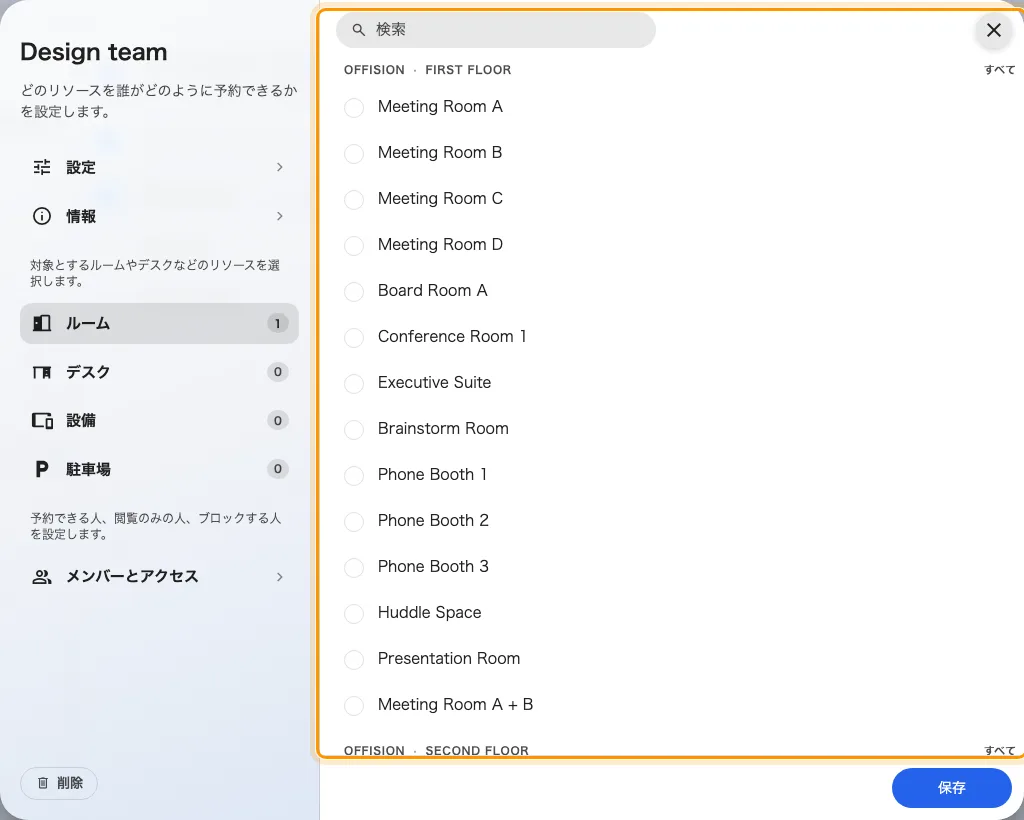
リソースの種類ごとのページ。バッジはこのチームスペースの対象件数。
1つのリソースが所属できるチームスペースは1つだけです。 ここでルームを選ぶと、それまで所属していたチームスペースからは外れますが、その旨は画面に表示されません。ルーム名の横にあるラベルはカテゴリであって、現在のチームスペースではありません。 2つの部署でルームを共有したい場合は、チームスペースを2つ作るのではなく、 1つのチームスペースに両方のグループを登録します。
4. 部署をチームメンバーとして追加する
左側の先頭のページ、メンバーとアクセスを開きます。編集画面が最初に開くページでもあります。タブが3つあり、最初のチームメンバーが「リソースを予約できる」区分です。ここに部署のユーザーグループを追加します。
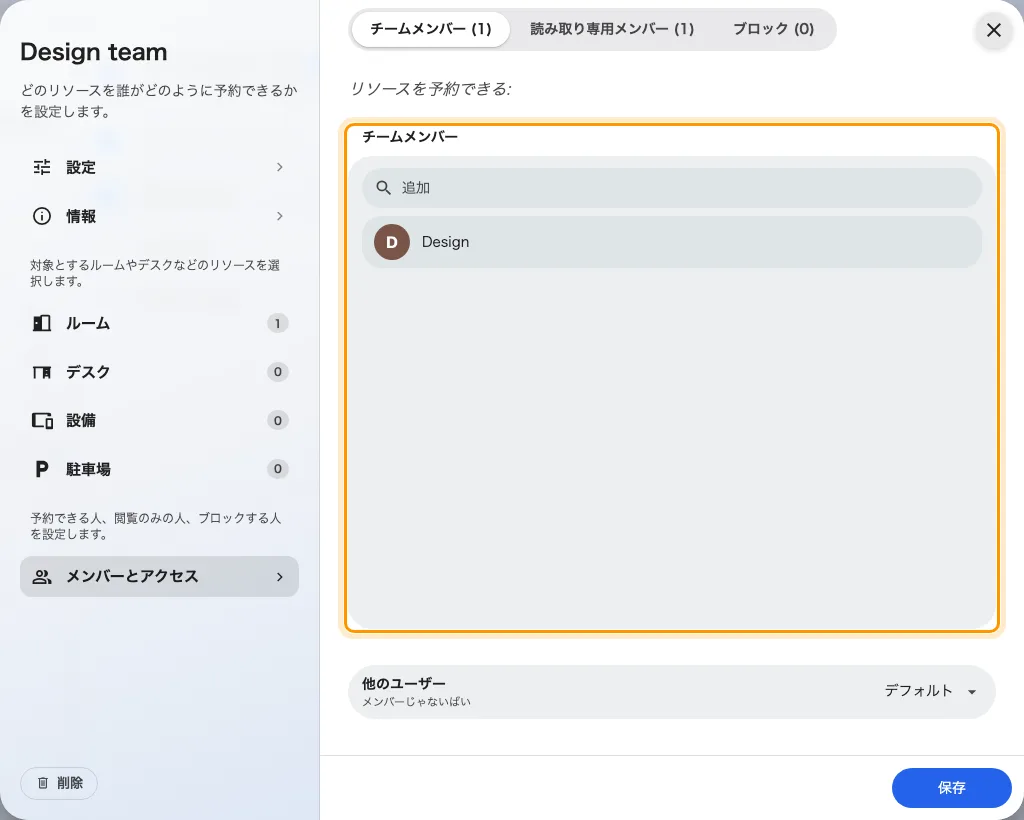
チームメンバー: これらのルームを表示・予約できるグループ。
5. それ以外のユーザーの扱いを決める
ここは慎重に進める価値があります。既定の動作は、多くの人が想像するより厳しいためです。
2つ目のタブ読み取り専用メンバーは中間の状態です (「リソースのスケジュールを表示するだけで、予約はできません」)。この区分のユーザーには、ルームと空き状況が見えます。予約はできなくても、その場所を前提に予定を組む必要がある人に適しています。ユーザーポータルでは、予約ボタンがグレーの読み取り専用表示に置き換わります。
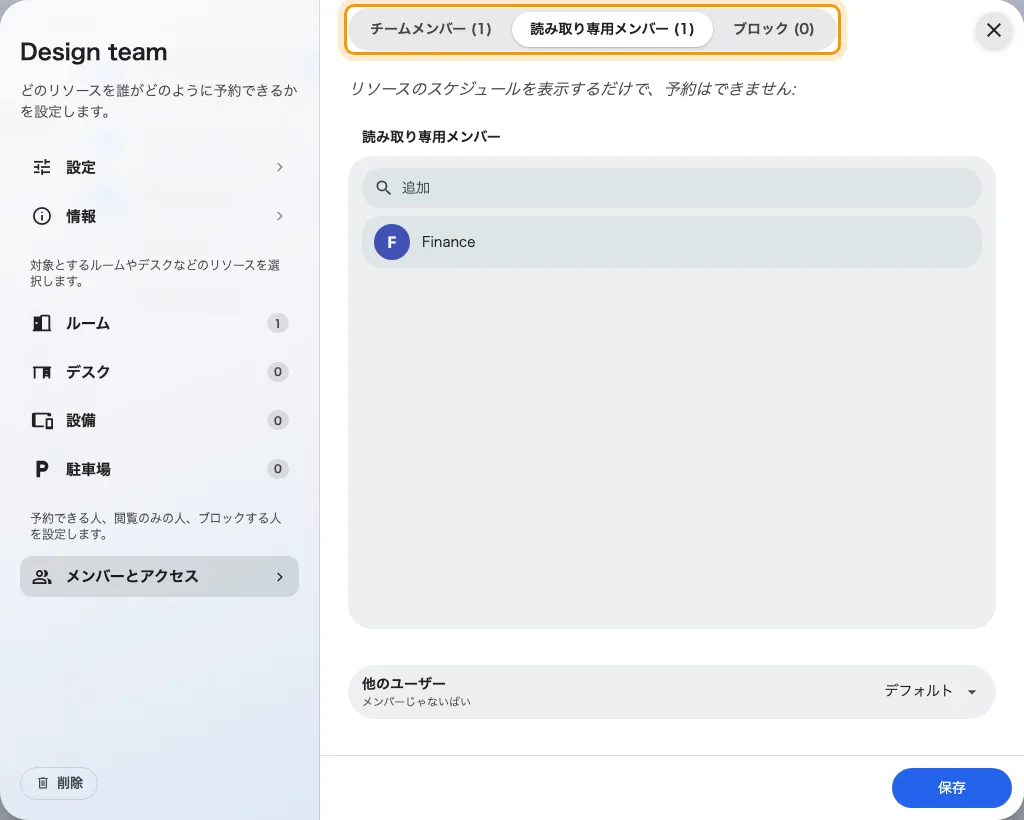
3つのタブ: チームメンバー、読み取り専用メンバー、ブロック。
3つ目のタブブロックは扱いに注意が必要です。ブロックはチームメンバーを含むすべての設定より優先されます。 両方に含まれるユーザーはブロックされます。大きなグループから例外を切り出す用途に限り、通常の手段としては使わないでください。
ページ下部の他のユーザーでは、3つのタブのいずれにも指定されていない全員の扱いを決めます。
- デフォルト — 「リソーススケジュールを読み取れません」。そのユーザーにはルームが表示されなくなります。
- 読み取り専用 — 「リソースのスケジュールを表示するだけで、予約はできません」。
- すべてのアクセス — 「チームメンバーと同じ権限を持ち、リソースを予約可能」。
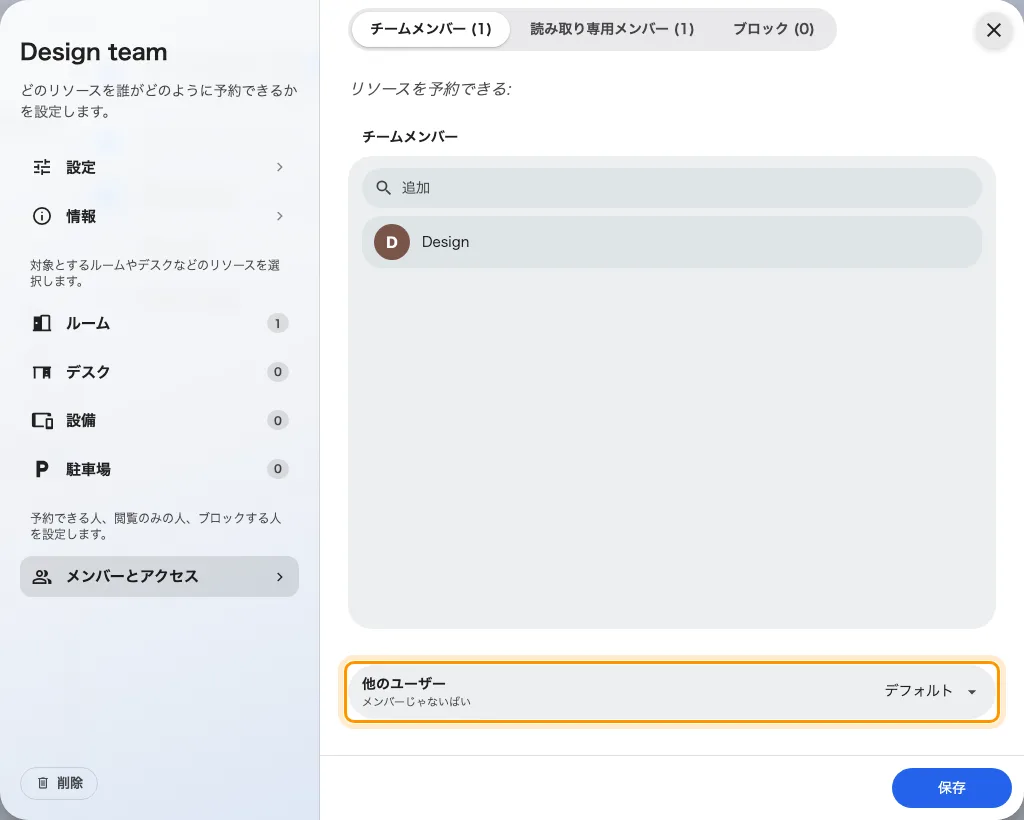
他のユーザー: チーム外のユーザーに与える権限。
完全に専用の場所にするならデフォルトのままにします。ほかの社員にも使用中であることだけは見せたい場合は読み取り専用を選びます。多くの場合はこちらが親切です。消えたルームは問い合わせを生みますが、読み取り専用と表示されたルームは生みません。
設定が終わったら保存します。
6. 動作を確認する
管理コンソールでは、チームスペースの設定に関係なくすべてのルームが表示されます。そのため管理画面での確認は意味がありません。制限したルームの名前で検索すれば、そのまま見つかります。
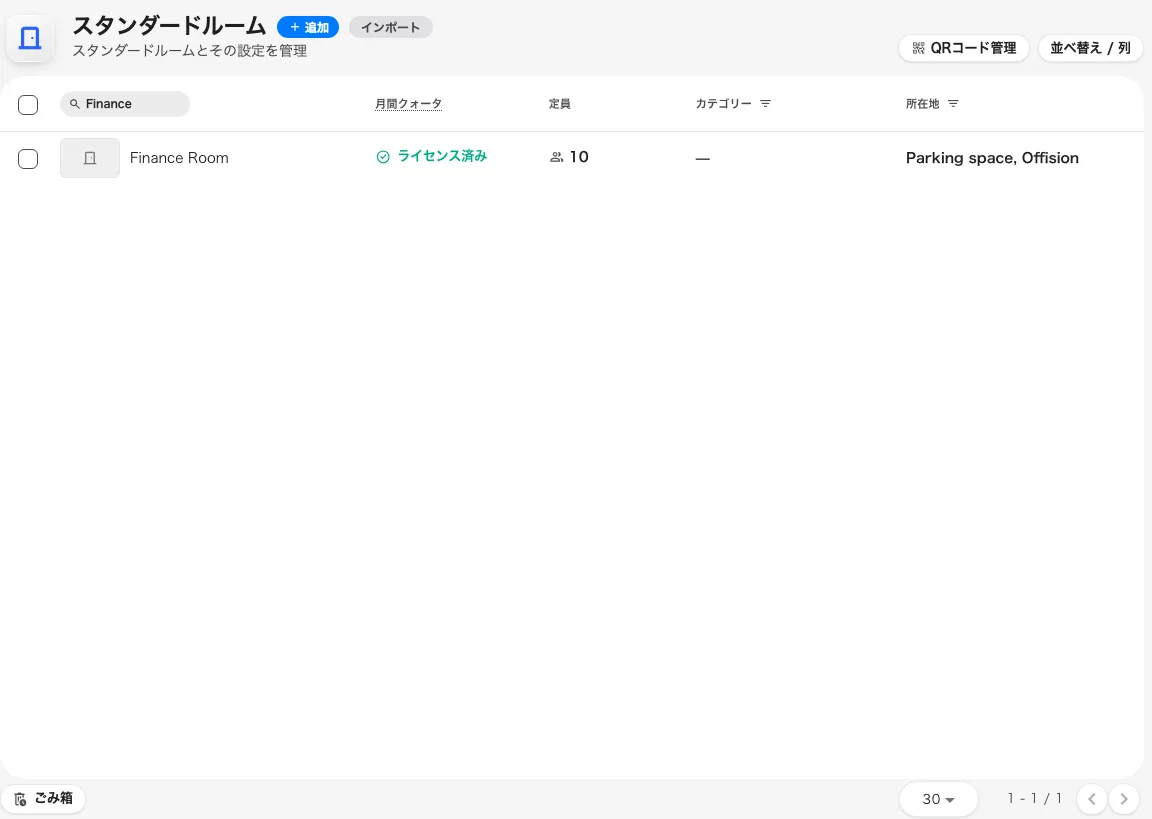
管理画面の一覧には、そのルームがはっきり表示される。
次に、部署に所属しないユーザーでユーザーポータルにサインインし、リソース検索で同じ名前を検索します。
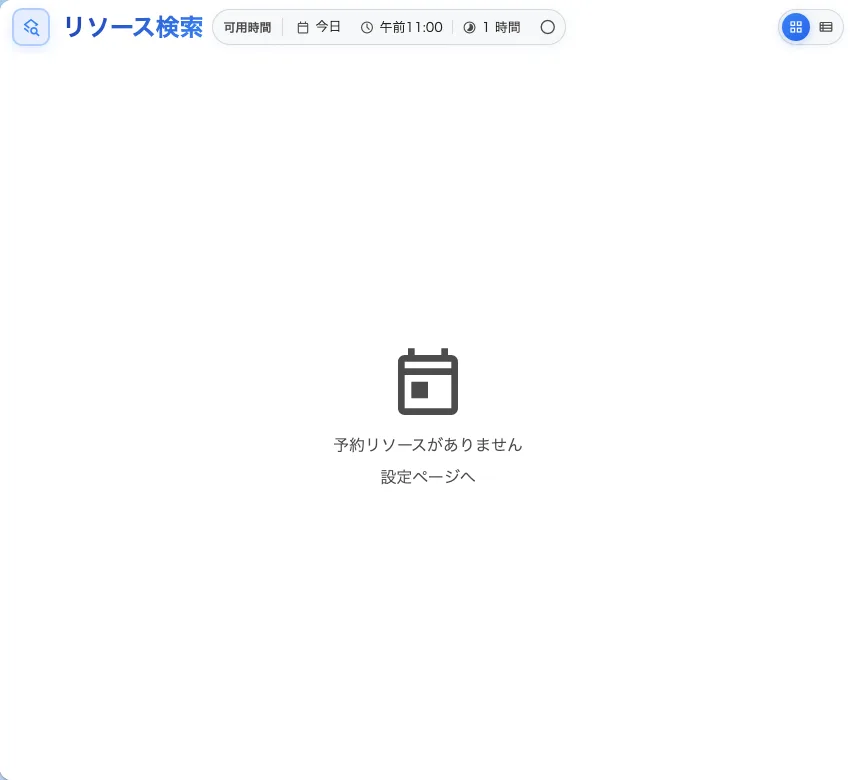
非メンバーが同じ検索をしても、何も返ってこない。
この空の結果が、機能が正しく動作している証拠です。非メンバーにはルームがグレーアウトで表示されるわけでも、「使用不可」と表示されるわけでもなく、存在しないのと同じです。だからこそ読み取り専用を検討する価値があります。読み取り専用メンバーにはルームとスケジュールが見え、予約ボタンだけが無効のロックに置き換わります。
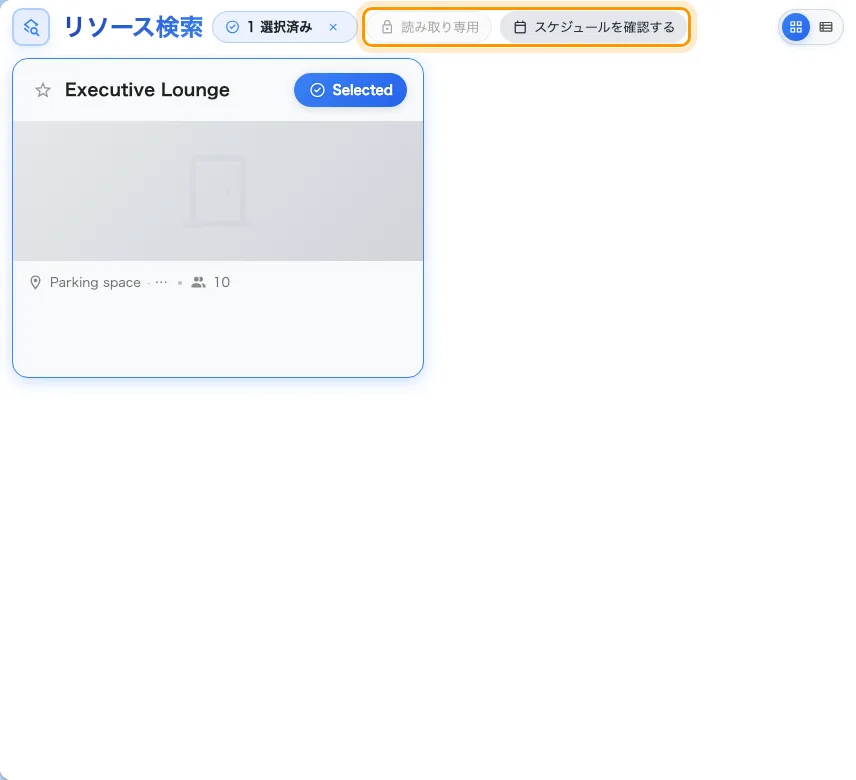
読み取り専用のルーム: スケジュールは見えるが、予約はできない。