

部署に共有の予約予算を与える
ユーザーグループポイントポリシーはチーム全体にひとつのプールを与え、1人が使い切ってしまわないよう上限も設けられます。同じグループをユーザーポイントポリシーに載せるのとは意味が違います。
特定の部署が良いルームを取り続ける。ポイントを導入する理由はたいていこれです。ユーザーグループポイントポリシー はチーム全体にひとつの予算を与えるので、 1人ずつではなく部署として制限できます。
1人1つずつではなく、ひとつの共有プール
2つのユーザー系タブの違いがこのページの主題であり、画面上にはどこにも書かれていません。
- ユーザーポイントポリシー にグループを載せると、メンバー全員が それぞれの残高を持ちます。10人に50ずつなら、来た人から使って合計500です。
- 同じグループを ユーザーグループポイントポリシー に載せると、全員で ひとつの残高になります。10人で500の共有なら合計500で、最初に予約した人が全部使えます。
部署の予算という意味では後者です。ただし前者にはない問題も生まれ、それが手順4です。
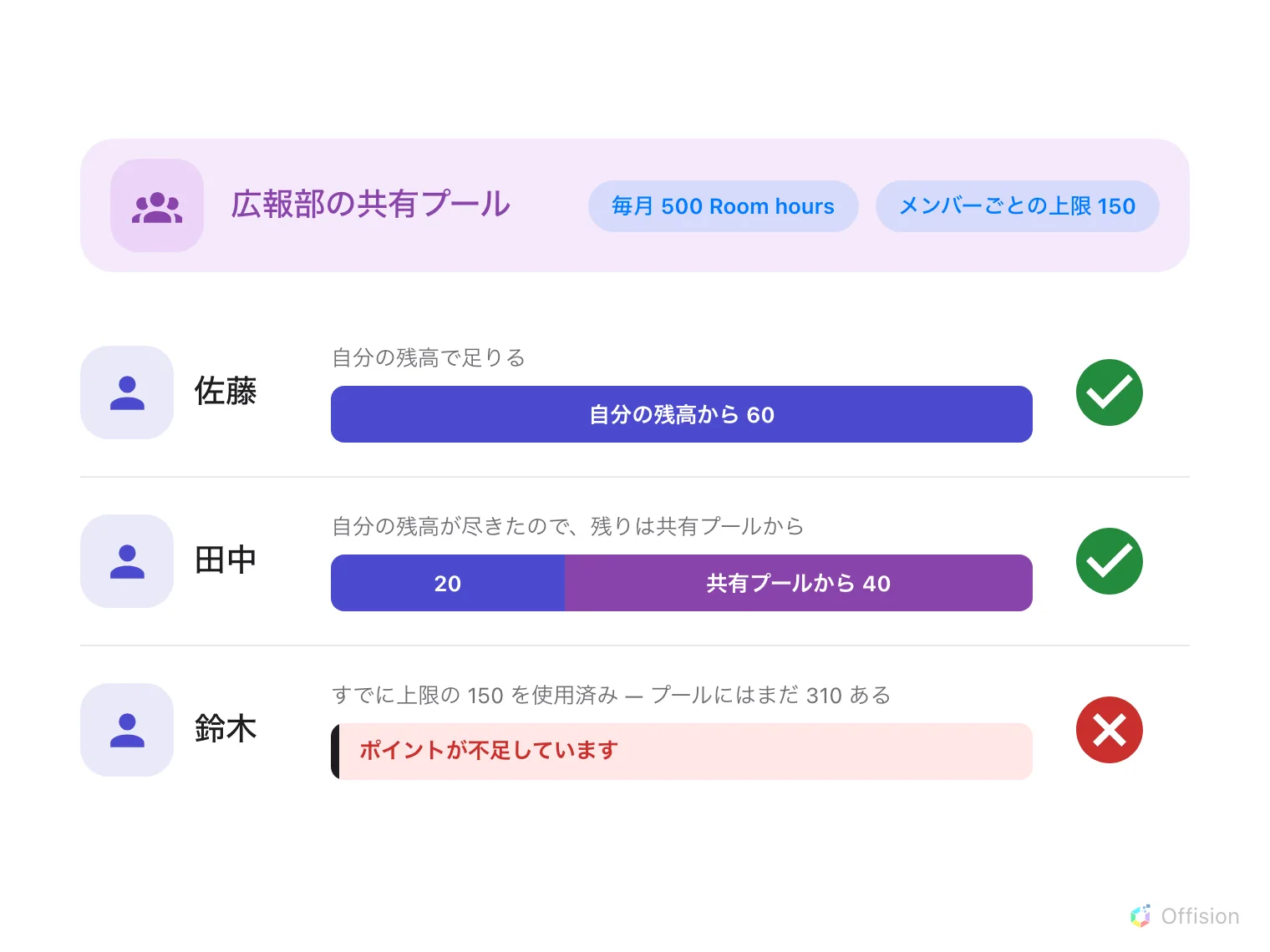
予約はまず本人の残高を減らし、その後で部署のプールを使います。メンバーごとの上限に達した人は、プールに余裕があってもポイント不足になります。
1. ポイントポリシーを開く
予約 で 設定 を開きます。ポイントポリシー は 予約ルール の下にあります。サイドバーに見当たらない場合は、既定でピン留めされていないので、まずもっと見せる を選んでください。
ポイントポリシーを開く2. ユーザーグループポイントポリシーを追加する
3番目の ユーザーグループポイントポリシー タブを開き、追加 を選びます。部署名で名前を付け、付与する ポイントユニット を選びます。
3. 部署に配る量と、その周期を決める
一定量を付与 を選び、割り当てられた数 に部署の予算を入れます。これは1期間にグループ全体 が受け取る量であって、メンバー1人あたりではありません。
次に ポイント期間 を設定します。部署の予算はたいてい 毎月 です。毎週、隔週、四半期ごと、毎年 ではさらに カウント開始日 を尋ねられ、すべての期間がそこを起点に数えられます。フォームが次のいくつかの期間を表示するので確認できます。ポリシーを作った日ではなく、年度や学期に合わせてください。繰り越しはなく、使わなかった期間ぶんは消えます。
もう一方の 無制限ポイント も、ここでは無意味ではありません。手順4と組み合わせれば、部署全体には上限がなく、1人あたりにだけ確かな上限がある形になります。
4. 1人が使い切ってしまうのを防ぐ
メンバーごとに制限 をオンにし、メンバーごとの上限 を設定します。
これがないと、1月に2週間ぶんのワークショップを押さえた1人のせいで、部署は2月まで何も予約できません。プールに数人以上が入った時点でオンにし、公平な取り分より高め に設定してください。上限は通常の利用を切り詰めるためではなく、抱え込みを止めるためのものです。
自分の上限に達した人は単にポイント不足になるだけで、他のメンバーは残りをそのまま使えます。
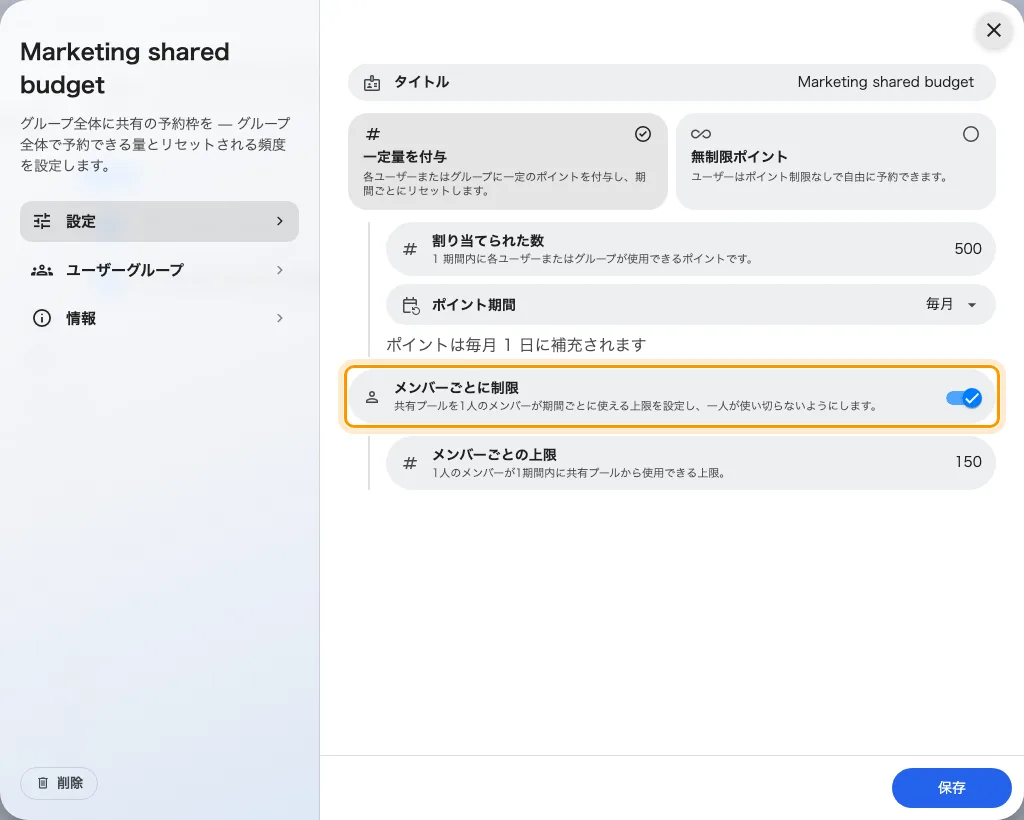
共有する量、リセットの周期、そして1人あたりの上限。
5. 共有するグループを指定する
ユーザーグループ のページで部署のグループを追加します。ここに複数のグループを入れると、そのすべてでひとつのプールを共有します。協業する2チームに2つではなく 1つの予算を与えたいときの方法です。
保存します。
6. 確認する
部署の誰かに、課金対象のルームで予約を開いてもらいます。予約フォームにポイント要請 と金額、そして残りが表示されます。プールが尽きているか本人が上限に達していれば赤くなって ポイントが不足しています と表示され、予約は保存できません。
そのうえで履歴を開き、引き落としが個人ではなくグループポリシーに対して記録されていることを確認します。
ポイント使用履歴を開く